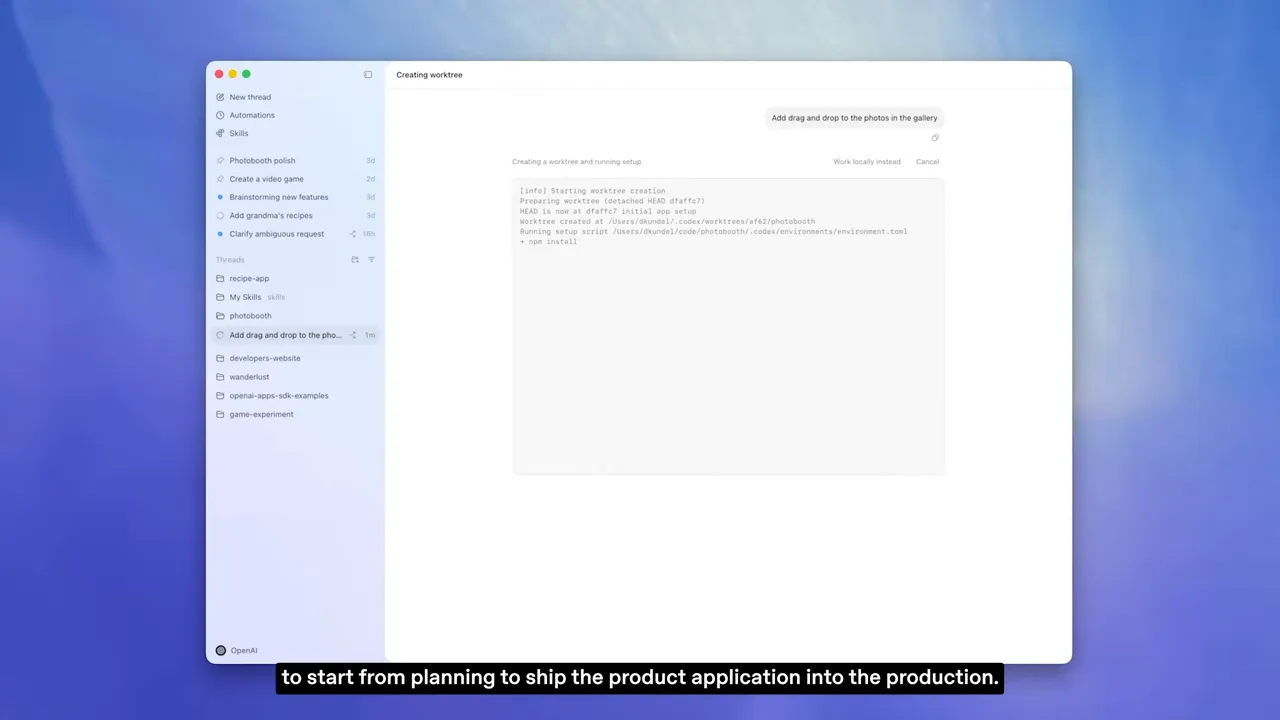
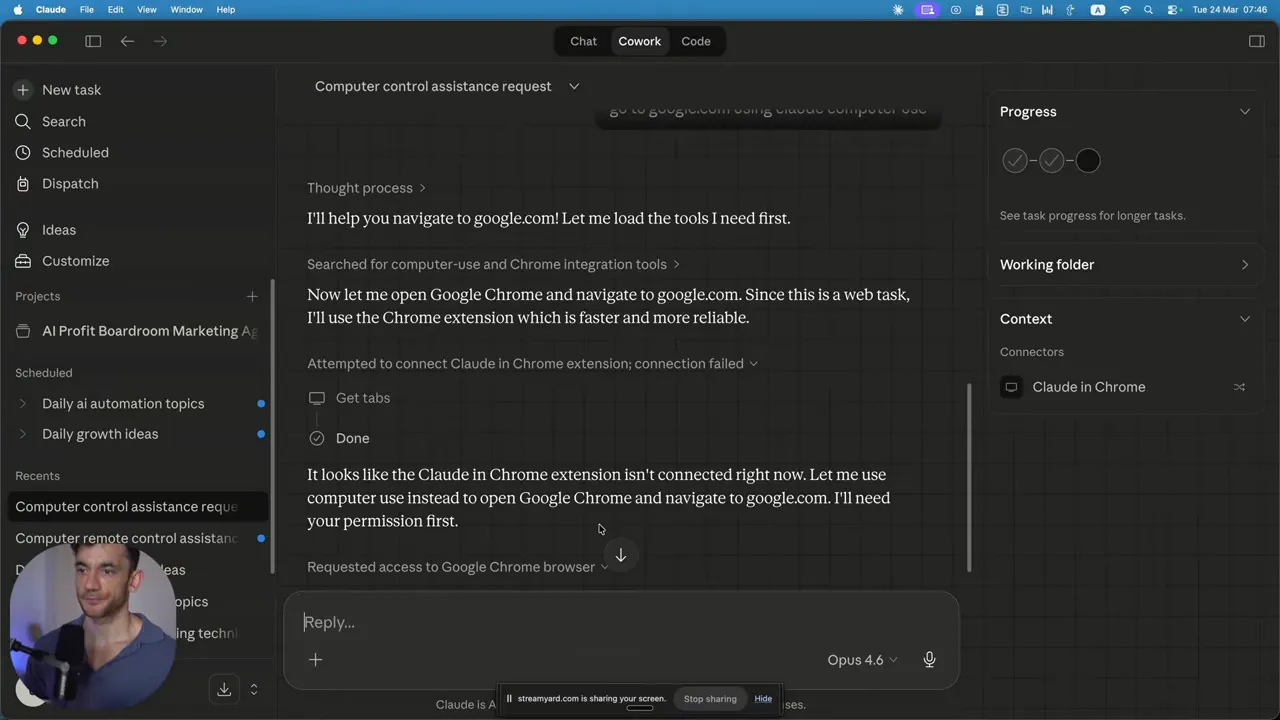
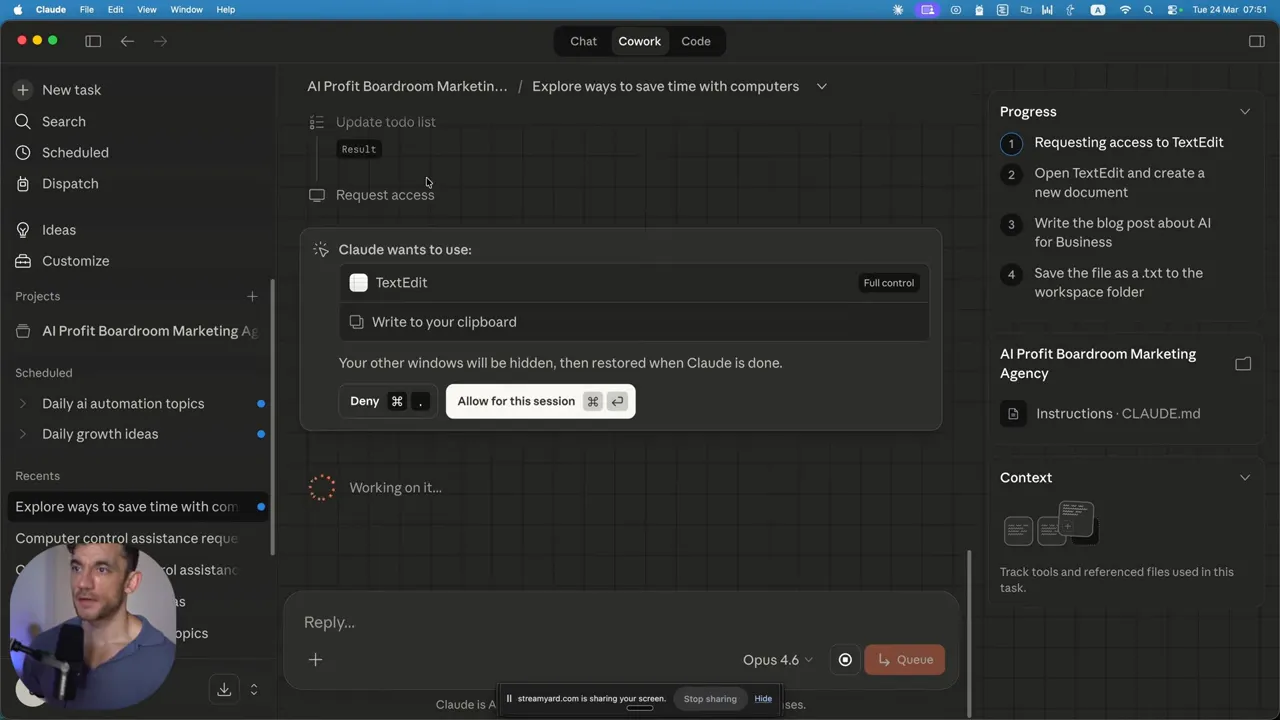
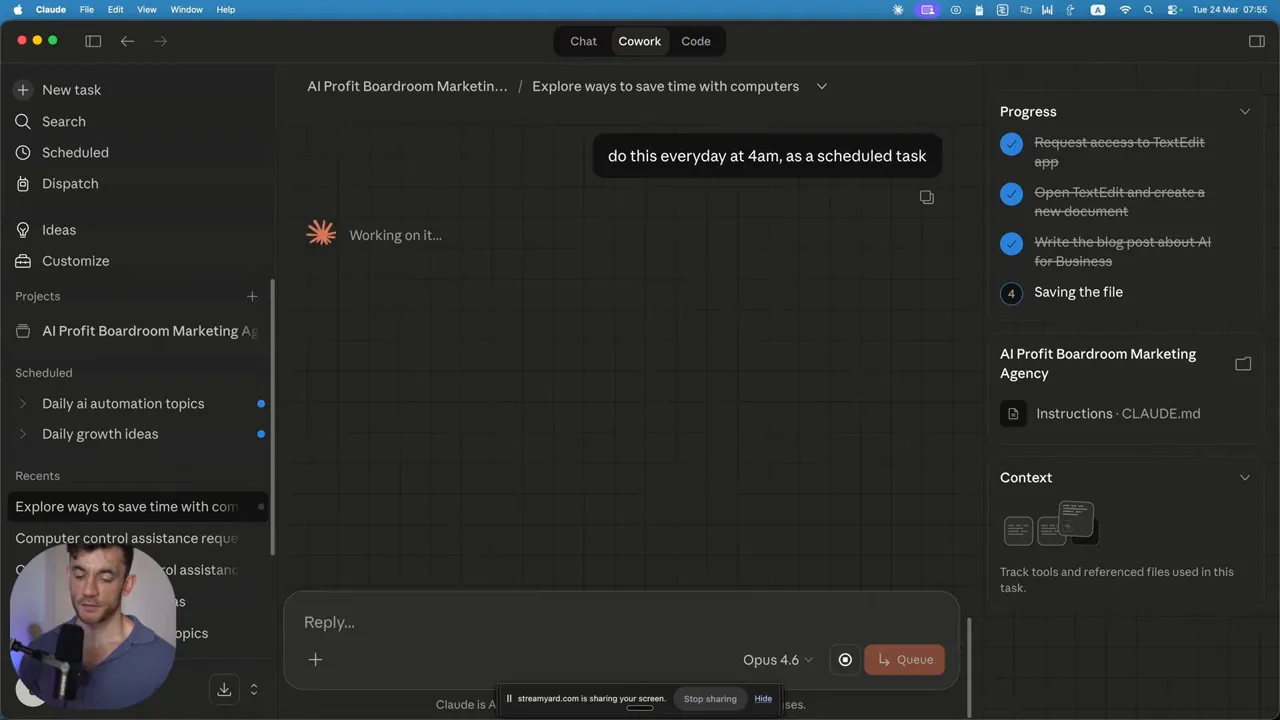
วันที่บทความต้นทางใน VideoToBlog: 2026-03-23 ไม่ใช่วันที่อัปโหลดวิดีโอที่ตรวจยืนยันแล้ว ฟีเจอร์และประสบการณ์เป็นคำรายงานตามต้นทาง ไม่ใช่การตรวจยืนยันสถานะปัจจุบัน ภาพสาธิตแสดง Chrome extension เชื่อมต่อไม่สำเร็จ ก่อนขอใช้ computer use ส่วนภาพท้ายยังอยู่ขั้น Saving the file จึงไม่ใช้ภาพนี้ยืนยันว่างานบันทึกหรือการรันอัตโนมัติ4a.m.เสร็จสมบูรณ์ การอนุมัติและสิทธิ์เข้าถึงต้องพิจารณาตามงานจริง · แหล่งอ้างอิงในบทความต้นทาง
มีบางช่วงที่เทคโนโลยีไม่ได้เปลี่ยนแค่ “วิธีใช้” แต่เปลี่ยน “วิธีคิด” ไปเลย เรารู้สึกแบบนั้นตอนเห็นภาพ Claude Computer Use AI agent ที่ไม่เพียงตอบคำถามหรือช่วยร่างข้อความ แต่สามารถมองหน้าจอ คลิก เมาส์ พิมพ์ เปิดแอป และทำงานตั้งแต่ต้นจนจบบนเครื่องของเราได้จริง
สิ่งที่น่าสนใจมากคือแนวคิดของ “AI employee” หรือผู้ช่วยแบบตัวแทนที่ลงมือทำงานในระบบงานประจำวันแทนมนุษย์ โดยเฉพาะบน macOS ที่เดิมเราต้องอาศัยทักษะการตั้งค่า หรือเขียน workflow ให้ยุ่งยากอยู่แล้ว ตอนนี้เปลี่ยนเป็นการ “สั่งด้วยภาษาธรรมชาติ” แล้วให้ระบบไปจัดการแทนภายใต้การอนุมัติ
บทความนี้สรุปและวิเคราะห์ภาพรวมของความสามารถ จุดแข็ง ข้อจำกัด และแนวทางนำไปใช้จริงแบบเป็นขั้นตอน รวมถึงมุมมองส่วนตัวว่าเราควร “ออกแบบงานให้ AI ทำได้” ไม่ใช่แค่หวังให้มันเดาทุกอย่างเอง
Claude Computer Use คืออะไร และต่างจากแชตบอททั่วไปอย่างไร
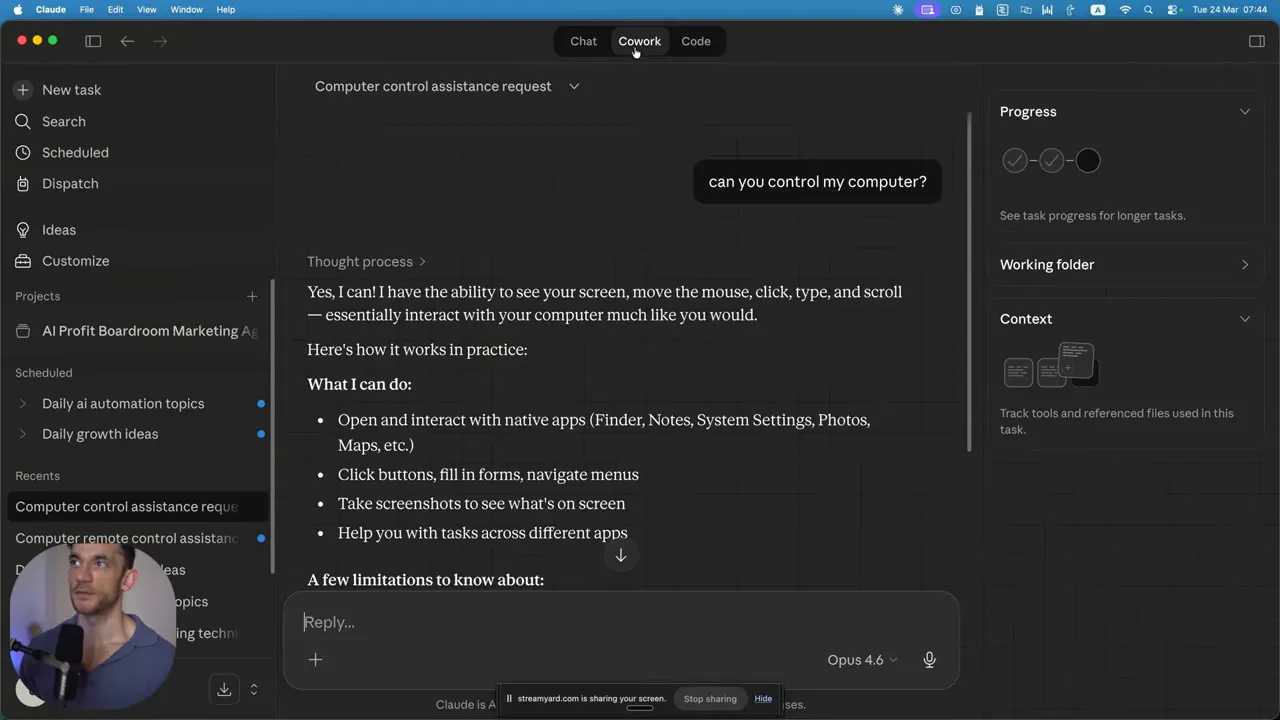
โดยแก่นของมัน Claude Computer Use คือโหมดที่ทำให้โมเดลสามารถควบคุมคอมพิวเตอร์เหมือนมนุษย์ทำงานบนหน้าจอได้ ระดับการลงมือมีรายละเอียดชัดมาก เช่น
- มองเห็นสิ่งที่อยู่บนจอ เพื่อเข้าใจบริบท
- ขยับเมาส์ คลิกปุ่ม เพื่อเดินขั้นตอนในแอปต่าง ๆ
- พิมพ์ข้อความ ในฟอร์มหรือเอกสาร
- เปิดแอป และสลับหน้าต่างตามแผน
- สร้างไฟล์และบันทึกงาน จากคำสั่งที่ผู้ใช้ให้
- ทำงาน end-to-end ตั้งแต่เริ่มจนเสร็จตามเป้าหมายที่กำหนด
ความต่างจาก AI แบบเดิมคือ “พูด” กับ “ทำ” แยกกันชัดมากก่อนหน้านี้ เราสั่งให้ช่วยคิด ช่วยร่าง แต่ยังต้องกลับไปคลิกเอง ตอนนี้วงจรถูกย้ายเข้าไปในพื้นที่ทำงานจริงแล้ว
อย่างไรก็ตาม สิ่งที่ทำให้ใช้งานได้อย่างมั่นใจคือระบบให้เรา “อนุมัติ” ก่อนที่มันจะเริ่มทำอะไรที่มีผลต่อเครื่อง โดยผู้ทดสอบเห็นว่ามันไม่ใช่การกระโดดทำทุกอย่างโดยไม่ถาม และนี่สำคัญมากสำหรับงานที่เกี่ยวกับบัญชี เว็บไซต์ หรือข้อมูลเอกสาร
วิธีเปิดใช้งาน computer use บน Claude (ตั้งค่าที่ควรรู้)
ประสบการณ์ใช้งานเริ่มจากการอัปเดต Claude และเปิดสิทธิ์ให้โหมด Computer Use ในการตั้งค่าเครื่อง โดยในคลิปมีการชี้ว่าให้ไปที่ตั้งค่าในแอปเดสก์ท็อป เลือกส่วนทั่วไป และเปิดสวิตช์ Computer Use
นอกจากนี้ยังมีสิทธิ์ที่เกี่ยวข้องซึ่งส่งผลต่อความสามารถของ agent เช่น
- screen recording สำหรับการรับภาพหน้าจอ
- accessibility เพื่อให้ระบบควบคุมเมาส์หรืออินพุตได้
- denied apps หากต้องการกันไม่ให้ agent เข้าไปยุ่งกับแอปบางประเภท
คำแนะนำเชิงใช้งานที่ควรจำคือ เริ่มจากเปิดเฉพาะสิ่งที่จำเป็น อย่าเปิดกว้างจนเกินต้องการ เพราะความสามารถที่เพิ่มขึ้นยังมาพร้อมความรับผิดชอบในการตั้งขอบเขต
เดโมแรก: ให้ Claude เข้า Google และลองควบคุม Terminal
การทดสอบเริ่มจากงานง่ายเพื่อเช็กว่า agent มองเห็นอินเทอร์เฟซและสั่งให้ไปยังเป้าหมายได้จริง เช่นสั่งให้ไปที่ google.com ด้วย Computer Use แล้วสังเกตได้ว่ามัน “รับรู้แท็บในเบราว์เซอร์” ได้
ส่วนสำคัญที่คนใช้งานควรระวังคือสภาวะของสภาพแวดล้อมตอนทำเดโม เช่น หากมีการบันทึกหน้าจอใน Chrome อาจทำให้ “ไม่สามารถรีสตาร์ทเพื่ออัปเดตได้ทันที” แต่ในสภาพใช้งานจริงมักต้องรีสตาร์ท Chrome หรือเปิดใหม่เพื่อให้สิทธิ์ทำงานต่อเนื่อง
จากนั้นเป็นตัวอย่างที่ชัดมากคือสั่งให้เปิด Terminal บน macOS ผลลัพธ์คือมีสถานะสีแดงขึ้นว่า Claude กำลังใช้คอมพิวเตอร์ และสามารถเปิดแอปให้เราได้
จุดที่น่าคิดคือ agent เปิด Terminal ได้จริง แต่มีข้อจำกัดในรายละเอียดบางอย่าง เช่นมันอาจ “มองเห็นหน้าจอ” และทำงานผ่านเครื่องมือในระบบ แต่ผู้ทดสอบระบุว่าตัวมันเองอาจไม่สามารถให้เราพิมพ์คำสั่งต่อใน Terminal แบบเดียวกับมือคนได้โดยตรง ต้องให้ระบบรันคำสั่งผ่านเครื่องมือในตัวแทน
แล้วเราจะสรุปอย่างไรดี? สำหรับงานที่เป็นการ “กดปุ่ม เปิดแอป ย้ายไปหน้าที่ถูกต้อง” มันทำได้สบาย ส่วนงานที่ต้องการ interactivity ลึกในบรรทัดคำสั่งอาจต้องออกแบบคำสั่งให้ agent ทำผ่านขั้นตอนที่รองรับ
ทำไม “Projects + Context + Memory” ถึงทำให้ agent ใช้งานง่ายขึ้น
จุดเปลี่ยนที่น่าจะทำให้ agent ใช้ในงานจริงได้เร็วขึ้นคือแนวคิดของ Projects ที่มาพร้อม context และ memory
ในเดโม มีการกล่าวว่าเมื่อสลับไปโหมด Computer Use แล้ว ระบบสามารถให้ไอเดียที่เฉพาะกับ “สิ่งที่รู้เกี่ยวกับเรา” มากขึ้น เพราะมันมีบริบทเกี่ยวกับธุรกิจ เว็บไซต์ รูปแบบงาน และยังมี memory ที่ช่วยให้การทำงานต่อเนื่อง
ในภาษาคนธรรมดาคือ เราไม่ต้องอธิบายซ้ำทุกครั้งว่าควรทำอะไร เขียนโทนไหน ใช้ชื่ออะไร โฟลเดอร์ไหนเป็นที่ทำงานหลัก ทุกครั้งที่เราสร้างโครงการหรือให้ข้อมูลกับระบบ มันจะยึดหลักนั้นเป็นพื้นฐาน
คำแนะนำเชิงกลยุทธ์ที่ตรงกับสิ่งที่เห็นคือ ถ้าอยากใช้ Computer Use ให้คุ้ม ให้เริ่มจากถาม agent แบบ “ใช้ความรู้เกี่ยวกับเราให้เป็นประโยชน์” เช่นถามว่า “จากสิ่งที่รู้เกี่ยวกับฉัน ช่วยเสนอวิธีประหยัดเวลาผ่าน computer use ได้ไหม”
นี่คือวิธีทำให้ agent ไม่ใช่แค่ทำตามคำสั่ง แต่กลายเป็นผู้ช่วยที่ช่วยวางรูปแบบงานที่เราอาจไม่เคยคิดเอง
งานที่เหมาะกับ Claude Computer Use: จากเว็บถึงเอกสาร
ภาพรวมจากเดโมและไอเดียที่ agent เสนอ สามารถจัดกลุ่มงานที่เหมาะกับการควบคุมผ่านหน้าจอได้ค่อนข้างชัด
1) งานเบราว์เซอร์: ค้นหา ตรวจข้อมูล และเก็บเมตริก
agent สามารถนำทางในเว็บ เช่นเข้าเว็บไซต์โรงเรียน เช็กการแนะนำสมาชิกใหม่ ตรวจโพสต์ที่ยังไม่มีคำตอบ หรือดึง engagement metrics ได้ แนวนี้เหมาะกับงานที่มี “ขั้นตอนคล้าย ๆ กันทุกวัน” และอยู่ในหน้าเว็บที่มีเมนูชัดเจน
ถ้าเราทำงานสายคอนเทนต์หรือชุมชนออนไลน์ งานประเภทนี้คือเวลาเยอะที่สุดแบบที่บางทีเราก็ไม่รู้ตัว เช่นเปิดหลายหน้า คัดลอกตัวเลข จดบันทึก แล้วค่อยกลับไปทำต่อ
2) งานเขียนบนเอกสาร: สร้างไฟล์และบันทึกจริง
เดโมที่สะเทือนความคิดมากคือคำสั่งให้ “สร้างไฟล์ .TXT แล้วเขียนบล็อกโพสต์” ระบบถามหัวข้อก่อนเสมอ แล้วค่อยเริ่มใช้งาน TextEdit หรือโปรแกรมข้อความบนเครื่อง
ผลลัพธ์คือ agent เปิดเอกสารใหม่ เขียนเนื้อหา ล้างหน้าจอให้ชัดเจนจากสิ่งที่ไม่จำเป็น และบันทึกงานได้ การเดินกระบวนการแบบนี้ทำให้เห็นว่าระบบไม่ได้เป็นแค่ผู้ช่วยร่างข้อความ แต่เป็นคนลงมือจัดไฟล์ให้เสร็จจริง
แน่นอน มันอาจจะยังช้ากว่ามนุษย์ในงานที่ต้องใช้เวลาคิดเพียงเล็กน้อย แต่ข้อได้เปรียบคือถ้าเราไม่อยู่หน้าจอ ระบบทำต่อได้ และไม่เหนื่อย ไม่ขอวันหยุด
3) งานสร้างเวิร์กโฟลว์ด้วยการ “ขับผ่าน UI”
แนวคิดที่สำคัญในคลิปคือไม่ต้องเขียน workflow หรือเขียนโค้ดเพื่อเริ่มใช้งาน เพียงแค่บอกเป้าหมาย agent จะจัดขั้นตอนจากภาพรวมให้เอง
ตรงนี้ทำให้คำว่า “automation” เปลี่ยนรูปจากงานเทคนิคสำหรับผู้เชี่ยวชาญ ไปเป็นงานที่คนทั่วไปนำไปใช้ได้ เพราะสิ่งที่ต้องเตรียมไม่ได้อยู่ที่สคริปต์ แต่เป็น “คำสั่งที่ดี” และ “ขอบเขตที่ชัด”
เดโมเขียนบล็อกโพสต์: ขั้นตอนที่ควรสังเกตเวลาใช้งานจริง
เดโมเขียนบล็อกโพสต์ด้วยคอมพิวเตอร์มีรายละเอียดที่ควรหยิบมาคิด เช่น
- agent ถามหัวข้อก่อนทุกครั้ง ช่วยลดความเสี่ยงทำเนื้อหาไม่ตรงโจทย์
- มันแสดงสถานะการทำงานบนหน้าจอให้เห็นว่าอยู่ขั้นไหน
- มีช่วงที่ดูเหมือนติดที่แถบฟอร์แมตหรือขั้นตอน UI แต่สุดท้ายก็ทำงานต่อได้และเริ่มเขียนจริง
ประสบการณ์แบบนี้บอกอะไร? งานที่เกี่ยวกับ UI มักมีจุดสะดุดที่เกิดจากลักษณะหน้าตา เช่นแถบเครื่องมือ ตำแหน่งเคอร์เซอร์ หรือการเปลี่ยนโหมดหน้าต่าง หากเกิดเหตุการณ์เช่นนี้ เราควรเผื่อเวลาให้ agent หรือระบุขั้นตอนให้ชัดขึ้น เช่น “เปิดโปรแกรม TextEdit สร้างไฟล์ใหม่แล้วบันทึกด้วยชื่อ X”
อีกประเด็นที่เห็นชัดคือ agent เคลียร์สิ่งที่เกิดขึ้นบนหน้าจอและ “จัดการพื้นที่ทำงาน” ก่อนเริ่มเขียน ดังนั้นคนที่ใช้จริงจะไม่ต้องมารื้อหน้าต่างเองทั้งหมด
Scheduled Tasks: ทำงานซ้ำอัตโนมัติแม้ไม่อยู่หน้าจอ
จุดที่ทำให้ Computer Use เปลี่ยนจาก “ผู้ช่วยระหว่างนั่งทำงาน” ไปเป็น “ระบบที่วิ่งเอง” คือการตั้ง scheduled tasks
เดโมมีแนวคิดว่าเราสามารถกำหนดงานให้ทำทุกวันในเวลาเช่น 4 a.m. แล้วให้ agent เข้าไปทำงานซ้ำตามที่ตั้งไว้ จากนั้นแอปจะแสดงรายการ tasks ที่วิ่งอยู่
ตัวอย่างที่ยกในคลิปคือสาย SEO เช่นให้ Claude เข้าไปที่เว็บไซต์ สร้างบล็อกโพสต์ โพสต์ลงระบบ และปรับให้เหมาะกับ SEO ทุกวัน เมื่อเราตั้งระบบแบบนี้ เราไม่จำเป็นต้องนั่งทำตอนเช้า เพราะงานวิ่งให้
คำถามที่ควรถามตัวเองคือ “งานอะไรที่ทำซ้ำแล้วเสียเวลาจริง ๆ” ไม่ใช่ “งานอะไรที่อยากให้ AI ทำ” เพราะ scheduled automation ไม่ใช่เวทมนตร์ มันขึ้นกับคุณภาพคำสั่งและความเสถียรของขั้นตอน UI
ถ้าสร้างงานที่เป็นขั้นตอนยืดหยุ่นมาก เช่นต้องตัดสินใจเชิงศิลปะด้วยสายตาทุกวัน อาจต้องมีการอนุมัติหรือการตรวจทานเป็นรอบ ๆ
มุมมองส่วนตัว: AI agent จะ “ประสบความสำเร็จ” เมื่อเราออกแบบงานให้มันทำได้
ดูแล้วรู้สึกว่าเราไม่ได้เข้าสู่ยุคที่มนุษย์จะสั่ง AI แล้วทุกอย่างจะจบสวยทันที เพราะความสามารถใหม่จริง แต่สิ่งที่ต้องตามมาคือการปรับวิธีจัดงาน
ในชีวิตจริง งานส่วนใหญ่ที่กินเวลามนุษย์ไม่ใช่แค่ “พิมพ์ข้อความ” แต่เป็นการ “เดินทางผ่านระบบต่าง ๆ” เช่นเข้าเว็บ ค้นข้อมูล กดปุ่ม เพิ่มไฟล์ อัปเดตโพสต์ ตอบคอมเมนต์ ตรวจสถานะแล้วค่อยไปต่อ
Computer Use เหมือนคนที่ทำทุกรายละเอียดการกดปุ่มให้เรา ซึ่งตอบโจทย์โดยตรง แต่ขณะเดียวกัน มันยังต้องการความชัดของเป้าหมาย เช่น
- ต้องการผลลัพธ์แบบไหน เช่น “ไฟล์ .txt” หรือ “โพสต์ลงหน้าเว็บ”
- ต้องใช้ข้อมูลอะไร เช่น หัวข้อ วัตถุประสงค์ กลุ่มเป้าหมาย
- ขอบเขตคืออะไร เช่น ห้ามเข้าแอปบางส่วน ห้ามเปิดลิงก์ที่เสี่ยง
- ระดับการอนุมัติควรเป็นอย่างไร เช่น ก่อนโพสต์ทุกครั้ง หรือก่อนขั้นตอนที่กระทบข้อมูล
ถ้าเราบอกแค่ “ทำ SEO ให้หน่อย” มันอาจทำได้บางส่วน แต่จะไม่คม และเราอาจต้องกลับไปแก้เยอะ ถ้าบอกแบบ “ทุกวัน 4 a.m. สร้างโพสต์หัวข้อ X ความยาว Y โทน Z แล้วโพสต์ลงหน้า W พร้อมตรวจลิงก์” งานจะเดินลื่นขึ้นมาก
ที่น่ากลัวไม่ใช่ AI ทำผิดอย่างเดียว แต่เป็น “ตั้งงานอัตโนมัติเร็วเกินโดยไม่ตรวจทาน” เพราะ scheduled tasks ทำงานซ้ำได้ ถ้าทำผิดครั้งเดียว ผลจะสะสม
ดังนั้นวิธีใช้ที่ปลอดภัยคือเริ่มด้วยงานสเกลเล็ก ตรวจผล 1-3 รอบ แล้วค่อยขยายความถี่หรือความซับซ้อน
ข้อจำกัดและความเสี่ยงที่ควรเข้าใจ (ก่อนปล่อยให้วิ่งทุกวัน)
จากตัวอย่างและพฤติกรรมของระบบ มีข้อควรระวังที่คนทำงานควรเตรียมใจ
- ความเร็ว อาจยังไม่เร็วเท่ามนุษย์ในงานเล็ก ๆ เพราะต้องมองหน้าจอและทำตามขั้นตอน
- UI เปลี่ยนได้ ถ้าเว็บหรือโปรแกรมอัปเดตหน้าตา ขั้นตอนเดิมอาจสะดุด
- การอนุมัติเป็นเรื่องสำคัญ ควรตั้งให้เหมาะกับระดับความเสี่ยง โดยเฉพาะงานที่เกี่ยวกับโพสต์ ข้อมูลลูกค้า หรือการส่งอีเมล
- คุณภาพผลลัพธ์ขึ้นกับคำสั่ง ถ้าคำสั่งกำกวม งานจะออกมาก็จะกำกวม
เรื่องหนึ่งที่เราคิดว่าน่าจะเป็นมาตรฐานต่อไปคือ “การกำกับด้วยมนุษย์” ในช่วงแรก และ “การปล่อยให้ agent ทำซ้ำ” เมื่อเรามั่นใจว่างานเดินตามเงื่อนไขถูกต้อง
คำศัพท์เฉพาะที่น่าสนใจ
AI agent คือระบบที่ไม่เพียงตอบคำถาม แต่ทำงานตามเป้าหมาย มีการตัดสินใจเชิงขั้นตอน และสามารถใช้ทรัพยากรหรือเครื่องมือเพื่อไปให้ถึงผลลัพธ์
Computer use คือความสามารถที่ทำให้ AI ควบคุมคอมพิวเตอร์ผ่านการมองหน้าจอและการใช้งานเหมือนผู้ใช้ (เช่น คลิก เมาส์ พิมพ์ เปิดแอป)
Projects (context + memory) หมายถึงการจัดเก็บบริบทของงานหรือโปรเจกต์หนึ่ง ๆ เพื่อให้ AI ทำงานได้สอดคล้อง เช่น เข้าใจธุรกิจ โทนการสื่อสาร หรือระบบที่ใช้ประจำ
Scheduled tasks คือการตั้งเวลารันงานซ้ำอัตโนมัติ เช่น ทุกวัน 4 a.m. ให้ AI เข้าไปทำกระบวนการเดิมจนเสร็จ
สิ่งที่ได้จากคลิปนี้ (takeaway ที่น่าสนใจ)
Claude Computer Use ทำให้คำว่า “automation” กลายเป็นเรื่องใกล้ตัวมากขึ้น เพราะเราไม่จำเป็นต้องเขียน workflow หรือเขียนโค้ดเพื่อเริ่มต้น เราแค่ต้องบอกเป้าหมายให้ชัด และให้สิทธิ์ในขอบเขตที่เหมาะสม
สิ่งที่ควรลงทุนเวลาในช่วงแรกไม่ใช่การพยายามให้ agent ฉลาดขึ้นทันที แต่คือการออกแบบงานให้มันทำได้ เช่น กำหนดรูปแบบผลลัพธ์ ระบุขั้นตอนหรือข้อมูลตั้งต้น ตั้งค่าอนุมัติ และเริ่มจากงานที่ซ้ำและตรวจสอบได้
สุดท้ายแล้วสิ่งที่น่าจะเกิดขึ้นคือ “AI employee” จะเข้ามาแทนส่วนที่เป็นงานเดินระบบและกดปุ่มซ้ำ ๆ ไม่ใช่แทนความคิดสร้างสรรค์ทั้งหมด และนั่นคือเหตุผลที่เราควรมองมันเป็นคู่ทำงาน ไม่ใช่เครื่องมือวิเศษที่ทำแทนทุกอย่าง
อ้างอิงเพิ่มเติม: accessibility