ถ่ายทอดจากวิดีโอต้นทางและบทความวันที่ 2 สิงหาคม 2026 คอมพิวเตอร์หลักต้องเปิดอยู่ ไม่พักเครื่อง และมีการเชื่อมต่อระหว่างใช้งาน สำหรับทีมให้สมาชิกมีบัญชีของตัวเองและกำหนดสิทธิ์ ไม่ใช้บัญชีร่วม · วิดีโอต้นทาง · แหล่งทางการ 1 · แหล่งทางการ 2 ·
AI Agent ที่ทำงานอยู่บนคอมพิวเตอร์ในออฟฟิศอาจช่วยรันงานได้ต่อเนื่อง แต่ถ้าเราต้องนั่งอยู่หน้าเครื่องเพื่อเช็กสถานะหรือเริ่มงานใหม่ ระบบนั้นยังไม่ใช่ผู้ช่วยที่คล่องตัวนัก ปัญหานี้สำคัญมากสำหรับเจ้าของธุรกิจที่เริ่มมี workflow อัตโนมัติ แต่ยังต้องคอยกลับไปเปิดโน้ตบุ๊กทุกครั้งเมื่ออยากตรวจงาน
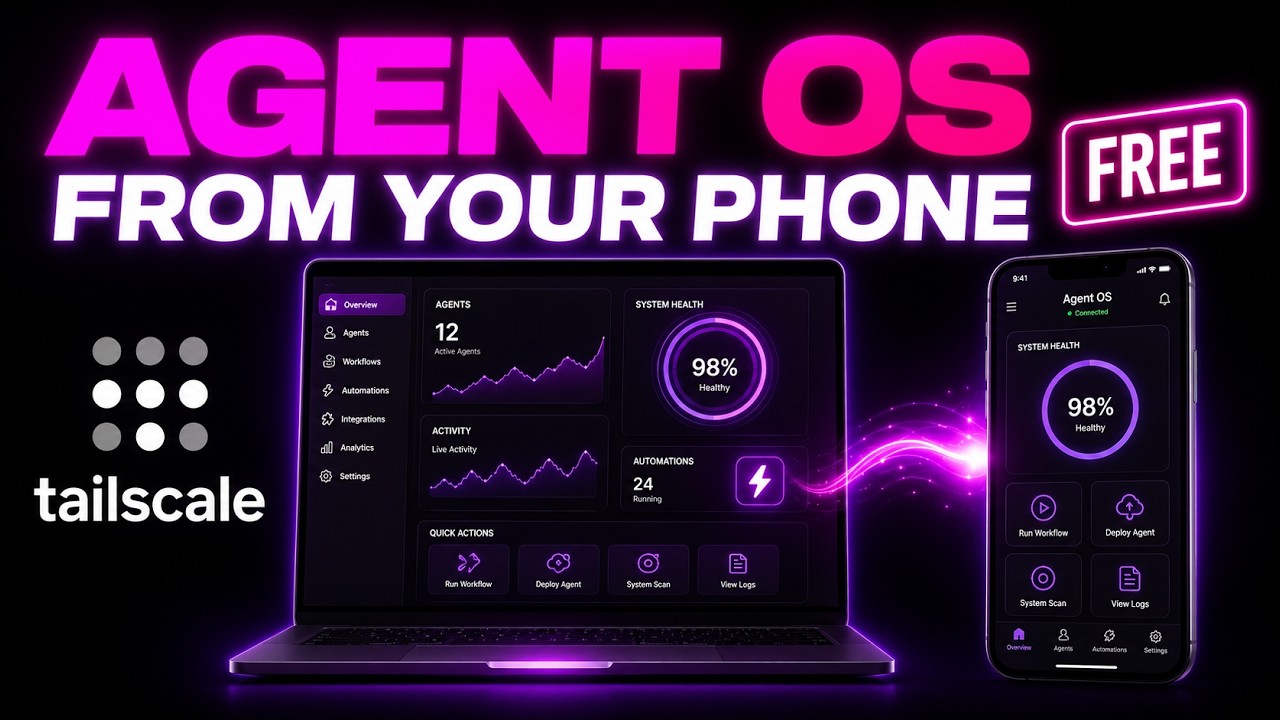
คลิปของ Julian Goldie SEO เสนอวิธีสร้าง “Pocket Mission Control” ด้วย Tailscale เพื่อเข้าถึง Agent OS ที่รันอยู่ในเครื่อง local ผ่านมือถือ โดยไม่ต้องเปิด port บนเราเตอร์ ซื้อโดเมน หรือย้าย key สำคัญทั้งหมดขึ้น cloud แนวคิดนี้น่าสนใจเพราะไม่ได้ขายเรื่อง AI ที่เก่งขึ้น แต่แก้จุดติดขัดที่หลายธุรกิจเจอจริง คือ ทำอย่างไรให้เราคุมงานของ AI ได้จากทุกที่ โดยไม่ลดทอนความเป็นส่วนตัว
บทความนี้สรุปขั้นตอน พร้อมวิเคราะห์ว่าแนวทางดังกล่าวเหมาะกับธุรกิจไทยแบบไหน มีข้อควรระวังอะไร และควรเริ่มใช้ในระดับใดก่อน
สารบัญ
- Step 1: เข้าใจว่า Pocket Mission Control แก้ปัญหาอะไร
- Step 2: ใช้ Tailscale สร้างเครือข่ายส่วนตัวระหว่างอุปกรณ์
- Step 3: เตรียม Agent OS ให้เหมาะกับการใช้งานผ่านมือถือ
- Step 4: ติดตั้ง Tailscale และเชื่อมอุปกรณ์ด้วยบัญชีเดียวกัน
- Step 5: เปิด private HTTPS address บนมือถือและทดสอบการเชื่อมต่อ
- Step 6: เลือกกรณีใช้งานที่สร้างมูลค่าให้ธุรกิจจริง
- Step 7: ตั้งกติกาความปลอดภัยก่อนเปิดใช้กับงานสำคัญ
- Step 8: เปลี่ยนแนวคิดเป็น Actionable Insights
- Step 9: Troubleshooting เมื่อมือถือเชื่อม Agent OS ไม่ได้
- Step 10: ต่อยอด Pocket Mission Control ให้เป็นระบบบริหารงาน
- Step 11: สรุป Checklist ทั้งหมดสำหรับทำ AI Agent บนมือถือ
Step 1: เข้าใจว่า Pocket Mission Control แก้ปัญหาอะไร
Agent OS ในที่นี้หมายถึงศูนย์รวม AI Agent และ workflow ที่ทำงานบนเครื่องของเรา เช่น ระบบรับงานจากบอร์ด Kanban, ชุด Agent สำหรับค้นคว้าและร่างเนื้อหา, ระบบความจำของงาน หรือ Agent ที่ช่วยเริ่มงานบางประเภทตามคำสั่ง
ข้อจำกัดของระบบ local คือมันมักเปิดผ่าน localhost ซึ่งเข้าถึงได้เฉพาะเครื่องที่รันระบบอยู่ เมื่อเราออกจากโต๊ะ แม้ Agent จะยังทำงานต่อ เราก็ไม่เห็นความคืบหน้า ไม่เห็นว่าเกิดข้อผิดพลาดหรือไม่ และไม่สามารถส่งคำสั่งใหม่ได้ทันที
Pocket Mission Control จึงไม่ใช่การยัด AI ทั้งหมดลงมือถือ แต่คือการใช้มือถือเป็น จุดควบคุมระยะไกล สำหรับระบบที่ยังทำงานบนคอมพิวเตอร์หลัก เราอาจใช้มันเพื่อเช็กสถานะงาน เปิดดู task ที่ค้างอยู่ เริ่ม job ใหม่ หรือดูข้อมูลในระบบความจำของ Agent OS
สำหรับธุรกิจไทย ภาพการใช้งานอาจเป็นเจ้าของร้านออนไลน์ที่ต้องเช็กว่า Agent สรุปคำถามลูกค้าหรือจัดกลุ่มรีวิวเสร็จหรือยัง หรือทีมการตลาดที่ต้องการอนุมัติให้ Agent เริ่มรวบรวมข้อมูลสำหรับบทความใหม่ระหว่างอยู่นอกสำนักงาน จุดแข็งไม่ได้อยู่ที่การพิมพ์งานยาวบนมือถือ แต่อยู่ที่การตัดสินใจและสั่งงานสั้น ๆ ได้ทันเวลา
Step 2: ใช้ Tailscale สร้างเครือข่ายส่วนตัวระหว่างอุปกรณ์
Tailscale คือเครื่องมือที่เชื่อมอุปกรณ์หลายเครื่องให้เป็นเครือข่ายส่วนตัวเดียวกัน หรือ Tailnet เช่น Mac, Windows PC, โน้ตบุ๊ก และโทรศัพท์ เมื่ออุปกรณ์อยู่ในบัญชีเดียวกัน ก็สื่อสารกันผ่านการเข้ารหัสแบบ end-to-end ได้
สิ่งที่ทำให้แนวทางนี้ต่างจากการเอาระบบขึ้นเว็บโดยตรง คือเราไม่จำเป็นต้องเผยบริการสู่ public internet ไม่ต้องเปิด port ในเราเตอร์ และไม่ต้องตั้งค่าโดเมนเพื่อให้มือถือเข้าถึงหน้า Agent OS ระบบสามารถถูกเปิดผ่าน private HTTPS address ซึ่งเข้าถึงได้เฉพาะอุปกรณ์ที่ล็อกอินใน Tailnet เดียวกัน
สามารถศึกษารายละเอียดของแนวคิดเครือข่ายและการใช้งานได้จาก เว็บไซต์ Tailscale โดยหลักการที่ควรจำคือ Tailscale เป็น “เส้นทางเชื่อมต่อ” ส่วน Agent OS คือระบบปลายทางที่เราอยากใช้งานผ่านเส้นทางนั้น
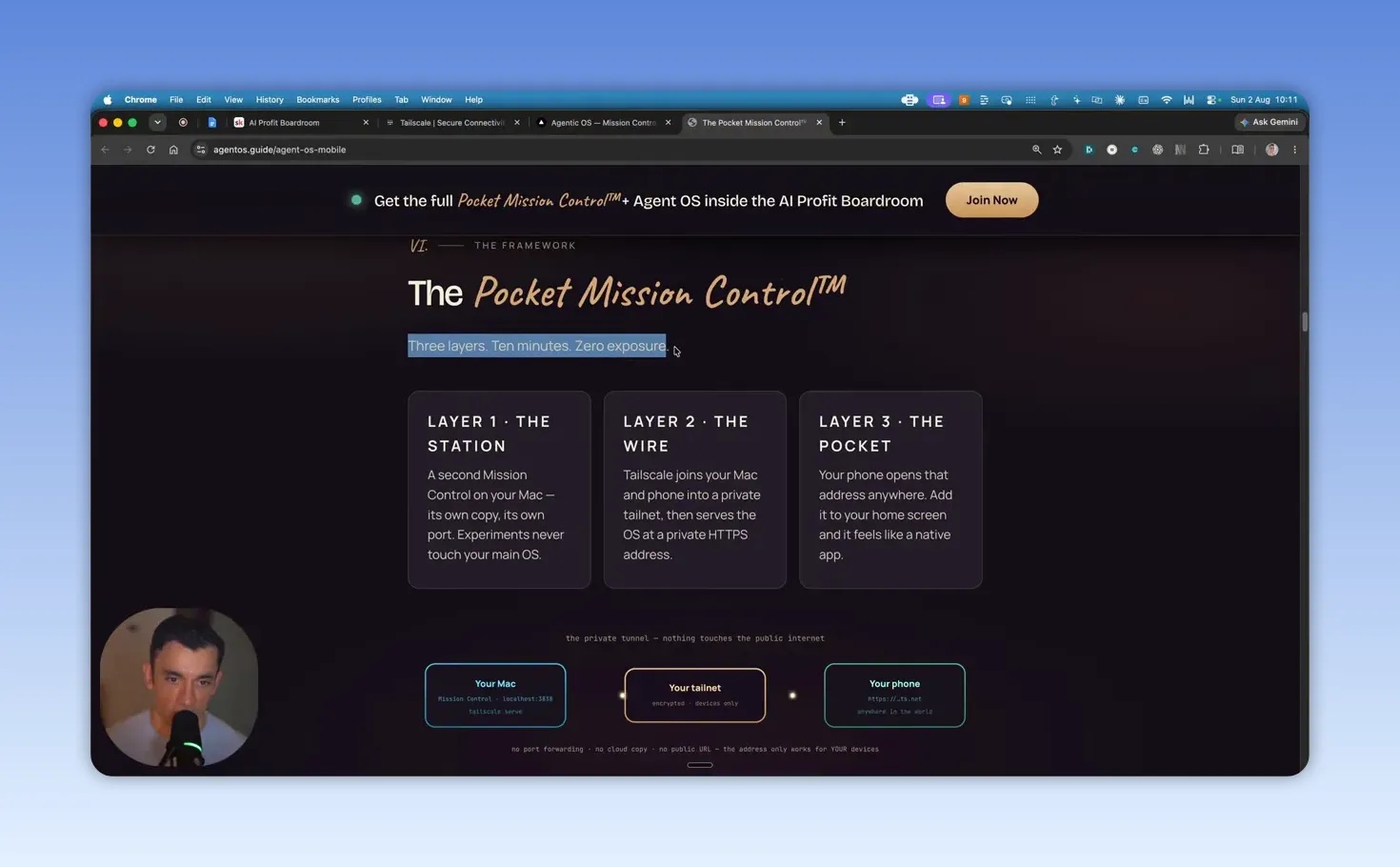
โครงสร้างนี้แบ่งได้เป็น 3 ชั้นที่เข้าใจง่าย
- Station: เครื่องหลักที่รัน Agent OS อาจเป็น Mac, Windows PC หรือโน้ตบุ๊ก
- Wire: Tailscale ที่เชื่อมเครื่องหลักกับโทรศัพท์เข้า Tailnet ส่วนตัว
- Pocket: มือถือที่เปิด private HTTPS address เพื่อเข้าถึงหน้า dashboard
มุมที่น่าสนใจคือ Tailscale ลดความยุ่งยากของการทำ remote access ลง แต่ไม่ได้ทำให้ความรับผิดชอบด้านความปลอดภัยหายไป เราจึงยังต้องจัดการบัญชี สิทธิ์เข้าถึง และอุปกรณ์ที่ล็อกอินอย่างรอบคอบ
Step 3: เตรียม Agent OS ให้เหมาะกับการใช้งานผ่านมือถือ
ก่อนติดตั้งอะไรเพิ่ม เราควรถามก่อนว่า Agent OS ที่ใช้อยู่เหมาะกับหน้าจอมือถือหรือไม่ Julian Goldie ชี้ว่าระบบควร responsive จึงจะใช้บนมือถือได้ดี ประเด็นนี้ตรงไปตรงมา แต่หลายทีมมักมองข้าม เพราะ dashboard จำนวนมากออกแบบมาเพื่อจอใหญ่และการจัดการงานที่ซับซ้อน
หน้าจอมือถือควรรับภารกิจที่ต่างจากหน้าจอคอมพิวเตอร์ การใช้ที่เหมาะสมคือเช็กสถานะ ดูผลลัพธ์ล่าสุด อนุมัติหรือหยุดงาน และเริ่ม task ที่มีรูปแบบชัดเจน ส่วนการตั้งค่า Agent ใหม่ แก้ workflow ที่ซับซ้อน หรือจัดการ key สำคัญ ยังเหมาะกับเครื่องหลักมากกว่า
นี่คือจุดที่ควรเห็นต่างเล็กน้อยกับภาพ “AI Everywhere” เพราะการเข้าถึงได้ทุกที่ไม่ได้แปลว่าเราควรทำทุกอย่างผ่านมือถือ ธุรกิจที่ใช้ระบบนี้ได้คุ้ม จะออกแบบมือถือเป็น แผงควบคุมสำหรับตัดสินใจ ไม่ใช่พยายามทำให้มันเป็น desktop ขนาดเล็ก
ก่อนเริ่ม ให้ตรวจสอบว่า Agent OS รันอยู่บนเครื่องหลักและเปิดใช้งานได้ตามปกติ รวมถึงรู้ว่าหน้า dashboard หรือ service ใดที่ต้องการเข้าถึงผ่าน Tailscale
Step 4: ติดตั้ง Tailscale และเชื่อมอุปกรณ์ด้วยบัญชีเดียวกัน
การตั้งค่าตามแนวทางในคลิปใช้เวลาไม่นานเมื่อ Agent OS พร้อมอยู่แล้ว ลำดับสำคัญคือการทำให้อุปกรณ์ทุกเครื่องอยู่ใน Tailnet เดียวกัน
- เลือกแผน Tailscale ให้ตรงกับการใช้งาน โดยแผน Personal ฟรีเหมาะกับงานส่วนตัวที่ไม่ใช่เชิงพาณิชย์ งานธุรกิจต้องตรวจแผนและเงื่อนไขที่รองรับก่อน
- ติดตั้ง Tailscale บนเครื่องที่รัน Agent OS
- ล็อกอินเข้าสู่ Tailscale บนเครื่องหลัก
- ติดตั้งแอป Tailscale บนมือถือ
- ล็อกอินบนมือถือด้วยบัญชีเดียวกับเครื่องหลัก
- เชื่อม Agent OS ให้ถูก serve ผ่าน private HTTPS address ที่ Tailscale ให้มา
ในตัวอย่าง Julian Goldie ใช้ Claude ช่วยจัดลำดับงานตั้งค่าและระบุสิ่งที่ต้องทำ ก่อนล็อกอินที่ Tailscale วิธีนี้สะท้อนการใช้ AI ที่เป็นประโยชน์สำหรับคนไม่ใช่ developer คือให้ AI ช่วยแปลขั้นตอนเชิงเทคนิคเป็น checklist หรือช่วยตรวจว่าคำสั่งที่กำลังจะใช้มีผลอะไร
อย่างไรก็ตาม เราไม่ควรให้ AI ตั้งค่าระบบแบบอัตโนมัติโดยไม่อ่านผลลัพธ์ โดยเฉพาะเมื่อเกี่ยวข้องกับ network, account และการเข้าถึง Agent ที่มีข้อมูลธุรกิจ ควรให้ AI เป็นผู้ช่วยอธิบายและตรวจรายการ ไม่ใช่ผู้มีสิทธิ์ตัดสินใจแทนทั้งหมด
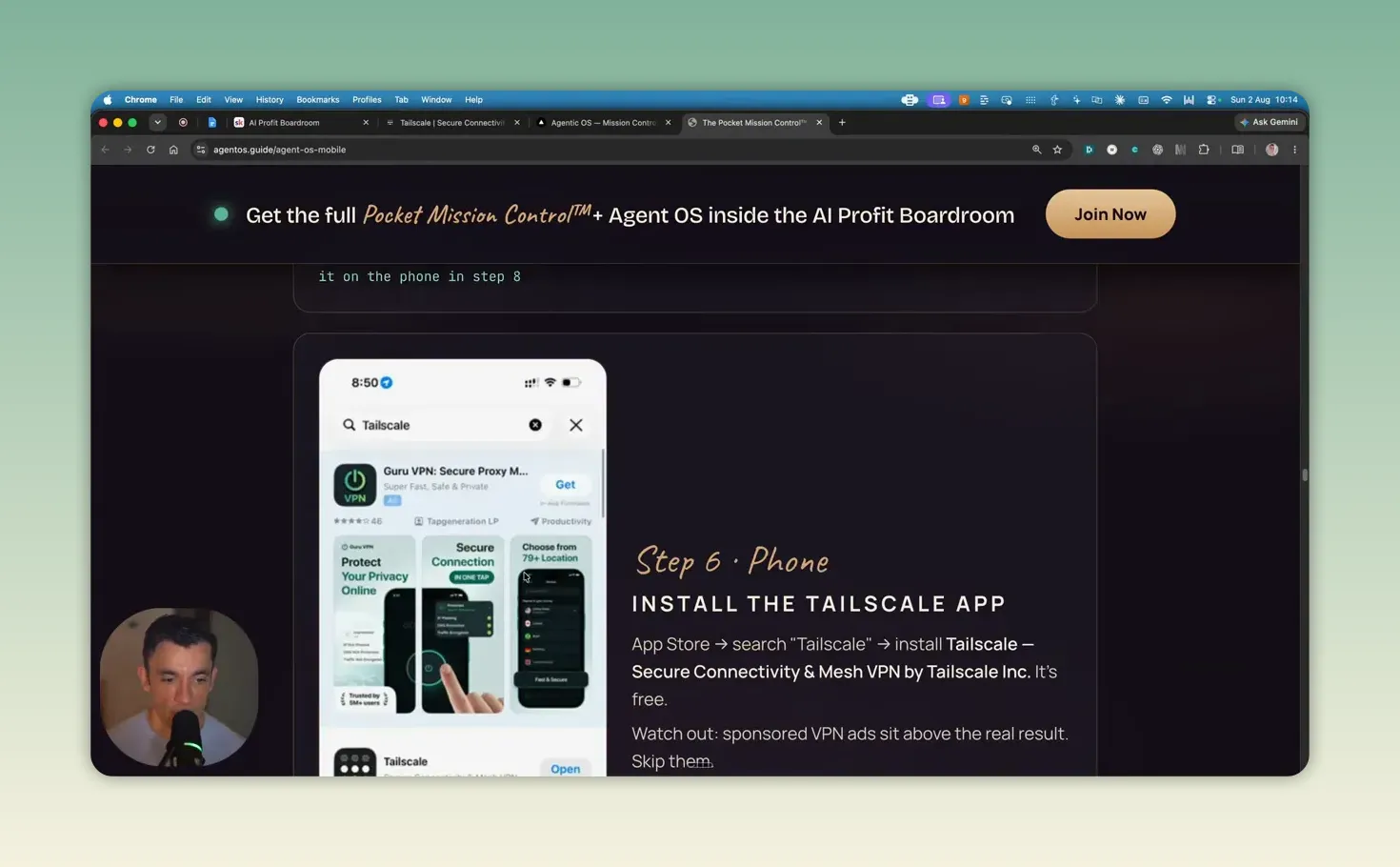
Step 5: เปิด private HTTPS address บนมือถือและทดสอบการเชื่อมต่อ
หลังเชื่อม Agent OS เข้ากับ Tailscale แล้ว ระบบจะมี private address สำหรับเปิดจากอุปกรณ์ใน Tailnet เดียวกัน ให้คัดลอก address นี้ไปเปิดในเบราว์เซอร์บนโทรศัพท์ และตรวจว่าเริ่มต้นด้วย https:// ให้ครบ
รายละเอียดเล็กน้อยนี้ทำให้การทดสอบล้มเหลวได้ง่าย หากใส่เฉพาะชื่อ address โดยไม่มี HTTPS เบราว์เซอร์อาจเปิดไม่ถูกปลายทาง จากนั้นสามารถบันทึกหน้านี้ไว้ที่ home screen เพื่อให้ใช้งานคล้ายแอปได้มากขึ้น
จุดที่สำคัญที่สุดคือ ต้องเปิด toggle ของ Tailscale ในแอปมือถือ หากสวิตช์นี้ปิดอยู่ มือถือจะไม่เชื่อมต่อเข้ากับ Tailnet แม้ล็อกอินด้วยบัญชีที่ถูกต้องและใช้ address ถูกแล้วก็ตาม
เมื่อทดสอบสำเร็จ เราควรลองทำงานจริงเพียงหนึ่งอย่างก่อน เช่น เปิด dashboard เพื่อดูสถานะ Agent หรือเริ่ม task ขนาดเล็ก ถ้าหน้าจอทำงานได้และการตอบสนองเหมาะสม ค่อยเพิ่มกรณีใช้งานอื่น การเริ่มจาก workflow เดียวช่วยให้หาสาเหตุได้ง่ายเมื่อเกิดปัญหา
Step 6: เลือกกรณีใช้งานที่สร้างมูลค่าให้ธุรกิจจริง
ประโยชน์ของ mobile access จะชัดเมื่อ Agent OS ทำงานต่อเนื่องอยู่แล้ว ตัวอย่างในคลิปแสดงการเข้าถึง Kanban board, ระบบ memory และ Agent หลายตัว เช่น Claude, Hermes, Antigravity และ Codex จากหน้าเดียว
ถ้าแปลเป็นงานธุรกิจ เราอาจใช้ Pocket Mission Control กับงานต่อไปนี้
- เช็กว่า Agent จัดคิวงานคอนเทนต์ สรุปข้อมูล หรือทำ task ที่สั่งไว้เสร็จถึงไหน
- เริ่มงานใหม่จาก template ที่กำหนด prompt และผลลัพธ์ไว้ชัดเจน
- ตรวจงานที่ Agent ส่งกลับมา แล้วตัดสินใจว่าจะอนุมัติ แก้ไข หรือหยุดงาน
- ดูรายการงานบน Kanban เพื่อรู้ว่าส่วนใดติดขัดโดยไม่ต้องรีโมตเข้า desktop
- เข้าถึงข้อมูลความจำของระบบ เพื่อทบทวนสิ่งที่ Agent รู้เกี่ยวกับงานนั้น
ส่วน dashboard และ key ของระบบสามารถคงอยู่บนเครื่องหลักได้ แต่ Tailscale ไม่ได้ป้องกันข้อมูลที่ agent ส่งต่อให้ผู้ให้บริการ model หรือเครื่องมือ cloud ต้องตรวจเส้นทางข้อมูลของแต่ละส่วนแยกกัน อีกทางเลือกคือ remote desktop ซึ่งมักทำให้ประสบการณ์บนมือถืออึดอัด เพราะเป็นการย่อหน้าจอ desktop ลงมา ไม่ใช่การเข้าถึง dashboard ที่ออกแบบมาเพื่อใช้งานตรง ๆ
แต่ต้องยอมรับข้อจำกัดด้วย ถ้าธุรกิจยังไม่มี Agent OS ที่ทำงานเป็นระบบ การทำ remote access จะไม่สร้างผลลัพธ์มากนัก มันเพียงทำให้เราเข้าถึงความซับซ้อนเดิมได้จากที่อื่น ดังนั้นควรทำ workflow ให้ชัดก่อน แล้วค่อยเพิ่ม Pocket Mission Control เป็นชั้นการควบคุม
Step 7: ตั้งกติกาความปลอดภัยก่อนเปิดใช้กับงานสำคัญ
การใช้ Tailscale Serve จำกัดการเปิดบริการไว้ใน tailnet ตามกฎสิทธิ์ที่ตั้งไว้ ต่างจาก Funnel ที่เปิดบริการสู่สาธารณะ ควรตรวจว่าใช้งาน Serve จริง เปิด HTTPS และกำหนดสิทธิ์ผู้ใช้กับอุปกรณ์เท่าที่จำเป็น การมี URL แบบ HTTPS เพียงอย่างเดียวไม่ได้ยืนยันว่าบริการเป็นส่วนตัว แต่คำว่า private ไม่ได้หมายความว่าเราจะละเลยมาตรการพื้นฐานได้
สำหรับเจ้าของธุรกิจ สิ่งที่ควรตั้งเป็นกติกาภายในมีดังนี้
- ใช้บัญชี Tailscale ที่ป้องกันด้วยวิธีล็อกอินที่รัดกุม และไม่แชร์บัญชีกลางให้หลายคนใช้
- ล็อกหน้าจอโทรศัพท์ และทบทวนอุปกรณ์ที่อยู่ในบัญชีเสมอ
- กำหนดว่า task ใดสั่งจากมือถือได้ และ task ใดต้องอนุมัติจากเครื่องหลัก
- ไม่แสดง key, รหัสผ่าน หรือข้อมูลลูกค้าที่ละเอียดอ่อนบน dashboard มือถือโดยไม่จำเป็น
- ปิดการเข้าถึงหรือออกจากระบบเมื่อเลิกใช้เครื่องหรือโทรศัพท์เครื่องนั้น
คลิปย้ำว่าสามารถปิดระบบได้ทุกเมื่อ นี่ควรถูกมองเป็นส่วนหนึ่งของแผนรับมือ ไม่ใช่แค่ฟีเจอร์สะดวก หากอุปกรณ์สูญหายหรือมีความเสี่ยง เราควรมีขั้นตอนที่ชัดเจนในการตัดอุปกรณ์ออกจากการเข้าถึง
Step 8: เปลี่ยนแนวคิดเป็น Actionable Insights
- เริ่มจากงานเดียว: เลือก Agent workflow ที่รันอยู่แล้วหนึ่งงาน แล้วทำให้เช็กสถานะจากมือถือได้ก่อน
- แยกงานสั่งกับงานสร้าง: มือถือเหมาะกับการอนุมัติ เช็ก และเริ่ม task ส่วนการออกแบบระบบควรทำบนคอมพิวเตอร์
- ทำ template สำหรับคำสั่ง: เตรียม prompt หรือปุ่มเริ่มงานที่ใช้ซ้ำ เพื่อลดการพิมพ์คำสั่งยาวบนจอเล็ก
- ทดสอบนอก Wi-Fi เดิม: ลองเปิดจากเครือข่ายมือถือ เพื่อยืนยันว่า Tailnet เชื่อมอุปกรณ์ได้จริง
- วัดเวลาที่ประหยัดได้: ดูว่าเวลาตอบสนองต่อ task ที่ค้าง หรือเวลาที่ใช้เช็กงานลดลงหรือไม่ แล้วตัด use case ที่ไม่คุ้มออก
Step 9: Troubleshooting เมื่อมือถือเชื่อม Agent OS ไม่ได้
- ปัญหา: เปิด address บนมือถือแล้วเข้าไม่ได้
สาเหตุ: Tailscale บนมือถือปิดอยู่ หรือมือถือไม่ได้อยู่ใน Tailnet เดียวกับเครื่องหลัก
วิธีแก้: เปิด toggle ในแอป Tailscale ตรวจบัญชีที่ล็อกอิน และยืนยันว่าใช้บัญชีเดียวกับเครื่องที่รัน Agent OS - ปัญหา: ใส่ address แล้วเบราว์เซอร์ไม่พบหน้า Agent OS
สาเหตุ: พิมพ์ URL ไม่ครบ หรือไม่มี https:// นำหน้า
วิธีแก้: คัดลอก private HTTPS address ใหม่ ตรวจว่ามี https:// แล้วเปิดผ่านเบราว์เซอร์อีกครั้ง - ปัญหา: Tailscale เชื่อมแล้ว แต่หน้า dashboard ใช้งานไม่ได้
สาเหตุ: Agent OS ไม่ได้รันอยู่ หรือ service ยังไม่ได้ถูกเชื่อมเข้ากับ private address
วิธีแก้: กลับไปตรวจ Agent OS บนเครื่องหลัก ให้ระบบทำงานตามปกติ แล้วทบทวนขั้นตอนการ serve ระบบผ่าน Tailscale - ปัญหา: หน้า dashboard เปิดได้ แต่ใช้งานบนมือถือยากมาก
สาเหตุ: หน้าเว็บไม่ responsive หรือออกแบบให้ใช้บนจอ desktop เท่านั้น
วิธีแก้: จำกัดมือถือไว้ที่การดูสถานะและสั่ง task สั้น ๆ หรือปรับ dashboard ให้แสดงข้อมูลสำคัญในหน้าจอเดียว - ปัญหา: กังวลว่าข้อมูลธุรกิจจะถูกเปิดสู่สาธารณะ
สาเหตุ: สับสนระหว่าง private Tailnet กับการเปิด port สู่ internet
วิธีแก้: ตรวจว่าใช้งานผ่าน private address ภายใต้บัญชี Tailscale และไม่ตั้งค่าระบบให้เผยแพร่สู่ public internet
Step 10: ต่อยอด Pocket Mission Control ให้เป็นระบบบริหารงาน
แนวทางแรกคือสร้างหน้า “ผู้บริหาร” บน Agent OS ให้เหลือเฉพาะตัวเลขและการตัดสินใจที่จำเป็น เช่น งานที่ค้าง งานที่รออนุมัติ และงานที่ผิดพลาด วิธีนี้ทำให้มือถือกลายเป็นศูนย์ควบคุมที่อ่านง่าย ไม่ใช่ dashboard ที่แน่นเกินไป
แนวทางที่สองคือสร้าง workflow สำหรับการรับเรื่องเร่งด่วน เช่น เมื่อทีมพบปัญหาในงานคอนเทนต์หรือคำสั่งซื้อ เราสามารถเริ่ม task ตรวจสอบจากมือถือ แล้วให้ Agent รวบรวมข้อมูลกลับมาในรูปแบบมาตรฐาน
แนวทางสุดท้ายคือจัดสิทธิ์การใช้งานตามบทบาท หากธุรกิจมีหลายคน ไม่จำเป็นต้องให้ทุกคนเข้าถึง Agent OS ทั้งหมด ควรกำหนดให้แต่ละคนเห็นและสั่งงานเฉพาะส่วนที่เกี่ยวข้องกับหน้าที่ของตน
Step 11: สรุป Checklist ทั้งหมดสำหรับทำ AI Agent บนมือถือ
- ☐ เลือก Agent OS หรือ workflow ที่รันบนเครื่อง local อยู่แล้ว
- ☐ ตรวจว่าหน้า dashboard ใช้บนมือถือได้ในระดับที่ต้องการ
- ☐ สร้างบัญชีและติดตั้ง Tailscale บนเครื่องหลัก
- ☐ ล็อกอิน Tailscale บนมือถือด้วยบัญชีเดียวกัน
- ☐ เชื่อม Agent OS ให้เปิดผ่าน private HTTPS address
- ☐ เปิด Tailscale toggle บนมือถือ
- ☐ เปิด URL โดยใส่ https:// ให้ครบ
- ☐ ทดสอบเช็กสถานะหรือเริ่ม task ขนาดเล็กหนึ่งงาน
- ☐ บันทึกหน้า dashboard ไว้ที่ home screen หากต้องใช้บ่อย
- ☐ กำหนดกติกาการใช้มือถือ การอนุมัติงาน และการจัดการอุปกรณ์
- ☐ ทบทวนว่า use case นี้ช่วยลดเวลารอและเพิ่มความคล่องตัวของงานจริงหรือไม่
แก่นของ Pocket Mission Control ไม่ใช่การทำให้เราทำงานตลอดเวลา แต่คือการทำให้เรามีทางเลือกในการตรวจสอบและสั่งงาน AI Agent เมื่อจำเป็น Tailscale ช่วยเชื่อม Agent OS บนเครื่อง local เข้ากับมือถือผ่านเครือข่ายส่วนตัว โดยไม่ต้องเปลี่ยนระบบทั้งก้อนไปอยู่บน cloud สำหรับธุรกิจที่มี workflow AI ทำงานอยู่แล้ว นี่คือชั้นควบคุมที่ช่วยให้ระบบอยู่ใกล้มือขึ้น โดยยังรักษาหลักความเป็นส่วนตัวและการตัดสินใจของคนไว้เป็นศูนย์กลาง