ถ่ายทอดจากบทความ VideoToBlog วันที่ 16 กรกฎาคม 2026 (2026-07-16) และคลิป This NEW Manus Slides Update Is WILD ของ Julian Goldie SEO ชื่อรุ่น ฟีเจอร์ beta การแก้ไขไฟล์และเงื่อนไขเข้าถึงเป็นคำอธิบายของต้นทางในเวลานั้น ยังไม่ได้ตรวจยืนยันสถานะล่าสุดหรือทดสอบไฟล์ส่งออกซ้ำ วันที่นี้เป็นวันที่บทความต้นทาง ไม่ใช่วันอัปโหลดวิดีโอที่ตรวจยืนยันแล้ว ตัวอย่างธุรกิจไทยคงจากบทความเดิม · วิดีโอต้นทาง
สไลด์จาก AI มักมีปัญหาเดียวกัน คือสวยตอนสร้าง แต่พอส่งออกมาแล้วแก้ยาก กราฟกลายเป็นภาพนิ่ง ตัวอักษรขยับ และทีมต้องเสียเวลาจัดหน้าใหม่ใน PowerPoint อีกครั้ง จุดนี้ทำให้หลายธุรกิจยังมอง AI เป็นแค่เครื่องมือร่างไอเดีย ไม่ใช่เครื่องมือทำงานจริง
คลิปจากช่อง Julian Goldie SEO ชี้ให้เห็นว่า Manus Slides กำลังพยายามแก้ปัญหานี้ด้วยการสร้างไฟล์ PowerPoint แบบ native โดยตรง แทนการสร้างบนเว็บแล้วค่อยแปลงไฟล์ภายหลัง ผลลัพธ์คือข้อความ ตาราง layout และกราฟยังแก้ไขต่อได้ เหมาะกับเจ้าของธุรกิจไทยที่ต้องทำรายงานยอดขาย สไลด์เสนอแผนงาน training และเอกสาร onboarding ซ้ำอยู่ตลอด
ประเด็นที่น่าสนใจไม่ใช่แค่ AI ทำสไลด์เร็วขึ้น แต่คือการย้ายเวลาจากการจัดสไลด์ไปสู่การตรวจตัวเลข ตัดสินใจ และเล่าเรื่องให้คนในห้องเข้าใจตรงกัน
สารบัญ
- Step 1: เข้าใจก่อนว่า Manus ไม่ใช่แค่ chatbot สร้างสไลด์
- Step 2: เลือก PowerPoint mode เพื่อหลีกเลี่ยงปัญหาไฟล์แปลง
- Step 3: ใช้กราฟแบบ Live Data ให้รายงานเปลี่ยนตามตัวเลข
- Step 4: ป้อนข้อมูลจริงและกำหนดโจทย์ให้ละเอียดพอ
- Step 5: ตรวจไฟล์และปรับแต่งต่อใน PowerPoint ก่อนใช้งานจริง
- Step 6: เลือก use case ที่คุ้มกับธุรกิจไทยก่อน
- Step 7: เปลี่ยนแนวคิดเป็น Actionable Insights
- Step 8: แก้ปัญหาที่พบบ่อยเมื่อนำ Manus Slides ไปใช้
- Step 9: ต่อยอดจากสไลด์หนึ่งชุดสู่ระบบงานของทีม
- Step 10: สรุป Checklist ทั้งหมดสำหรับใช้ Manus Slides
Step 1: เข้าใจก่อนว่า Manus ไม่ใช่แค่ chatbot สร้างสไลด์
Manus ถูกวางตำแหน่งเป็น AI agent หมายความว่าเราไม่ได้เพียงถามคำถามแล้วรับคำตอบ แต่สามารถให้เป้าหมาย พร้อมส่งข้อมูลประกอบ แล้วให้ระบบทำงานเป็นลำดับ ตั้งแต่ค้นคว้า จัดโครงเรื่อง เขียนเนื้อหา ออกแบบ layout สร้างกราฟ และใส่ speaker notes
ข้อมูลตั้งต้นที่ใช้ได้มีหลายรูปแบบ ได้แก่ หัวข้อสั้น ๆ, spreadsheet, PDF, รายงานวิจัย, ลิงก์เว็บไซต์, โน้ตประชุม และข้อความถอดจากการประชุม จุดแข็งจึงอยู่ที่การเปลี่ยนข้อมูลกระจัดกระจายให้กลายเป็นชุดสไลด์ที่พร้อมนำไปแก้ไขต่อ
สำหรับธุรกิจไทย นี่อาจแปลเป็น workflow ที่จับต้องได้ เช่น ผู้จัดการฝ่ายขายส่งไฟล์ยอดขายรายเดือน ทีมการตลาดส่งโน้ตแคมเปญ และเจ้าของกิจการขอ deck สำหรับประชุมผู้บริหาร 8 หน้า ระบบช่วยสร้างโครงแรก ส่วนคนในทีมรับหน้าที่ตรวจข้อเท็จจริงและเติมมุมมองที่เกี่ยวกับลูกค้าจริง
มุมมองสำคัญ: อย่ามอง Manus เป็นคนทำ presentation แทนทั้งหมด ควรมองเป็นผู้ช่วยทำ “ร่างแรก” ที่รวบรวมงานซ้ำ ๆ ให้เสร็จก่อน เพราะการตัดสินใจว่าเรื่องไหนควรอยู่บนสไลด์ การเลือกตัวเลขที่ควรเน้น และการอ่านอารมณ์ของผู้ฟัง ยังเป็นงานของเรา
Step 2: เลือก PowerPoint mode เพื่อหลีกเลี่ยงปัญหาไฟล์แปลง
การอัปเดตหลักคือ Native PowerPoint Slides ซึ่ง Manus ระบุว่าเปิดใช้แบบ beta สำหรับ model Manus 1.6 และ Max โดยเลือก PowerPoint จากเครื่องมือสร้างสไลด์ แนวคิดสำคัญคือระบบสร้างไฟล์ PowerPoint โดยตรง ไม่ได้สร้างงานบนเว็บก่อนแล้วค่อย export เป็นไฟล์ในภายหลัง
ขั้นตอนแปลงไฟล์เคยเป็นจุดที่ทำให้กราฟเพี้ยน layout เลื่อน หรือองค์ประกอบบางอย่างกลายเป็นภาพนิ่ง เมื่อไฟล์เป็น PowerPoint ตั้งต้น ความเสี่ยงเรื่องแก้ไฟล์ไม่ได้หลังดาวน์โหลดจึงลดลงมาก
นี่มีผลกับการทำงานเป็นทีมโดยตรง ธุรกิจไม่จำเป็นต้องเลือกระหว่าง “ใช้ AI แล้วเสียสิทธิ์แก้ไข” กับ “ทำเองทุกหน้า” ทีมสามารถให้ AI สร้าง draft แล้วส่งไฟล์ต่อให้ฝ่ายขาย ฝ่าย HR หรือ designer ปรับถ้อยคำ เปลี่ยนสีแบรนด์ และเพิ่มข้อมูลล่าสุดได้ในเครื่องมือที่คุ้นเคย เช่น Microsoft PowerPoint หรือ Google Slides
อย่างไรก็ดี คำว่า native ไม่ได้แปลว่าทุกหน้าจะสมบูรณ์โดยไม่ต้องตรวจ โดยเฉพาะ deck ที่ใช้ภาพแบรนด์เฉพาะทาง ภาษาไทยจำนวนมาก หรือข้อกำหนด CI ที่ละเอียดมาก เรายังควรเปิดดูทุกสไลด์ก่อนใช้จริงเสมอ
Step 3: ใช้กราฟแบบ Live Data ให้รายงานเปลี่ยนตามตัวเลข
ฟีเจอร์ที่มีประโยชน์ที่สุดสำหรับงานธุรกิจคือกราฟที่ยังเชื่อมโยงกับข้อมูล เมื่อแก้ค่าตัวเลขใน PowerPoint กราฟสามารถวาดใหม่ตามข้อมูลได้ ไม่ต้องลบกราฟเก่าแล้วสร้างใหม่ทั้งชุด
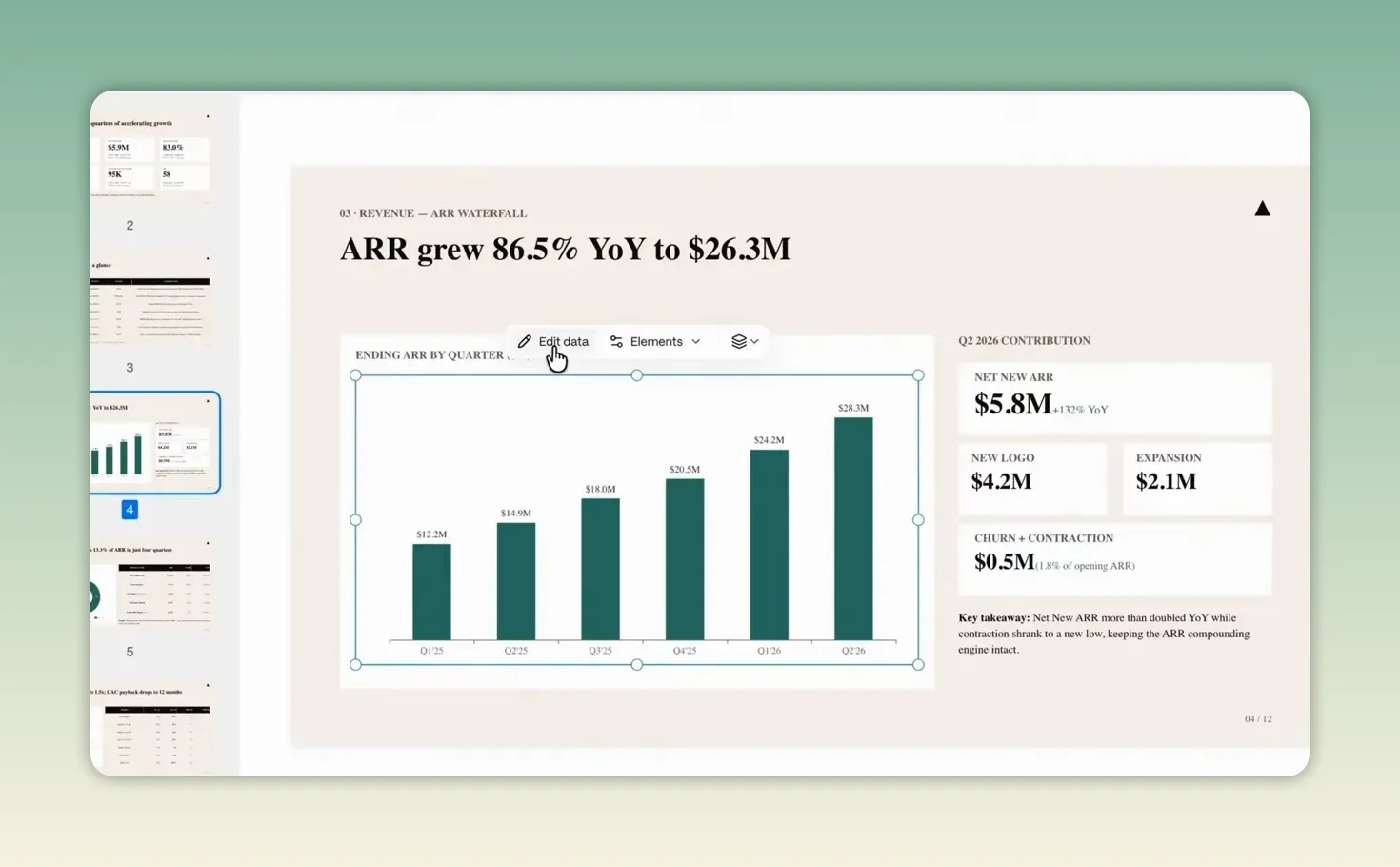
ภายใน Manus มีตัวเลือกแก้ข้อมูลกราฟแบบทันที และมีเมนู elements สำหรับเปิดหรือปิดองค์ประกอบ เช่น ป้ายตัวเลข เส้น grid legend และแกนกราฟ ก่อนดาวน์โหลดไฟล์ออกมา
สิ่งนี้ดูเหมือนเป็นรายละเอียดเล็กน้อย แต่ช่วยลดปัญหาสไลด์แน่นเกินไปได้มาก ตัวอย่างเช่น รายงานยอดขายรายสัปดาห์สำหรับผู้บริหารอาจไม่จำเป็นต้องมี gridline ทุกเส้นหรือป้ายตัวเลขทุกแท่ง เพราะทำให้คนอ่านจับประเด็นช้าลง ขณะที่รายงานสำหรับทีมวิเคราะห์อาจต้องเปิดรายละเอียดเหล่านั้นไว้
หลักคิดก่อนใส่กราฟลงสไลด์
- หนึ่งสไลด์ควรตอบหนึ่งคำถาม เช่น ยอดขายโตจากเดือนก่อนหรือไม่
- เลือกตัวเลขที่เชื่อถือได้ AI ช่วยจัดภาพ แต่ไม่สามารถรับผิดชอบคุณภาพข้อมูลแทนเรา
- ตัดองค์ประกอบที่ไม่ช่วยการตัดสินใจ เช่น legend ที่ซ้ำซ้อนหรือป้ายกำกับมากเกินไป
- เก็บไฟล์ข้อมูลต้นทาง เพื่อให้ทีมตรวจสอบตัวเลขและอัปเดตรอบถัดไปได้
เจ้าของร้านหลายสาขาสามารถนำแนวทางนี้ไปใช้กับยอดขายแยกสาขา สัดส่วนสินค้า ยอดลูกค้าใหม่ หรือผลของโปรโมชันรายเดือน เมื่อยอดเดือนล่าสุดเข้ามา ทีมเพียงแก้ตัวเลขและตรวจข้อความสรุป ไม่ต้องทำกราฟใหม่ทั้งหมด
Step 4: ป้อนข้อมูลจริงและกำหนดโจทย์ให้ละเอียดพอ
คุณภาพของสไลด์ขึ้นกับคุณภาพของสิ่งที่ส่งให้ Manus มากกว่าความยาวของ prompt หากต้องการกราฟที่น่าเชื่อถือ ควรส่ง spreadsheet หรือชุดตัวเลขชัดเจน แทนการสั่งกว้าง ๆ ว่า “ทำรายงานยอดขายให้ดูดี”
กรณีตัวอย่างในคลิปมีทั้งการสร้าง training deck จากหัวข้อคร่าว ๆ การสรุปการประชุมยาวเป็น recap deck และการสร้างชุดสไลด์ต้อนรับสมาชิกใหม่ โดยกำหนดจำนวนหน้า โทนที่อบอุ่นแต่เป็นมืออาชีพ สี navy และ gold รวมถึงลำดับหัวข้อที่ต้องมี ผลลัพธ์จึงใกล้กับสิ่งที่ต้องการกว่าการโยนหัวข้อสั้น ๆ เพียงบรรทัดเดียว
prompt สำหรับงานธุรกิจควรระบุ 6 เรื่องให้ครบ:
- เป้าหมาย: ต้องการให้คนรับสารเข้าใจหรือตัดสินใจเรื่องใด
- กลุ่มเป้าหมาย: ผู้บริหาร ลูกค้าใหม่ พนักงาน หรือทีมขาย
- ข้อมูลต้นทาง: แนบไฟล์ ตาราง ลิงก์ หรือโน้ตประชุม
- โครงสร้าง: จำนวนสไลด์และลำดับหัวข้อที่จำเป็น
- ภาพลักษณ์: สีแบรนด์ โทนภาษา รูปแบบที่ควรหลีกเลี่ยง
- ข้อจำกัด: เช่น ห้ามใส่ราคา ห้ามกล่าวอ้างเกินข้อมูล หรือให้ใช้เฉพาะตัวเลขในไฟล์
ตัวอย่างคำสั่งที่นำไปปรับใช้ได้: “สร้าง PowerPoint 8 สไลด์สำหรับสรุปยอดขายไตรมาส 2 ให้ผู้บริหาร ใช้ข้อมูลจากไฟล์แนบ เน้นรายได้ ยอดขายตามช่องทาง และสินค้าขายดี ใช้สีตามแบรนด์ สรุปข้อสังเกตจากตัวเลขโดยไม่สร้างตัวเลขเพิ่ม และใส่ speaker notes สำหรับผู้นำเสนอ”
ข้อควรระวังคือ หากให้ระบบค้นคว้าหรือเติมข้อมูลจากภายนอก เราต้องตรวจแหล่งอ้างอิงและตัวเลขก่อนนำเสนอ โดยเฉพาะเรื่องตลาด ราคา คู่แข่ง และข้อมูลที่ใช้ประกอบการตัดสินใจทางธุรกิจ
Step 5: ตรวจไฟล์และปรับแต่งต่อใน PowerPoint ก่อนใช้งานจริง
จุดต่างจากเครื่องมือสร้างสไลด์ AI หลายตัวคือ Manus ตั้งเป้าให้ข้อความ ตาราง layout และกราฟยังเป็นวัตถุที่แก้ไขได้ ไม่ใช่ภาพแบนที่แก้รายละเอียดไม่ได้ เมื่อได้ deck แล้ว เราควรเปิดไฟล์ ตรวจทุกหน้า และทำ polishing รอบสุดท้าย
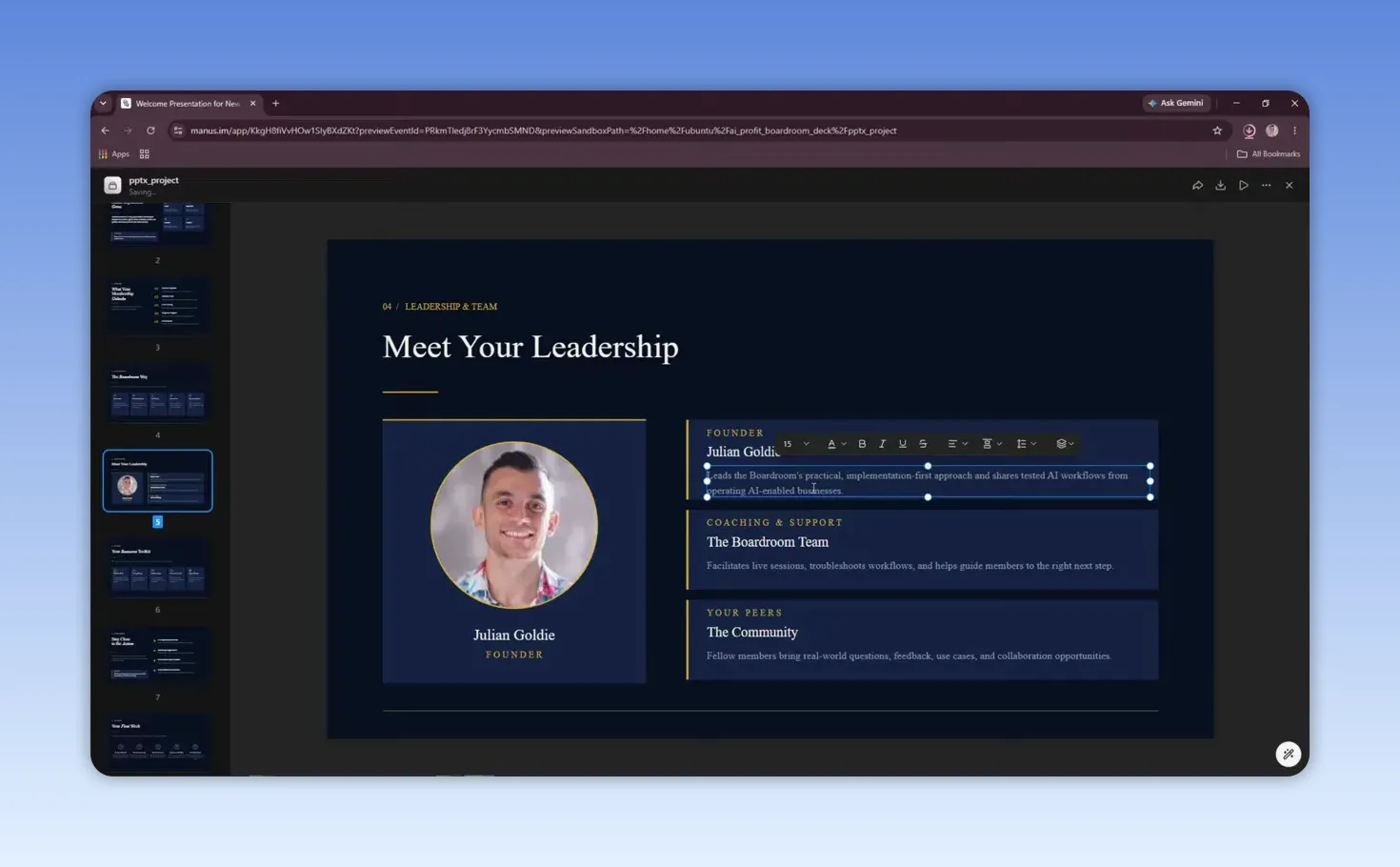
รอบตรวจนี้ไม่ควรข้าม เพราะ AI อาจจัดวางได้ดีในภาพรวม แต่ยังไม่รู้ว่าแบรนด์ของเรามีคำเฉพาะ ชื่อสินค้า ภาษาไทยที่ใช้จริง หรือข้อห้ามด้านการสื่อสารใดบ้าง
รายการตรวจ deck ก่อนส่งหรือประชุม
- ตรวจชื่อบริษัท ชื่อบุคคล ชื่อลูกค้า และตัวเลขทุกจุด
- ตรวจว่าหัวข้อสไลด์สื่อข้อสรุป ไม่ใช่แค่บอกชื่อหมวด
- ตัดข้อความที่ยาวจนอ่านไม่ทันบนหน้าจอ
- ตรวจสี ฟอนต์ โลโก้ และภาพให้ตรงกับแบรนด์
- ตรวจว่า speaker notes สอดคล้องกับสิ่งที่ต้องการพูดจริง
- อัปเดตค่ากราฟเมื่อข้อมูลเปลี่ยน แล้วอ่านคำสรุปใหม่ทุกครั้ง
มุมที่เห็นต่างจากการโปรโมตเครื่องมือคือ “แก้ไขได้” ไม่ได้เท่ากับ “ไม่ต้องมีคนตรวจ” ยิ่งสร้างสไลด์ได้เร็ว ความเสี่ยงยิ่งอยู่ที่ทีมอาจปล่อย deck จำนวนมากออกไปโดยยังไม่มีมาตรฐานตรวจทาน ทางออกคือทำ template prompt และ checklist กลางของบริษัท ไม่ใช่ปล่อยให้แต่ละคนสั่ง AI ตามความเคยชิน
Step 6: เลือก use case ที่คุ้มกับธุรกิจไทยก่อน
Manus Slides จะคุ้มที่สุดเมื่อเราใช้กับงานที่เกิดซ้ำ มีข้อมูลเดิมอยู่แล้ว และต้องการเปลี่ยนเนื้อหาให้เข้าใจง่าย ไม่จำเป็นต้องเริ่มจาก pitch deck สำคัญที่สุดของบริษัท
use case ที่เริ่มได้ทันทีมีดังนี้
- รายงานผู้บริหาร: เปลี่ยน spreadsheet รายเดือนเป็น deck สรุปยอดขาย ต้นทุน และประเด็นที่ต้องตัดสินใจ
- สรุปประชุม: เปลี่ยนโน้ตหรือข้อความถอดจากการประชุมเป็นสไลด์ action items เจ้าของงาน และกำหนดเวลา
- onboarding: สร้างสไลด์แนะนำบริษัท ขั้นตอนเริ่มงาน เครื่องมือ และช่องทางขอความช่วยเหลือ
- training ภายใน: เปลี่ยน SOP หรือคู่มือยาวให้เป็นบทเรียนแบ่งหัวข้อ พร้อม speaker notes
- งานขายและการตลาด: สร้างโครง campaign recap หรือ proposal รุ่นแรก แล้วทีมขายเติม case study และเงื่อนไขจริง
แนวทางที่ปลอดภัยคือเริ่มจาก deck ที่ทำทุกเดือนหรือทุกสัปดาห์หนึ่งประเภท วัดเวลาที่ใช้ก่อนและหลังใช้ AI จากนั้นค่อยขยายไปงานอื่น การประหยัดเวลาจะเกิดจากการทำ workflow ซ้ำให้สม่ำเสมอ ไม่ใช่จากการทดลอง tool ใหม่ทุกสัปดาห์
Step 7: เปลี่ยนแนวคิดเป็น Actionable Insights
- เลือกงานหนึ่งชิ้นที่ทำซ้ำ: เริ่มจากรายงานยอดขายหรือสรุปประชุม ไม่ต้องเริ่มจากงานใหญ่ที่สุด
- เตรียมไฟล์ข้อมูลให้สะอาด: ตั้งชื่อคอลัมน์ให้ชัด ลบข้อมูลซ้ำ และระบุหน่วยของตัวเลขก่อนอัปโหลด
- สร้าง prompt มาตรฐานของทีม: ใส่โครงสร้าง deck สีแบรนด์ น้ำเสียง และข้อห้ามไว้ล่วงหน้า
- ให้คนตรวจสาระก่อนตรวจดีไซน์: ยืนยันตัวเลข ข้อสรุป และคำกล่าวอ้างก่อนปรับความสวยงาม
- ใช้กราฟที่แก้ไขได้เป็นต้นฉบับ: เมื่อข้อมูลอัปเดต ให้แก้ cell แล้วตรวจคำอธิบายของกราฟอีกครั้ง
Step 8: แก้ปัญหาที่พบบ่อยเมื่อนำ Manus Slides ไปใช้
- ปัญหา: สไลด์ออกมาทั่วไปและไม่ตรงธุรกิจ
สาเหตุ: prompt มีเพียงหัวข้อกว้าง ๆ ไม่มีข้อมูลหรือโครงสร้างชัดเจน
วิธีแก้: ระบุเป้าหมาย กลุ่มเป้าหมาย จำนวนสไลด์ ลำดับเนื้อหา โทนภาษา และแนบตัวอย่างหรือข้อมูลจริง - ปัญหา: กราฟสวยแต่ใช้ตัดสินใจไม่ได้
สาเหตุ: ส่งข้อมูลไม่ครบ ไม่มีหน่วย หรือมีตัวเลขหลายเวอร์ชัน
วิธีแก้: จัด spreadsheet ให้มีหัวคอลัมน์ชัดเจน ระบุช่วงเวลาและหน่วย ตรวจตัวเลขต้นทางก่อนสร้างกราฟ - ปัญหา: สไลด์รก อ่านยาก
สาเหตุ: มีเส้น grid label และข้อความมากเกินความจำเป็น
วิธีแก้: ใช้ elements toggle ปิดส่วนที่ไม่จำเป็น ตัดให้เหลือหนึ่งประเด็นหลักต่อหน้า แล้วเก็บรายละเอียดไว้ใน speaker notes - ปัญหา: สีและภาษาไม่ตรงแบรนด์
สาเหตุ: ระบบไม่ได้รับ brand guideline ที่ชัดเจน
วิธีแก้: ระบุสี โทนภาษา คำที่ควรใช้ คำที่ห้ามใช้ และให้ทีมปรับ deck รอบสุดท้ายใน PowerPoint - ปัญหา: ตัวเลขเปลี่ยนแล้ว แต่ข้อสรุปบนสไลด์ยังเป็นข้อมูลเก่า
สาเหตุ: แก้เฉพาะ data cell โดยไม่อ่านข้อความสรุปใหม่
วิธีแก้: หลังอัปเดตข้อมูล ให้ตรวจกราฟ หัวข้อ และ key takeaway ทุกหน้าที่เกี่ยวข้องก่อนแชร์ไฟล์
Step 9: ต่อยอดจากสไลด์หนึ่งชุดสู่ระบบงานของทีม
แนวทางแรกคือสร้าง คลัง prompt ตามประเภทงาน เช่น รายงานผู้บริหาร, onboarding, training, proposal และ recap meeting แต่ละ prompt ระบุโครงสไลด์มาตรฐาน ช่วยให้คุณภาพงานไม่ขึ้นอยู่กับว่าใครเป็นคนสั่ง AI
แนวทางที่สองคือเชื่อมสไลด์กับ รอบการทำงานประจำ ทุกสิ้นเดือนให้ทีมเตรียมไฟล์ยอดขายและข้อมูลการตลาดในรูปแบบเดียวกัน จากนั้นสร้าง deck ร่าง ตรวจร่วมกัน และเก็บไฟล์สุดท้ายไว้เป็นฐานความรู้ของบริษัท
แนวทางสุดท้ายคือใช้ deck เป็นจุดเริ่มต้นของ content อื่น เช่น นำสไลด์ training ไปแตกเป็นคู่มือพนักงาน หรือนำสรุปประชุมไปทำรายการงานต่อในระบบจัดการงาน วิธีคิดนี้ทำให้ AI ไม่ได้ผลิต “ไฟล์สวยหนึ่งไฟล์” แต่ช่วยให้ข้อมูลเดินต่อใน workflow ขององค์กร
Step 10: สรุป Checklist ทั้งหมดสำหรับใช้ Manus Slides
- ☐ เลือกงานสไลด์ที่ทำซ้ำและมีผลกับเวลาของทีม
- ☐ เตรียมข้อมูลจริงจาก spreadsheet, PDF, โน้ต หรือรายงาน
- ☐ เลือก PowerPoint mode หากบัญชีและ model รองรับฟีเจอร์ beta
- ☐ เขียน prompt ให้มีเป้าหมาย กลุ่มเป้าหมาย โครงสร้าง และภาพลักษณ์ชัดเจน
- ☐ ระบุสีแบรนด์ น้ำเสียง และสิ่งที่ห้ามใส่
- ☐ ตรวจและแก้ข้อมูลกราฟก่อนดาวน์โหลด
- ☐ ใช้ elements toggle ลด label และ gridline ที่ไม่จำเป็น
- ☐ เปิดไฟล์ใน PowerPoint เพื่อตรวจข้อความ ตาราง layout และกราฟ
- ☐ ตรวจตัวเลข ข้อสรุป และคำกล่าวอ้างก่อนส่งต่อ
- ☐ เก็บ prompt และ checklist ที่ใช้ได้ผลเป็นมาตรฐานของทีม
Manus Slides น่าสนใจเพราะทำให้ AI สร้าง PowerPoint ที่ยังอยู่ในมือของเรา ไม่ได้ล็อกงานไว้ในภาพนิ่งหรือ platform เดียว หากเริ่มจากข้อมูลที่เชื่อถือได้ สั่งงานชัดเจน และมีคนตรวจงานรอบสุดท้าย เครื่องมือนี้ช่วยลดเวลาทำสไลด์ทั้งวันให้เหลือเวลาสำหรับงานที่ต้องใช้วิจารณญาณของคนมากกว่าเดิม