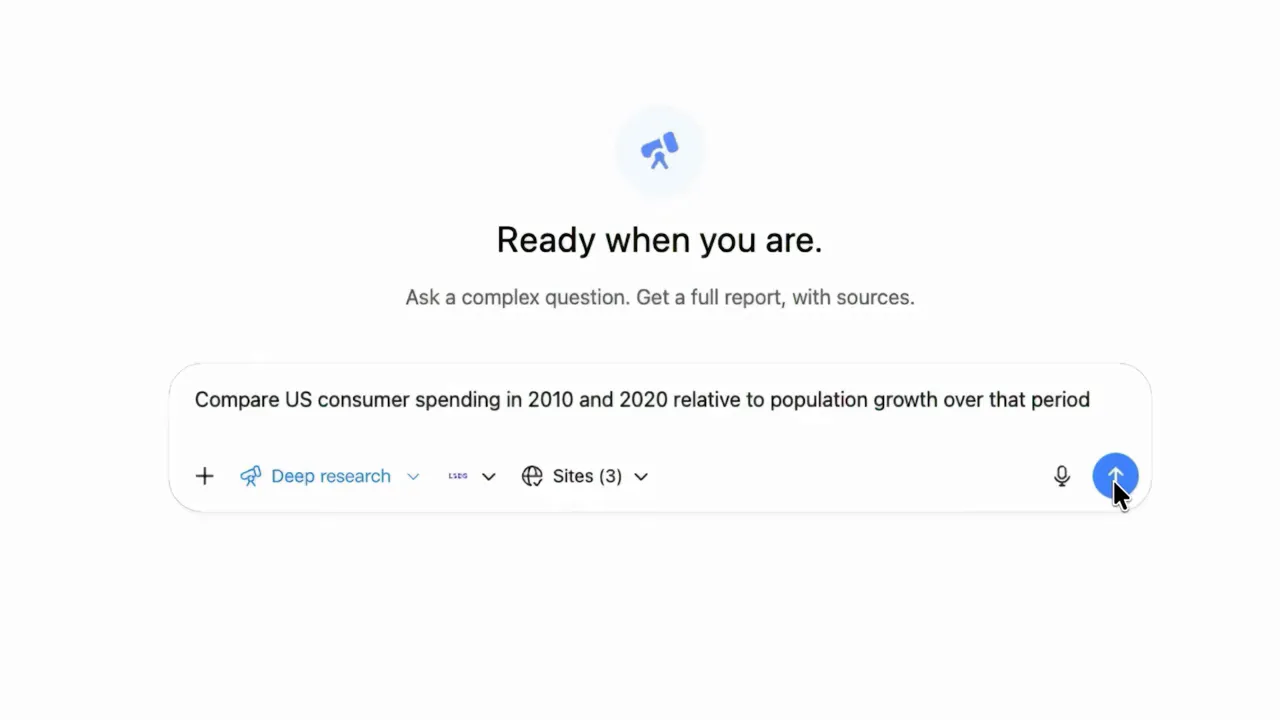
วันที่บทความต้นทางใน VideoToBlog: 2026-02-28 ไม่ใช่วันที่อัปโหลดวิดีโอที่ตรวจยืนยันแล้ว ชื่อ NotebookLM หน้าจอ แผนฟรีและการเข้าถึงฟีเจอร์ในเนื้อหาอ้างอิงช่วงเวลาต้นทาง สิทธิ์ โควตา และการทยอยเปิดใช้อาจเปลี่ยนแปลง ตัวอย่างเวลาและผลลัพธ์ทางธุรกิจเป็นคำบอกเล่าหรือพรอมป์ต์ของต้นทาง · แหล่งอ้างอิงในบทความต้นทาง
การแก้สไลด์ไม่ได้หมายถึงแก้ไฟล์เดิมทันที: คู่มือทางการเรื่อง Slide Deck อธิบายว่าคำสั่งรายหน้าจะถูกรวบรวมเพื่อสร้างชุดสไลด์ใหม่ และแหล่งข้อมูลเดิมไม่ได้ถูกนำมาพิจารณาระหว่างการแก้ไข ต้องตรวจทั้งข้อความและภาพอีกครั้ง ส่วน คู่มือ Video Overview ระบุการกำหนดภาษา สไตล์และทิศทาง แต่ผลสร้างอาจคลาดเคลื่อนและใช้เวลาต่างกัน พรอมป์ต์ “2 นาที” จึงไม่ใช่การรับประกันความยาววิดีโอ ภาพ Pending changes แสดงคำสั่งที่รอสร้าง ไม่ใช่ผลแก้สำเร็จ และข้อความผลลัพธ์ทางธุรกิจบนสไลด์ไม่ได้รับการตรวจรับรอง
บทนำ
มีการอัปเดตที่น่าสนใจของ NotebookLM ที่ทำให้การทำสไลด์และสรุปเนื้อหาเป็นวิดีโอรวดเร็วขึ้นและยืดหยุ่นกว่าเดิม เราเพิ่งชมคลิปสั้นที่อธิบายฟีเจอร์ใหม่สองตัวหลัก: การแก้ไขสไลด์ด้วยคำสั่งข้อความ (prompt-based slide revisions) และการสร้างสรุปเป็นวิดีโอที่ปรับโฟกัสได้ (customizable video overviews) ทั้งสองฟีเจอร์เปิดให้ใช้ได้ฟรีและเหมาะกับคนสร้างเนื้อหา ทีมฝึกอบรม และเจ้าของธุรกิจที่ต้องการแปลงข้อมูลจำนวนมากเป็นงานนำเสนอหรือวิดีโอสั้นๆ ได้ทันที
สรุปฟีเจอร์ใหม่ที่สำคัญ
ฟีเจอร์ใหม่ที่โดดเด่นมีสองอย่างซึ่งเปลี่ยนการทำงานแบบเดิมๆ ให้สั้นลงอย่างชัดเจน
1. Prompt-based slide revisions
ก่อนหน้านี้ถ้าต้องการแก้สไลด์ที่สร้างจากข้อมูลใน NotebookLM ต้องคลิกเข้าไปแก้ทีละบล็อกหรือแก้ข้อความด้วยตัวเอง ตอนนี้เพียงพิมพ์คำสั่ง: บอกว่าอยากให้สไลด์หน้าแรกมีโทนแบบไหน ต้องการจังหวะการเปิดอย่างไร หรือเน้นประเด็นใด ระบบจะปรับสไลด์ให้ตามคำสั่งทันที
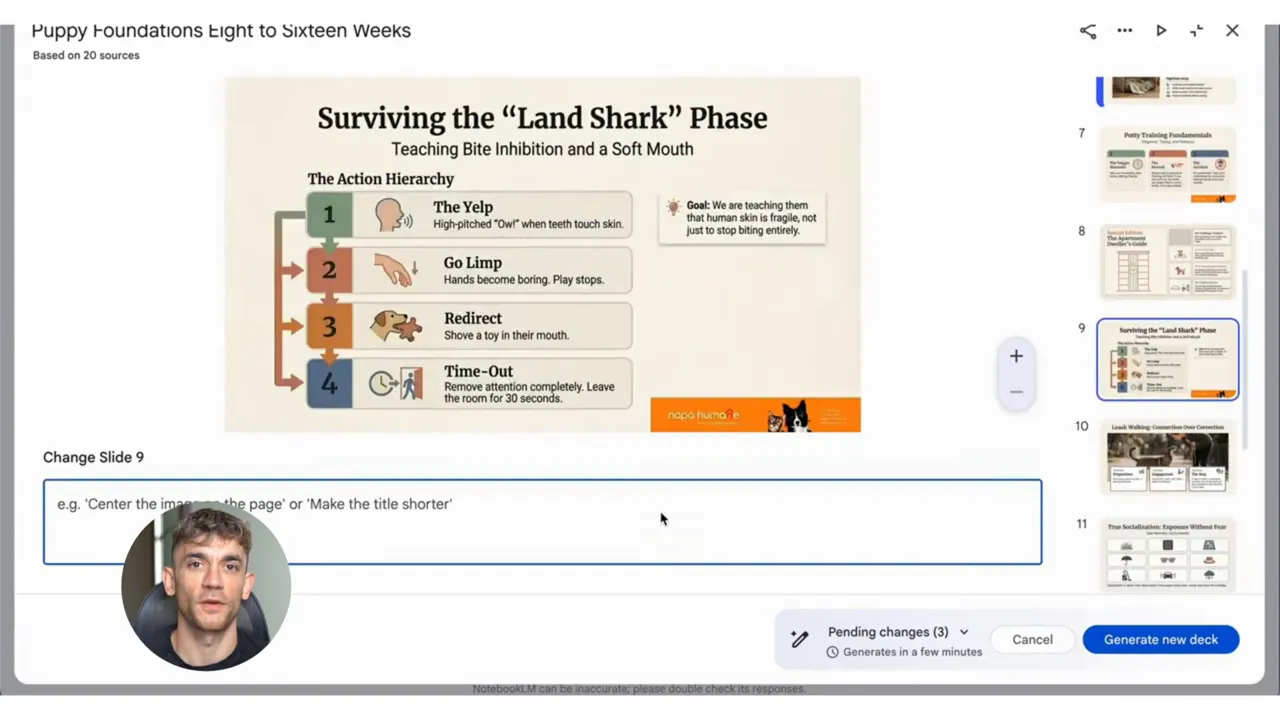
ข้อดีชัดเจน: ประหยัดเวลาที่เคยใช้แก้ดีไซน์และการเขียนเนื้อหา ทำให้ไอเดียจากเอกสารดิบกลายเป็นพรีเซนเทชันที่พร้อมใช้งานได้เร็วขึ้นมาก
2. Customizable video overviews
ฟีเจอร์เดิมเป็นเพียง Audio Overview ที่สร้างการคุยกันของโฮสต์ AI แบบอัตโนมัติ แต่ไม่สามารถกำหนดโฟกัสได้ ตอนนี้เป็นวิดีโอที่สามารถกำหนดมุมมองและเนื้อหาที่อยากให้ครอบคลุมได้ เช่น ให้เน้นข้อดีด้านการประหยัดเวลา หรือเน้นการลดต้นทุน รวมถึงกำหนดความยาวหรือโทนของวิดีโอได้
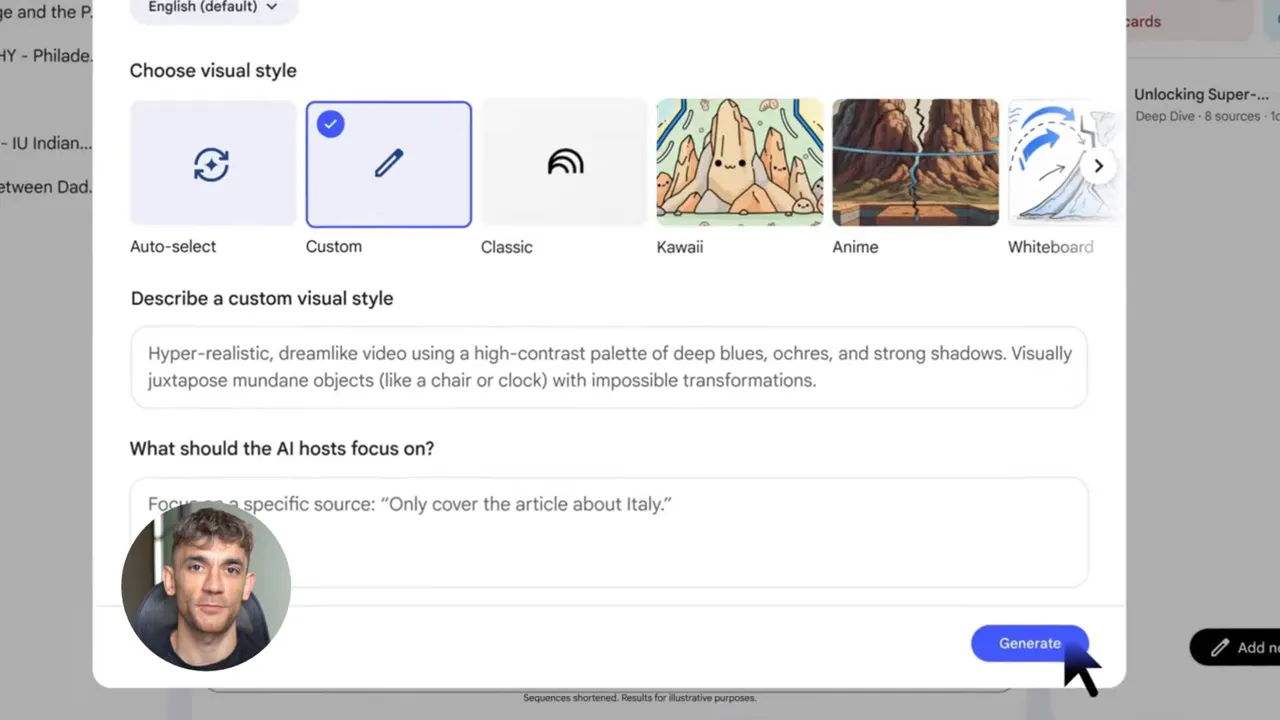
ผลลัพธ์ที่ได้ไม่ใช่แค่สรุปแบบทั่วไป แต่เป็นสรุปที่สอดคล้องกับเป้าหมายของงาน เช่น ใช้เป็นสคริปต์เบื้องต้นสำหรับวิดีโอสั้น หรือนำไปปรับเป็นเนื้อหาสำหรับคอร์สภายในชุมชน
ตัวอย่างการใช้งานจริงที่ช่วยให้เห็นภาพ
สมมติว่าเราต้องการสร้างสไลด์อธิบายชุมชนการเรียนรู้ที่ช่วยเจ้าของธุรกิจนำ AI ไปใช้งานเพื่อเพิ่มลูกค้าและประหยัดเวลา เราสามารถอัปโหลดเอกสาร สถิติ ผลลัพธ์ของสมาชิก แล้วสั่งให้ NotebookLM สร้างสไลด์ที่ครอบคลุมภาพรวม จุดเด่น และผลลัพธ์ที่เป็นรูปธรรม
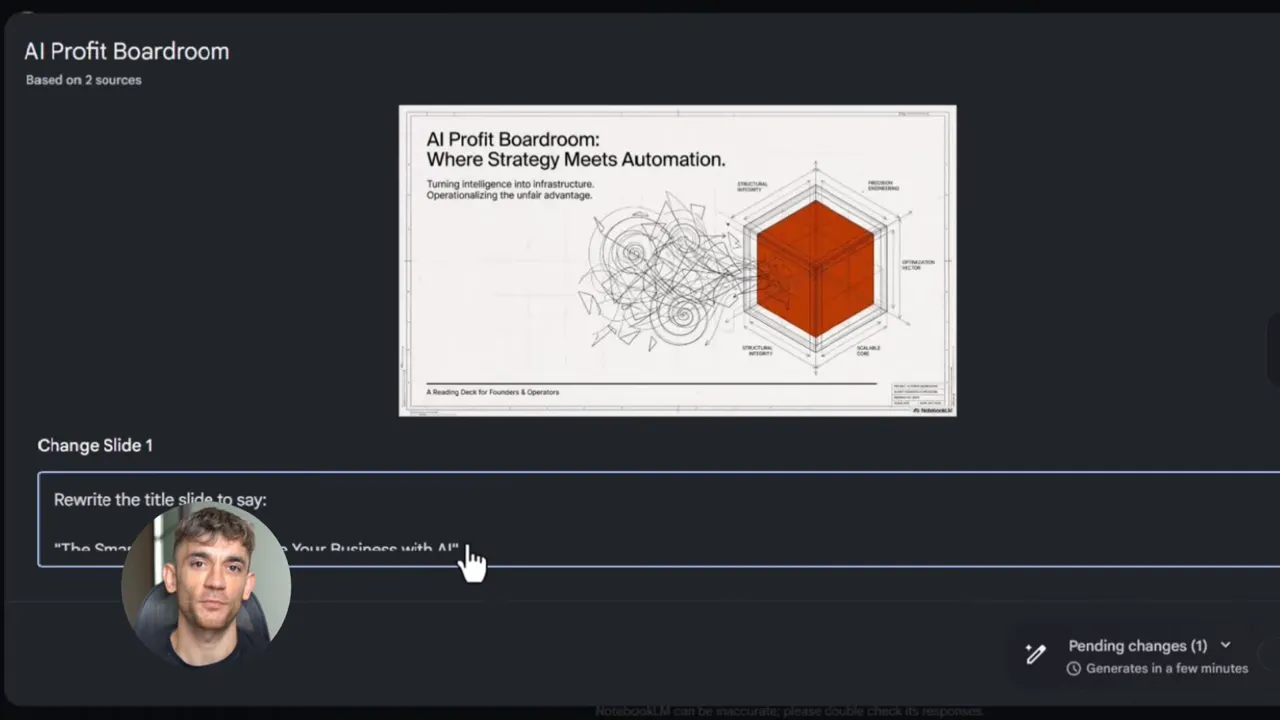
หลังจากระบบสร้างสไลด์เบื้องต้นแล้ว ถ้ารู้สึกว่าหน้าแรกยังไม่แรงพอ ก็แค่พิมพ์คำสั่งเช่น "ทำให้หน้าเปิดมีพลังขึ้น เน้นปัญหาใหญ่ที่ผู้ประกอบการเจอเมื่อล้มเหลวในการขยายธุรกิจโดยไม่ใช้ AI" ระบบจะปรับข้อความและโทนให้ทันที
เริ่มต้นใช้งาน: ขั้นตอนแบบกระชับ
วิธีเริ่มต้นไม่ซับซ้อนและเหมาะกับทุกคนที่มีบัญชี Google
- ไปที่ notebooklm.google.com และล็อกอินด้วย Google account
- สร้างโน้ตบุ๊กใหม่ ตั้งชื่อโปรเจกต์ให้ชัดเจน เช่น "AI Profit Boardroom Content"
- อัปโหลดแหล่งข้อมูล: PDF, Google Docs, ลิงก์ YouTube, URL เว็บไซต์ หรือวางข้อความโดยตรง
- เลือกฟีเจอร์ที่ต้องการ: สร้างสไลด์หรือสร้าง video overview แล้วป้อน prompt ที่ชัดเจน
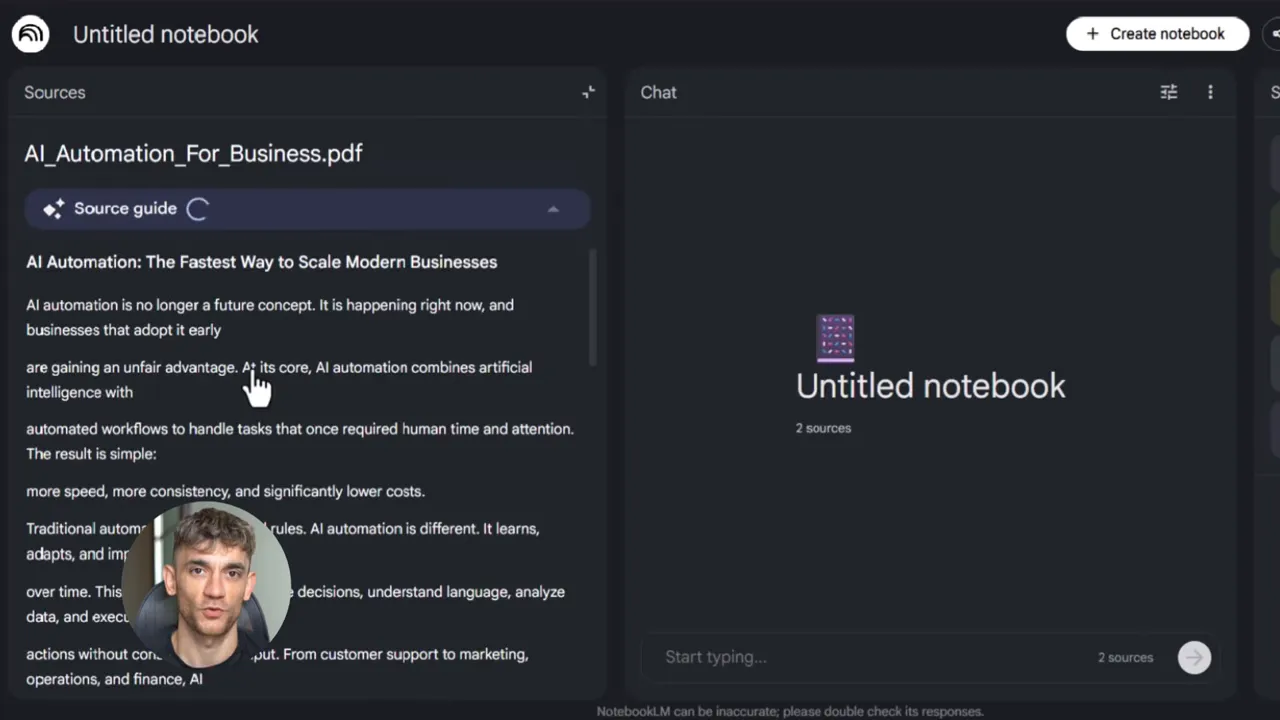
จุดสำคัญคือการเตรียมแหล่งข้อมูลให้ครบและคำสั่งที่ชัด ถ้าต้องการให้สไลด์เป็นไปในโทนเฉพาะ ให้ระบุผู้ฟัง โทน ภาษา และโครงสร้างที่ต้องการ เช่น จำนวนหน้า คำกระตุ้นการตัดสินใจ หรือ CTA ที่ต้องการ
กลยุทธ์การเขียน prompt ที่ได้ผล
ความสามารถของเครื่องมือจะขึ้นกับคุณภาพของแหล่งข้อมูลและความชัดเจนของ prompt มากที่สุด เราอยากให้เข้าใจหลักการสั้นๆ ที่ใช้แล้วเห็นผลจริง
หลักง่ายๆ คือระบุเป้าหมายให้ชัด ระบุผู้ฟัง อธิบายสิ่งที่ต้องการเปลี่ยนแปลง และให้ตัวอย่างสั้นๆ ของสไตล์หรือโทนที่ต้องการ ถ้าต้องการแก้ทีละสไลด์ ให้บอกหมายเลขสไลด์และสิ่งที่ต้องการให้เปลี่ยน
สร้างสไลด์ 6 หน้า อธิบาย AI Profit Boardroom ให้ผู้ประกอบการขนาดเล็กเป็นผู้ฟัง
- หน้าเปิด: ปัญหาใหญ่ที่ทำให้ธุรกิจโตช้า
- หน้าผลิตภัณฑ์: เครื่องมือ AI ที่ใช้บ่อย 3 ตัว และตัวอย่างการใช้งานจริง
- โทน: กระชับ เป็นมืออาชีพ จบแต่ละหน้าด้วย CTA
Video overview: โฟกัสที่เหตุผลว่าทำไมการนำ AI อัตโนมัติไปใช้ตอนนี้ให้ความได้เปรียบด้านเวลาและต้นทุน
- ความยาวเป้าหมาย: 2 นาที
- เน้นตัวเลขและข้อเท็จจริงง่ายๆ
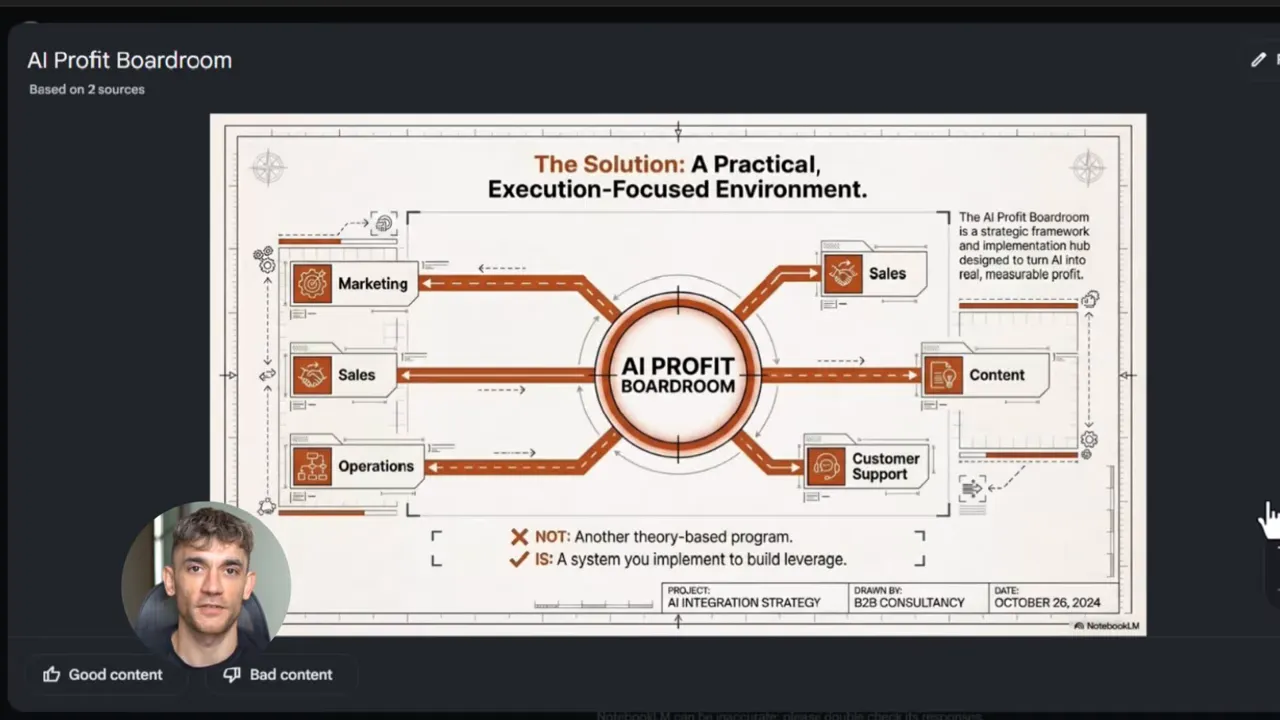
ใช้ประโยชน์จริงในงานต่างๆ
การประยุกต์ที่ให้ผลชัดเจนมีหลายด้าน เราเน้นกรณีที่ใช้งานบ่อยและให้ผลทันที
วิจัยตลาดเป็นสไลด์
อัปโหลดรายงานคู่แข่ง รีวิวลูกค้า และบทวิเคราะห์อุตสาหกรรม ให้ระบบสรุปเป็นสไลด์ที่ชี้ช่องว่างในตลาดและโอกาสทางธุรกิจ ใช้ prompt ปรับแต่ละสไลด์จนกระทั่งแต่ละหน้าพูดในสิ่งที่ต้องการ
สื่อการสอนและ SOP
ถ้ามี SOP หรือเอกสารกระบวนการภายใน อัปโหลดแล้วให้ระบบสร้างสไลด์ฝึกอบรม จากนั้นปรับสไลด์ทีละหัวข้อให้อ่านง่ายและนำไปใช้ได้ทันที
วางแผนคอนเทนต์
อัปโหลดบทความและงานวิจัยหลายชิ้น แล้วสั่งให้สร้าง video overview ที่เน้นมุมมองที่แตกต่างหรือเป็นมุมที่คนมักมองข้าม ใช้สรุปนั้นเป็นบรีฟสำหรับวิดีโอหรือโพสต์
เสนอขายลูกค้า
อัปโหลดเคสสตัดดี้ ผลลัพธ์ และกระบวนการทำงาน สร้างสไลด์นำเสนอข้อเสนอ แล้วปรับให้ชัดและโน้มน้าวใจผ่านคำสั่งข้อความ
ข้อควรระวังและเทคนิคการเลือกแหล่งข้อมูล
เครื่องมือฉลาดแค่ไหนก็ขึ้นกับข้อมูลที่ป้อนเข้าไป ถ้าแหล่งข้อมูลไม่ดี ผลลัพธ์ก็จะอ่อน เราควรคัดเอกสารเชิงหลักฐานหรือแหล่งที่เชื่อถือได้ เช่น รายงานอุตสาหกรรม บทความจากองค์กรที่มีชื่อเสียง หรือข้อมูลจากภายในองค์กรที่เป็นสถิติจริง
อีกเรื่องที่สำคัญคืออย่าใช้ prompt ทั่วไป ให้ระบุรายละเอียด เช่น โทน ความยาว จำนวนสไลด์ ผู้ฟังเป้าหมาย และเป้าหมายของสไลด์นั้น การให้ตัวอย่างสั้นๆ จะช่วยให้ผลลัพธ์สอดคล้องกับที่ต้องการได้เร็วขึ้น
คำศัพท์เฉพาะที่น่าสนใจ
- Prompt: ข้อความคำสั่งที่ป้อนให้ AI เพื่อให้สร้างหรือแก้ไขเนื้อหา
- Overview: สรุปเนื้อหาเป็นภาพรวม อาจเป็นข้อความหรือวิดีโอสั้น
- SOP: Standard Operating Procedure เอกสารขั้นตอนการทำงานที่ใช้ฝึกทีม
- CTA: Call to Action ข้อความเชิญชวนให้ผู้ฟังลงมือทำ
ตัวอย่างกรณีศึกษาแบบย่อ
มีธุรกิจขนาดเล็กที่ต้องการเสนอแพ็กเกจบริการ AI ให้ลูกค้า บริษัทอัปโหลดเคสสตัดดี้ รายงานผล และรีวิวลูกค้าให้ NotebookLM สร้างสไลด์นำเสนอภายใน 20 นาที จากนั้นใช้ prompt ปรับสไลด์หน้าเสนอราคาจนเรียบร้อย ทำให้เสนอขายได้เร็วขึ้นและโอกาสปิดงานเพิ่มขึ้น น่าจะเป็นตัวอย่างที่ชัดว่าฟีเจอร์นี้ลดเวลาเตรียมงานจากหลายชั่วโมงเหลือเพียงไม่กี่สิบ分钟
สิ่งที่ได้จากคลิปนี้
NotebookLM เวอร์ชันล่าสุดทำให้การแปลงข้อมูลเป็นผลิตภัณฑ์การสื่อสารมีประสิทธิภาพมากขึ้น เราเห็นความสามารถสองอย่างที่เปลี่ยนกระบวนการทำงาน: ให้สไลด์สามารถแก้ไขด้วยคำสั่งข้อความ และให้วิดีโอสรุปปรับโฟกัสได้ตามคำสั่ง ทั้งสองช่วยลดงานเชิงซ้ำซ้อนและเร่งการผลิตเนื้อหา
มุมมองส่วนตัวคือฟีเจอร์เหล่านี้ทำให้ทีมขนาดเล็กมีเครื่องมือระดับองค์กรโดยไม่ต้องจ้างนักออกแบบหรือครีเอทีฟภายนอกบ่อยครั้ง แต่ต้องใช้คู่กับการฝึกเขียน prompt และการคัดแหล่งข้อมูลเพื่อให้ได้ผลลัพธ์ที่จับต้องได้