ที่มา: วิดีโอต้นทาง และบทความ VideoToBlog วันที่ 2026-08-17 (วันที่แสดงในบทความต้นทาง ไม่ใช่วันที่อัปโหลดวิดีโอที่ตรวจยืนยันแล้ว) รายละเอียดและประสบการณ์เป็นข้อมูลที่ต้นทางกล่าวไว้ในขณะนั้น ยังไม่ได้ทดสอบซ้ำหรือตรวจยืนยันสถานะล่าสุด รายละเอียดฟรี/โอเพนซอร์ส การเชื่อมต่อ และผู้พัฒนาเป็นข้อมูลที่ต้นฉบับอ้างถึงในขณะนั้น Pixel Office ถูกอธิบายเป็นหน้าต่างแสดงสถานะ ไม่ใช่ระบบที่รับประกันคุณภาพงานหรือควบคุมความปลอดภัยแทน agent · วิดีโอต้นทาง
ปัญหาของการใช้ AI agents ไม่ใช่แค่สั่งงานแล้วได้ผลลัพธ์ช้าหรือเร็ว แต่คือช่วงเวลาระหว่างนั้น เราแทบไม่รู้เลยว่า agent กำลังทำงานอยู่ กำลังติดปัญหา หรืองานเสร็จแล้วแต่รอการอนุมัติอยู่เงียบๆ ในธุรกิจที่เริ่มมี workflow หลายชุด ความไม่ชัดเจนนี้ทำให้ทีมต้องเสียเวลาไล่อ่าน log และเปิดหลายหน้าต่างโดยไม่จำเป็น
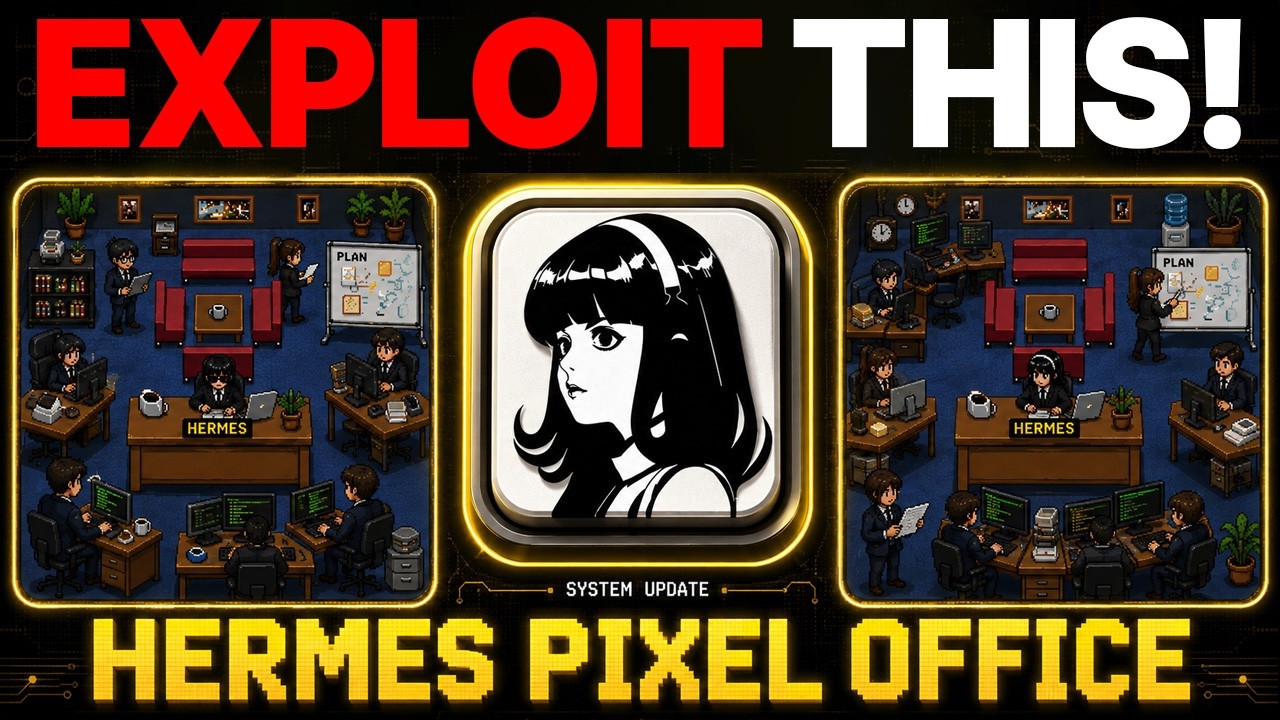
คลิปจาก Julian Goldie SEO พาไปรู้จัก Hermes Pixel Office เครื่องมือโอเพนซอร์สจาก Technium และทีมที่เกี่ยวข้องกับ Nous Research ซึ่งแปลงสถานะของ Hermes agents ให้เป็นสำนักงานแบบพิกเซลแบบ live เป้าหมายไม่ใช่ทำให้ agent ฉลาดขึ้น แต่ทำให้เรารู้ว่า “งานกำลังอยู่ตรงไหน” โดยไม่ต้องเฝ้าข้อความเทคนิคตลอดเวลา
สำหรับเจ้าของธุรกิจและคนทำงานไทย ประเด็นที่น่าสนใจจึงไม่ใช่ความน่ารักของตัวละครพิกเซล แต่คือแนวคิดเรื่อง การมองเห็นการทำงานของ AI หรือ agent observability เมื่อ AI เริ่มรับผิดชอบงานคอนเทนต์ งาน onboarding และงานติดตาม lead เราต้องมีวิธีตรวจสอบความคืบหน้าที่เข้าใจง่ายพอจะตัดสินใจได้ทันเวลา
สารบัญ
- Step 1: เริ่มจากแก้ปัญหา AI ที่ทำงานอยู่หลังฉาก
- Step 2: เชื่อม Hermes Pixel Office กับวิธีทำงานที่มีอยู่
- Step 3: อ่านตัวละครและสถานะให้เป็นภาษางาน
- Step 4: ตั้ง approval flags ให้ AI รู้ว่าเมื่อไรต้องหยุดรอเรา
- Step 5: นำไปใช้กับงานที่เจ้าของธุรกิจเห็นผลได้จริง
- Step 6: Actionable Insights สำหรับเริ่มใช้ AI agents แบบควบคุมได้
- Step 7: แก้ปัญหาที่มักเจอเมื่อเริ่มใช้ Pixel Office
- Step 8: ต่อยอดจากจอพิกเซลไปสู่ระบบปฏิบัติการ AI ของทีม
- Step 9: สรุป Checklist ทั้งหมดก่อนนำ Hermes Pixel Office ไปใช้
Step 1: เริ่มจากแก้ปัญหา AI ที่ทำงานอยู่หลังฉาก
โดยปกติ Hermes agents ทำงานผ่าน command line, chat app หรือ job ที่ตั้งเวลาไว้ พวกมันอาจเรียกใช้เครื่องมือ อ่านข้อมูล สร้างไฟล์ เปิด helper agents และทำงานต่อเป็นหลายขั้นตอน แต่สิ่งที่เหลือให้เราเห็นมักเป็นข้อความยาวๆ ที่เลื่อนต่อเนื่อง
รูปแบบนี้ใช้ได้เมื่อมีงานเดียวและผู้ดูแลเข้าใจ log แต่จะเริ่มเป็นภาระทันทีเมื่อมีหลายงานพร้อมกัน เช่น ให้ agent ช่วยร่างโพสต์ 10 ชิ้น ขณะเดียวกันให้ชุดอื่นตรวจเอกสาร onboarding หรือวางลำดับ follow-up ของลูกค้าใหม่ หากงานหนึ่งค้างเพราะต้องอนุมัติ เราอาจรู้ตัวช้าเกินไป
Pixel Office เปลี่ยน log ที่ตีความยากให้เป็นภาพรวมแบบเดียวกับการมองทีมทำงานในห้องเดียวกัน แต่ต้องเข้าใจขอบเขตให้ชัดเจนก่อนว่าเครื่องมือนี้ ไม่ใช่ระบบจัดการงาน และไม่ใช่ผู้ควบคุม agent มันคือหน้าต่างแสดงสถานะของสิ่งที่ Hermes กำลังทำอยู่
มุมมองนี้เหมาะกับธุรกิจไทยที่เริ่มมี AI workflow มากกว่าหนึ่งชุด เพราะผู้ตัดสินใจไม่จำเป็นต้องอ่านคำสั่งหรือเขียนโค้ดเอง เพียงต้องรู้ว่า งานไหนเดินอยู่ งานไหนจบ และจุดไหนต้องให้คนเข้ามารับผิดชอบ
Step 2: เชื่อม Hermes Pixel Office กับวิธีทำงานที่มีอยู่
Hermes Pixel Office เป็นเครื่องมือฟรีและโอเพนซอร์ส โดยใช้งานได้สองรูปแบบหลัก คือเปิดใน browser เป็นหน้าต่างแยก หรือวางไว้ใน VS Code เพื่อให้สำนักงานพิกเซลอยู่ข้างพื้นที่ทำงาน
- เปิดใน browser: เหมาะกับเจ้าของงานหรือผู้จัดการที่ต้องการมองภาพรวมของ agent หลายตัว โดยไม่ต้องอยู่ใน editor ตลอดเวลา
- ใช้ใน VS Code: เหมาะกับคนที่ดูแล Agent OS และทำงานกับไฟล์หรือ terminal เป็นประจำ โดยมีปุ่มสำหรับเริ่ม Hermes run ใหม่จากใน editor
- เชื่อมต่อแบบ remote: หาก Agent OS รันอยู่บน server ก็ยังแสดงสำนักงานบนหน้าจอของเราได้ โดยไม่ต้องตั้งค่าซับซ้อนเพิ่มตามที่คลิปอธิบาย
คำแนะนำที่ควรเริ่มก่อนเชื่อมกับงานจริงคือใช้ demo mode เครื่องมือสามารถสร้าง agent จำลองให้เราเห็นการเคลื่อนไหวและความหมายของสถานะแต่ละแบบก่อน วิธีนี้สำคัญกว่าที่คิด เพราะถ้าเราไม่รู้ว่าไอคอนแต่ละตัวกำลังสื่ออะไร หน้าจอสวยๆ ก็อาจกลายเป็นอีกหนึ่งหน้าต่างที่ต้องคอยตีความ
Step 3: อ่านตัวละครและสถานะให้เป็นภาษางาน
หลักการของ Pixel Office ตรงไปตรงมา Agent หนึ่ง session จะมีตัวละครหนึ่งตัว เดินเข้ามาในสำนักงานเมื่อเริ่มงาน นั่งทำงานระหว่างประมวลผล และเดินออกเมื่อทำงานเสร็จ ไม่ว่าจะเริ่มจาก terminal, chat app หรือ scheduled job ก็จะถูกรวมให้อยู่ในพื้นที่เดียวกัน
ความต่างที่สำคัญคือ helper agents ซึ่งเป็น agent ย่อยที่ agent หลักสร้างขึ้นเพื่อรับงานเฉพาะ จะมีปลอกคอสีทองและป้ายระบุหน้าที่ ทำให้เราแยกได้ทันทีว่าตัวไหนเป็นงานหลัก และตัวไหนเป็นคนช่วยค้นข้อมูล เขียนส่วนย่อย หรือตรวจสิ่งที่ agent หลักมอบหมาย
สัญญาณการทำงานที่ควรสังเกต
- ท่าพิมพ์: agent กำลังเขียนไฟล์หรือสร้างเนื้อหา
- หนังสือเปิด: agent กำลังอ่านข้อมูลหรือเอกสาร
- สถานะการ browse: agent กำลังใช้งาน web
- จอสีเขียว: agent กำลังรันคำสั่งใน terminal
- ตัวละครเดินออก: งานใน session นั้นเสร็จสิ้นแล้ว
จุดแข็งของวิธีนี้คือการลดภาระทางความคิด เราไม่จำเป็นต้องเข้าใจทุกบรรทัดของ log เพื่อรู้ว่างานกำลังเคลื่อนต่อหรือไม่ แต่ก็ไม่ควรเอาภาพเคลื่อนไหวมาแทนการตรวจคุณภาพของผลลัพธ์ Pixel Office บอก สถานะการทำงาน ไม่ได้ยืนยันว่าเนื้อหาที่ agent ส่งมาถูกต้อง ใช้ได้ หรือสอดคล้องกับแบรนด์เสมอไป
Step 4: ตั้ง approval flags ให้ AI รู้ว่าเมื่อไรต้องหยุดรอเรา
จุดที่มีประโยชน์ที่สุดสำหรับงานธุรกิจคือ approval flags เมื่อ agent เจอคำสั่งที่อาจมีความเสี่ยงและต้องขอคำยืนยัน ตัวละครจะมีเครื่องหมายอัศเจรีย์สีแดงปรากฏเหนือศีรษะ พร้อมตัวนับด้านบนของหน้าจอว่ามีกี่รายการที่กำลังรอ
สิ่งนี้ช่วยลดปัญหา “งานค้างแบบไม่มีใครรู้” ได้มาก โดยเฉพาะ workflow ที่มีสิทธิ์แตะข้อมูลลูกค้า สร้างหรือแก้ไขไฟล์ ส่งข้อความ หรือใช้คำสั่งที่ไม่ควรปล่อยให้ผ่านเองทั้งหมด เรายังเปิดเสียงแจ้งเตือนได้เมื่อ agent ต้องการการอนุมัติ หรือเมื่อ helper agent ทำงานเสร็จ
อย่างไรก็ตาม มีข้อควรระวังที่ต้องย้ำ Pixel Office แค่ช่วยบอกให้เราเข้ามาดู ไม่ได้ทำหน้าที่แทนระบบความปลอดภัย ดังนั้นกฎ approval และสิทธิ์การเข้าถึงของ agent ต้องเปิดใช้งานตามเดิม ห้ามเห็นเครื่องหมายแจ้งเตือนแล้วเข้าใจว่าเครื่องมือนี้กำลังป้องกันทุกความเสี่ยงให้เราแล้ว
Step 5: นำไปใช้กับงานที่เจ้าของธุรกิจเห็นผลได้จริง
ในคลิปมีตัวอย่างการใช้ agent หลายตัวสร้าง content series โดยแยกงานเป็นการร่าง hook, เขียน script และทำ caption ตัวละคร helper ที่มีปลอกคอทองทำงานพร้อมกัน ทำให้เห็นว่างานส่วนไหนกำลังเขียน ส่วนไหนกำลังอ่านโน้ต และจุดไหนรออนุมัติ
ถ้าแปลงเป็นภาพธุรกิจไทย ร้านค้าออนไลน์อาจให้ agent หลักกำหนดหัวข้อโปรโมชันประจำสัปดาห์ แล้วให้ helper agents แยกกันร่าง caption สำหรับ Facebook, LINE OA และ TikTok รวมถึงตรวจคำสะกดและรวบรวมข้อความตอบคำถามลูกค้า แต่ก่อนปล่อยโพสต์จริง ทีมการตลาดยังต้องตรวจโทนแบรนด์ ราคา และเงื่อนไขโปรโมชันเอง
ตัวอย่างที่สองคือการทำ onboarding สำหรับสมาชิกใหม่ Agent ช่วยเรียงลำดับ welcome message, เตรียมข้อมูลก่อนเข้าประชุมครั้งแรก และจัด resource walkthrough เมื่อแต่ละตัวละครทำงานเสร็จและออกจากสำนักงาน เราจึงพอเห็นได้ว่างานทั้ง flow จบหรือยัง แทนที่จะเปิด log หลายหน้าจอเพื่อตามหาว่าขั้นตอนไหนหยุดอยู่
สำหรับบริการแบบสมาชิก คอร์สออนไลน์ หรือบริษัท B2B วิธีนำไปใช้คือแบ่ง workflow เป็นส่วนที่ตรวจสอบได้ เช่น ข้อความต้อนรับ, รายการเอกสารที่ต้องขอ, FAQ, ลิงก์นัดหมาย และข้อความติดตามหลังเริ่มใช้บริการ สิ่งที่ควรปรับคือกำหนดให้มีจุดอนุมัติก่อนส่งข้อความถึงลูกค้าจริงเสมอ
ตัวอย่างสุดท้ายคือระบบ lead generation Agent กลุ่มหนึ่งช่วยวางเนื้อหา hook และ follow-up เราจะเห็นว่า agent ใดกำลังทำงาน ตัวใดเสร็จ และตัวใดกำลังรอมนุษย์ตัดสินใจ ประโยชน์ที่แท้จริงไม่ใช่เปิด agent ให้มากที่สุด แต่คือการมองเห็นคอขวด เช่น งานเขียนเสร็จแล้วแต่ยังไม่มีใครอนุมัติ offer หรือ lead ถูกเก็บไว้แต่ยังไม่ได้ผ่านเกณฑ์คัดกรอง
Step 6: Actionable Insights สำหรับเริ่มใช้ AI agents แบบควบคุมได้
- เริ่มจาก workflow เดียว: เลือกงานที่แบ่งย่อยชัด เช่น ผลิตคอนเทนต์หนึ่งชุด หรือ onboarding ลูกค้าใหม่หนึ่ง flow ก่อนเพิ่มจำนวน agents
- ตั้งชื่อหน้าที่ของ helper agent ให้สื่อความหมาย: ชื่อที่บอกบทบาท เช่น “ร่าง hook” หรือ “ตรวจข้อมูล” ช่วยให้สำนักงานพิกเซลอ่านง่ายขึ้น
- กำหนดจุดที่ต้องขออนุมัติล่วงหน้า: ระบุว่าเรื่องราคา ข้อเสนอ การส่งข้อความลูกค้า และการแก้ไขไฟล์สำคัญ ต้องให้คนกดยืนยัน
- ใช้สำนักงานเป็นจอเช็กสถานะ ไม่ใช่จอเฝ้าทั้งวัน: เปิด chime สำหรับจุดสำคัญ แล้วเข้ามาตรวจเมื่อมีการแจ้งเตือน
- ตรวจ output แยกจากสถานะ: งานที่ตัวละครเดินออกหมายถึง process จบ แต่ต้องมี checklist ตรวจคุณภาพก่อนนำไปใช้งานจริง
Step 7: แก้ปัญหาที่มักเจอเมื่อเริ่มใช้ Pixel Office
ปัญหา: Agent รันอยู่ แต่ไม่เห็นตัวละครในสำนักงาน
สาเหตุ: อาจสับสนว่า Hermes session ไหนเชื่อมกับตัวละครตัวใด หรือ session นั้นไม่ได้ปรากฏตามการเชื่อมต่อที่คาดไว้
วิธีแก้: ตรวจว่าเป็น Hermes session เดียวกับที่เปิด Pixel Office อยู่ จากนั้นเริ่มด้วยงานสั้นๆ ทีละงาน และเปรียบเทียบชื่อ session กับตัวละครก่อนรัน workflow ใหญ่
ปัญหา: เห็นตัวละคร แต่ไม่รู้ว่า agent ทำอะไรอยู่
สาเหตุ: ยังไม่คุ้นกับภาษาภาพของท่าพิมพ์ หนังสือ การ browse และหน้าจอ terminal
วิธีแก้: เปิด demo mode ก่อน ใช้เวลาสังเกตแต่ละสถานะ แล้วบันทึกความหมายแบบสั้นๆ ให้คนในทีมใช้มาตรฐานเดียวกัน
ปัญหา: งานค้างนานและไม่รู้ว่าต้องทำอะไร
สาเหตุ: agent อาจกำลังรอ approval ที่มีเครื่องหมายอัศเจรีย์สีแดง หรือมีงานย่อยยังไม่เสร็จ
วิธีแก้: ดูตัวนับรายการรออนุมัติ เปิดเสียงแจ้งเตือนถ้าต้องทำงานห่างจากหน้าจอ และวางผู้รับผิดชอบการตัดสินใจให้ชัด
ปัญหา: ทีมเข้าใจผิดว่า Pixel Office ช่วยลดความเสี่ยงเอง
สาเหตุ: หน้าจอแจ้งเตือนทำให้เหมือนมีระบบควบคุมครบวงจร ทั้งที่เครื่องมือเป็นเพียงหน้าต่างแสดงผล
วิธีแก้: คงกฎความปลอดภัยและ approval policy ของ agent ไว้เสมอ กำหนดสิทธิ์ขั้นต่ำที่จำเป็น และอย่าปล่อยให้ agent ส่งหรือแก้ไขข้อมูลสำคัญโดยไม่มีจุดตรวจ
ปัญหา: ผู้ดูแลเปิดแท็บมากเกินไปจนกลับมาสับสนกว่าเดิม
สาเหตุ: ใช้หน้าจอแยกสำหรับทุก task แทนที่จะใช้มุมมองรวม
วิธีแก้: ใช้ shared office เป็นหน้าจอหลักสำหรับ Hermes agents ทั้งหมด แล้วเปิดรายละเอียดเชิงลึกเฉพาะเมื่อพบงานผิดปกติ
Step 8: ต่อยอดจากจอพิกเซลไปสู่ระบบปฏิบัติการ AI ของทีม
แนวคิดแรกคือสร้าง มาตรฐานสถานะงาน ของทีมให้ชัดเจน เช่น ถ้าตัวละครยังอยู่ในสำนักงานเกินเวลาที่กำหนด ใครเป็นผู้ตรวจสอบ ถ้ามี approval flag ใครมีสิทธิ์กดยืนยัน และเมื่อ agent ออกแล้วใครต้องตรวจ output ต่อ
แนวคิดที่สองคือจัด workflow เป็นชุดตามเป้าหมายธุรกิจ ไม่ใช่ตามความสามารถของเครื่องมือ เช่น ชุดผลิตคอนเทนต์ ชุด onboarding ชุดติดตาม lead และชุดสรุปรายงานประจำสัปดาห์ เมื่อแต่ละชุดมีเจ้าของงาน จุดอนุมัติ และเกณฑ์วัดผล เราจะเห็นชัดว่า AI ช่วยลดงานซ้ำตรงไหนจริง
แนวคิดที่สามคือใช้ข้อมูลจากการทำงานจริงเพื่อปรับ prompt และ SOP หาก agent หนึ่งรอนานบ่อย หรือ helper agent ทำงานซ้ำโดยไม่จำเป็น นั่นคือสัญญาณให้ลดขั้นตอน ปรับโจทย์ หรือแยกขอบเขตงานใหม่ ไม่ใช่แก้ด้วยการเพิ่ม agent เข้าไปเรื่อยๆ
Step 9: สรุป Checklist ทั้งหมดก่อนนำ Hermes Pixel Office ไปใช้
- ☐ ระบุ workflow ธุรกิจหนึ่งชุดที่ต้องการทดลองกับ Hermes agents
- ☐ ตัดสินใจว่าจะเปิด Pixel Office ผ่าน browser หรือใน VS Code
- ☐ ทดลอง demo mode เพื่อเรียนรู้ความหมายของสถานะตัวละคร
- ☐ ตั้งชื่อ agent หลักและ helper agents ให้บอกหน้าที่ชัดเจน
- ☐ ตรวจว่างานจากทุก Hermes session ปรากฏใน shared office
- ☐ ระบุรายการคำสั่งที่ต้องขอ approval ก่อนทำต่อ
- ☐ เปิด chime เฉพาะกรณีที่ต้องการตอบสนองทันที
- ☐ กำหนดคนรับผิดชอบเมื่อมี approval flag ปรากฏ
- ☐ ทำ checklist ตรวจคุณภาพ output หลังงานแต่ละชุดเสร็จ
- ☐ ใช้ข้อมูลจากงานที่ค้างหรือซ้ำเพื่อปรับ prompt, SOP และ workflow
Hermes Pixel Office ชี้ให้เห็นบทเรียนที่มีค่ากว่าเครื่องมือชิ้นเดียว เมื่อ AI agents เริ่มทำงานแทนเราเป็นชุดๆ สิ่งที่ธุรกิจต้องการไม่ใช่แค่ความสามารถในการสั่งงาน แต่คือความสามารถในการเห็น ควบคุม และเข้าแทรกแซงในจังหวะที่เหมาะสม หน้าต่างพิกเซลอาจดูเรียบง่าย แต่ช่วยเปลี่ยน AI จากกล่องดำให้กลายเป็นทีมงานที่เราติดตามสถานะได้จริง