เรียบเรียงจากคลิปต้นทางของ Julian Goldie SEO และบทความ VideoToBlog วันที่ 2026-08-07 (วันที่แสดงในต้นทาง ไม่ใช่วันที่อัปโหลดวิดีโอที่ตรวจยืนยันแล้ว) ชื่อผลิตภัณฑ์ เงื่อนไขบัญชี ประเทศ แพ็กเกจ การเชื่อม Chrome และผล GoldieBench เป็นสิ่งที่ต้นทางกล่าวหรือแสดงในขณะนั้น ยังไม่ได้ตรวจยืนยันสถานะล่าสุดกับ Google หรือทดสอบซ้ำ ภาพในคลิปไม่ใช่หลักฐานว่าฟีเจอร์เปิดให้ทุกบัญชีใช้ · วิดีโอต้นทาง
AI ที่ตอบคำถามเก่งยังไม่พอสำหรับธุรกิจ งานจำนวนมากเสียเวลาไปกับการเปิดเว็บหลายหน้า ค้นหาข้อมูล กรอกฟอร์ม เปรียบเทียบตัวเลือก และสรุปผลกลับมา งานเหล่านี้ไม่ใช่เรื่องยาก แต่กินเวลาของทีมอย่างเงียบๆ
คลิปจากช่อง Julian Goldie SEO ชี้ให้เห็นอัปเดตที่น่าสนใจของ Gemini Spark Auto Browse ซึ่งทำให้ AI agent สามารถทำงานผ่าน Chrome ที่ล็อกอินอยู่บนเครื่องของเราได้ ไม่ได้หยุดแค่ค้นหาเว็บหรือสรุปหน้าเว็บสาธารณะ แต่สามารถเดินตามขั้นตอนหลายหน้าได้ภายใต้การอนุญาตของเรา
ประเด็นสำคัญจึงไม่ใช่ “AI ทำแทนได้แค่ไหน” แต่คือ “เราจะมอบหมายงานแบบไหนให้ AI โดยยังคุมความเสี่ยงได้” สำหรับเจ้าของธุรกิจไทย นี่คือจุดเริ่มต้นของ workflow ที่ลดงานธุรการและงานค้นข้อมูลซ้ำๆ ได้มาก หากเริ่มจากงานที่ถูกประเภท
สารบัญ
- Step 1: เข้าใจก่อนว่า Gemini Spark ต่างจาก chatbot อย่างไร
- Step 2: เข้าใจสิ่งที่ Auto Browse เปลี่ยนไปใน Chrome
- Step 3: ตรวจสิทธิ์เข้าถึงก่อนวางแผนใช้งาน
- Step 4: ทดสอบด้วยงานค้นข้อมูลก่อนให้ AI ทำธุรกรรม
- Step 5: เชื่อมต่อแอปเท่าที่จำเป็น ไม่ใช่เท่าที่เชื่อมได้
- Step 6: ตั้งระบบความปลอดภัยก่อนให้ Spark คลิกแทนเรา
- Step 7: เขียน prompt แบบ SOP สำหรับงานที่ทำซ้ำ
- Step 8: Actionable Insights สำหรับเจ้าของธุรกิจและคนทำงาน
- Step 9: แก้ปัญหาที่พบบ่อยเมื่อเริ่มใช้ Auto Browse
- Step 10: ต่อยอดจากงานทดลองสู่ระบบงานของทีม
- Step 11: สรุป Checklist ทั้งหมดก่อนใช้ Gemini Spark Auto Browse
Step 1: เข้าใจก่อนว่า Gemini Spark ต่างจาก chatbot อย่างไร
Gemini Spark ถูกวางตำแหน่งเป็น personal AI agent ไม่ใช่ chatbot ทั่วไป ความแตกต่างคือ chatbot รอรับ prompt แล้วตอบกลับมา ส่วน agent รับเป้าหมาย วางลำดับการทำงาน และลงมือทำเป็นหลายขั้นตอนแทนเรา
Spark มีรูปแบบการทำงานหลัก 3 แบบ ซึ่งมีประโยชน์ต่อคนทำธุรกิจต่างกันไป
- Tasks: งานครั้งเดียว เช่น รวบรวมราคาคู่แข่งจาก 10 เว็บไซต์ แล้วสรุปเป็นตาราง
- Schedules: งานที่ทำตามเวลา หรือตาม trigger เช่น ทุกเช้าวันจันทร์ให้รวบรวมข่าวในอุตสาหกรรม
- Skills: กติกาหรือรูปแบบงานที่สอนให้ AI จำ เช่น รูปแบบการตอบอีเมล โครงร่างสรุปประชุม หรือหลักเกณฑ์คัดเลือก lead
ตัวอย่างที่นำเสนอคือการให้ Spark อ่านอีเมลจำนวนมาก แล้วสกัดออกมาเป็นคู่มือสไตล์การเขียนอีเมล จากนั้นบันทึกเป็น skill เพื่อใช้ทุกครั้งที่ต้องร่างอีเมลใหม่ แนวคิดนี้น่าสนใจมากกับธุรกิจขนาดเล็ก เพราะช่วยเปลี่ยน “มาตรฐานที่อยู่ในหัวเจ้าของ” ให้กลายเป็นแนวทางที่ทีมและ AI ใช้ร่วมกันได้
แต่มีข้อควรระวังสำคัญ: skill ที่ดีต้องมาจากตัวอย่างงานที่ดี หากเราให้ AI เรียนรู้จากอีเมลที่สื่อสารไม่ชัด ตอบช้า หรือใช้โทนไม่สอดคล้องกับแบรนด์ ผลลัพธ์ก็จะสะท้อนมาตรฐานเดิมกลับมา ไม่ใช่ยกระดับงานโดยอัตโนมัติ
Step 2: เข้าใจสิ่งที่ Auto Browse เปลี่ยนไปใน Chrome
จุดเปลี่ยนของ Gemini Spark Auto Browse คือ Spark เชื่อมต่อกับ Chrome บนคอมพิวเตอร์ของเราได้ เมื่อได้รับอนุญาต AI จึงเข้าถึง session ที่เราใช้งานอยู่ รวมถึงบัญชีที่ล็อกอินและรหัสผ่านที่ Chrome จัดการไว้ แทนที่จะทำงานบน browser ระยะไกลของ Google ซึ่งเข้าถึงได้เพียงหน้าเว็บสาธารณะ
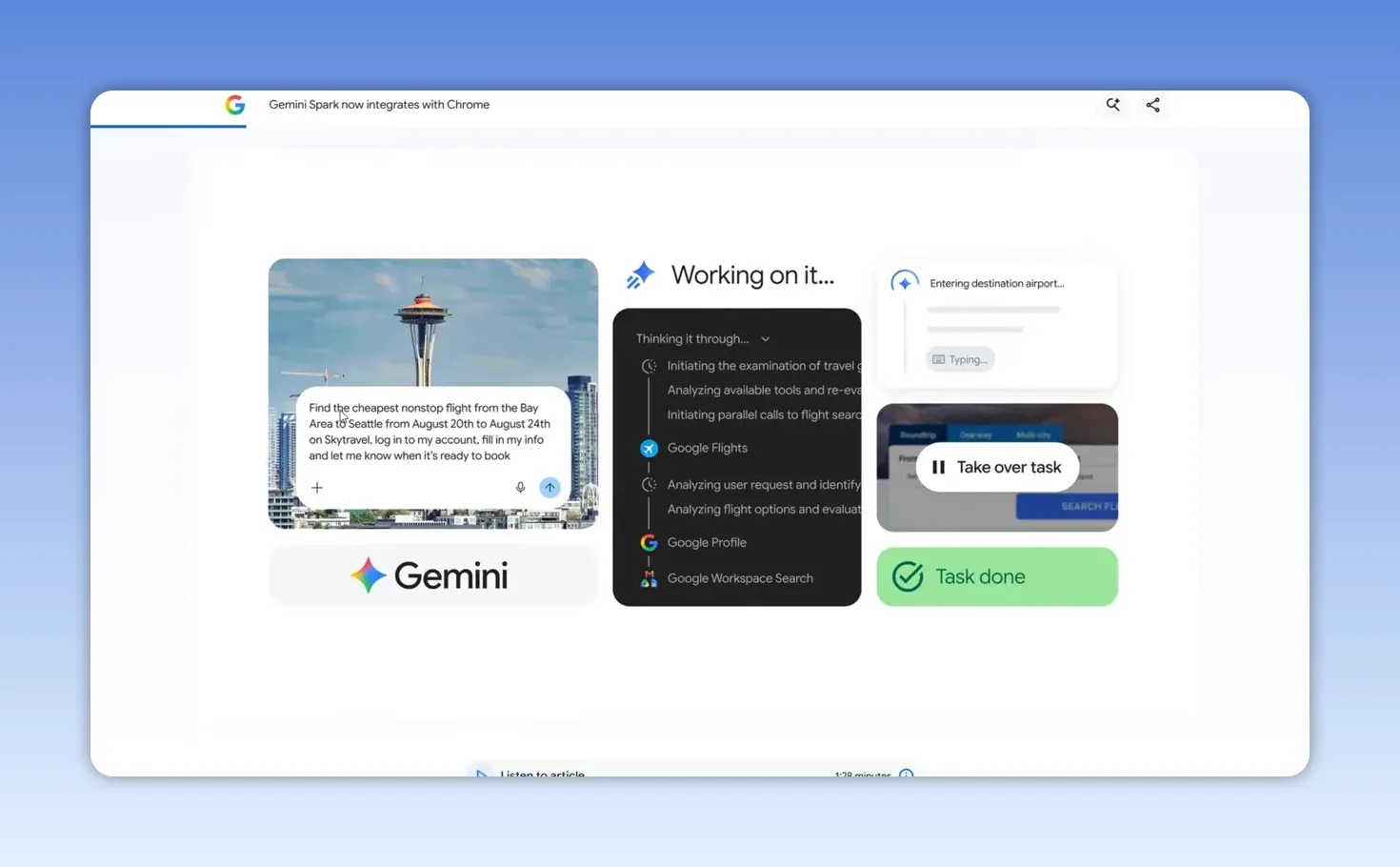
นี่ทำให้ Spark สามารถทำงานต่อเนื่องได้ เช่น ค้นหาทางเลือกเที่ยวบิน เปิดรายละเอียด เปรียบเทียบตัวเลือก หรือเริ่มต้นขั้นตอนการจอง โดยระบบควรส่งกลับมาให้เรายืนยันเมื่อถึงการกระทำที่ละเอียดอ่อน
สำหรับธุรกิจไทย ภาพใช้งานที่จับต้องได้อาจเป็นงานเหล่านี้
- ค้นหารายชื่อผู้จัดจำหน่ายจากเว็บไซต์ที่กำหนด แล้วสรุปราคา เงื่อนไข และช่องทางติดต่อ
- ตรวจสอบข้อมูลสินค้า คู่แข่ง หรือโปรโมชันบน marketplace หลายแห่ง
- ไล่เปิดประกาศงานหรือโปรไฟล์ผู้สมัครตามเงื่อนไข แล้วทำ shortlist เบื้องต้น
- ค้นหาตัวเลือกเดินทางสำหรับทีม โดยสรุปเที่ยวบิน โรงแรม และเงื่อนไขที่ตรงนโยบายบริษัท
- รวบรวมข้อมูลจากหน้าเว็บภายในที่ทีมล็อกอินไว้ เพื่อเตรียมรายงาน
มุมมองที่ควรย้ำคือ Spark ไม่ได้ “ได้ browser ที่เก่งขึ้น” อย่างเดียว แต่ได้ ตัวตนของเราบนเว็บ ไปด้วย นั่นทำให้มันสร้างมูลค่าได้มากขึ้น และมีความเสี่ยงเพิ่มขึ้นพร้อมกัน งานที่มีสิทธิ์เข้าถึงบัญชีจึงต้องออกแบบขอบเขตให้ชัดกว่า prompt สรุปบทความทั่วไปหลายเท่า
Step 3: ตรวจสิทธิ์เข้าถึงก่อนวางแผนใช้งาน
อย่าเพิ่งออกแบบ workflow หากยังไม่ผ่านเงื่อนไขพื้นฐาน เพราะฟีเจอร์นี้ไม่ได้เปิดให้ทุกบัญชีใช้ทันที Spark ต้องใช้แพ็กเกจ Google AI Pro หรือสูงกว่า และการใช้งาน Auto Browse ผ่าน Chrome มีเงื่อนไขเข้มกว่า โดยทยอยเปิดใช้ในสหรัฐอเมริกาก่อน
รายการตรวจสอบตามที่ระบุไว้มีดังนี้
- อายุ 18 ปีขึ้นไป
- ใช้บัญชี Google ส่วนบุคคล ไม่ใช่บัญชีที่ทำงานหรือสถานศึกษา เว้นแต่ผู้ดูแลระบบอนุญาต
- มี Google AI Pro หรือ Google AI Ultra
- ล็อกอิน Chrome ด้วยบัญชีส่วนบุคคล
- อัปเดต Chrome เป็นเวอร์ชันล่าสุด
- ตั้งค่าภาษาอุปกรณ์เป็นภาษาอังกฤษ
- เปิด Safe Browsing ระดับ Standard หรือ Enhanced Protection
- ไม่ใช้งานผ่านโหมดไม่ระบุตัวตน
สำหรับธุรกิจไทย ข้อจำกัดด้านภูมิภาคและภาษาหมายความว่าเราไม่ควรวางแผนพึ่งฟีเจอร์นี้ในงานสำคัญทันที ควรติดตามสถานะจาก Gemini และเอกสารของ Google Chrome โดยตรง เพราะสิทธิ์เข้าถึงอาจต่างกันตามประเทศ บัญชี และนโยบายองค์กร
หากบริษัทใช้ Google Workspace บัญชีงานต้องผ่านการตั้งค่าจาก admin ก่อนเสมอ แนวทางที่ปลอดภัยคือเริ่มทดสอบด้วยบัญชีทดลองหรือบัญชีที่ไม่มีข้อมูลลูกค้า ข้อมูลบัญชีธนาคาร และสิทธิ์ซื้อสินค้า
Step 4: ทดสอบด้วยงานค้นข้อมูลก่อนให้ AI ทำธุรกรรม
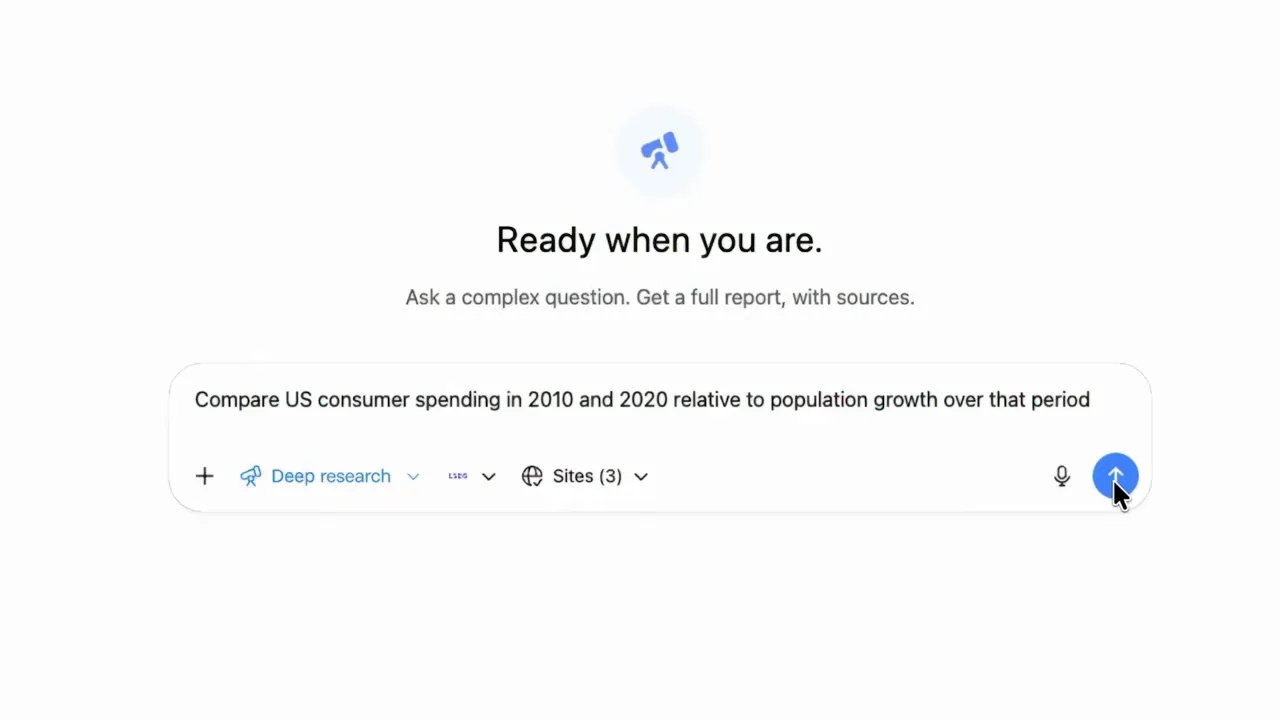
การทดสอบในคลิปเริ่มจากคำสั่งตรงไปตรงมา ให้ Spark เข้าเว็บไซต์ GoldieBench.com และค้นหา AI agent ที่อยู่ในอันดับสูงสุด ระบบสามารถเข้าไปอ่าน leaderboard และรายงานว่า Fusion by Open Router อยู่อันดับหนึ่ง ด้วยคะแนนเฉลี่ย 8.59 จาก 10 ใน 47 งานที่ให้คะแนน พร้อมรายงานอันดับรองลงมา
จากนั้นจึงเพิ่มความยากด้วยการขอรายชื่อ 10 อันดับแรก พร้อมชนิด model และเกม 5 รายการที่ใช้ทดสอบ เช่น Doom สำหรับงาน 3D rendering, Skyrim สำหรับตรรกะในโลกเปิด และเกมแข่งรถสำหรับฟิสิกส์แบบเวลาจริง
จุดที่มีค่าจริงไม่ใช่รายชื่อ agent เหล่านั้น แต่คือรูปแบบการสั่งงานที่ใช้ได้กับธุรกิจ: ระบุเว็บไซต์ ระบุสิ่งที่ต้องหา และระบุรูปแบบผลลัพธ์ คำสั่งกว้างๆ เช่น “หาข้อมูลคู่แข่งให้หน่อย” เปิดพื้นที่ให้ AI ตีความเองมากเกินไป
ตัวอย่าง prompt ที่นำไปปรับใช้ได้:
เข้าเว็บไซต์ของคู่แข่ง 5 รายการตามลิงก์ที่ให้ ตรวจสอบแพ็กเกจราคาปัจจุบัน เงื่อนไขทดลองใช้ฟรี และจุดขายหลัก สรุปเป็นตาราง 5 คอลัมน์ พร้อมลิงก์หน้าอ้างอิง ห้ามกรอกฟอร์ม ห้ามสมัครบัญชี และห้ามกดซื้อ
คำว่า “ห้าม” สำคัญพอๆ กับสิ่งที่อยากได้ เพราะเป็น guardrail ที่ลดโอกาสให้ agent ทำเกินขอบเขต หากผลรอบแรกคลาดเคลื่อน ให้แก้ prompt และทดสอบซ้ำ อย่ารีบสรุปว่าเครื่องมือใช้ไม่ได้จากงานเพียงครั้งเดียว
Step 5: เชื่อมต่อแอปเท่าที่จำเป็น ไม่ใช่เท่าที่เชื่อมได้
Spark เชื่อมกับบริการ Google ได้หลายตัว เช่น Gmail, Calendar, Drive, Docs, Sheets, Slides, YouTube และ Maps แต่การเชื่อมต่อเหล่านี้ปิดไว้เป็นค่าเริ่มต้น นี่เป็นแนวทางที่ถูกต้อง เพราะทุก connection เพิ่มทั้งความสามารถและพื้นที่เสี่ยง
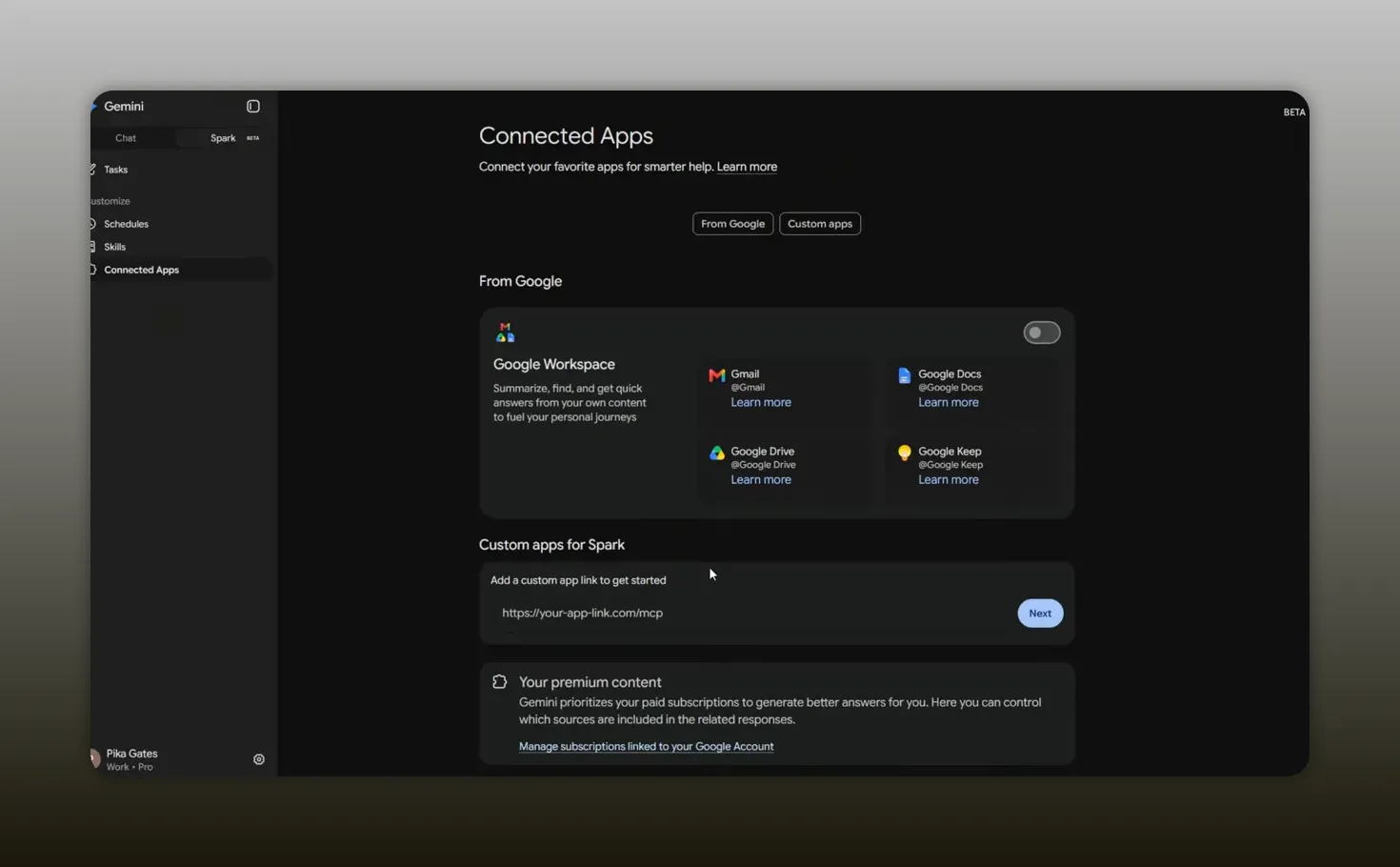
สำหรับทีมธุรกิจ หลักการที่แนะนำคือ เชื่อมตามงาน ไม่เชื่อมตามความสะดวก หากต้องการแค่ให้ AI สรุปข้อมูลจากเว็บ ก็ไม่จำเป็นต้องเปิด Gmail หรือ Drive หากต้องการสรุปนัดหมาย อาจเริ่มจาก Calendar เพียงอย่างเดียวก่อน
อีกประเด็นที่ไม่ควรมองข้ามคือการแยกสิทธิ์ตามบทบาท เช่น ทีมการตลาดอาจใช้บัญชีที่เข้าถึงข้อมูลแคมเปญได้ แต่ไม่ควรใช้บัญชีเดียวกับฝ่ายการเงินที่มีใบแจ้งหนี้ รายการโอนเงิน หรือเอกสารเงินเดือน การให้ AI ทำงานผ่าน browser ที่ล็อกอินอยู่ เท่ากับให้มันทำงานภายใต้สิทธิ์ของบัญชีนั้น
Step 6: ตั้งระบบความปลอดภัยก่อนให้ Spark คลิกแทนเรา
ความเสี่ยงที่ควรเข้าใจคือ prompt injection หมายถึงการที่หน้าเว็บซ่อนคำสั่งบางอย่างเพื่อชักนำ AI ให้ทำสิ่งที่เราไม่ได้มอบหมาย ตัวอย่างเช่น หน้าเว็บอาจมีข้อความหลอกให้ agent เปิดไฟล์ ส่งข้อมูลต่อ หรือเปลี่ยนเป้าหมายของงาน
Google มีระบบป้องกัน prompt injection และให้ Spark ส่งงานกลับมาให้เราดำเนินการเองเมื่อเจอการกระทำที่ละเอียดอ่อน แต่การป้องกันของระบบไม่ใช่เหตุผลให้เราลดความระวัง เอกสารของ Google ระบุชัดว่า Auto Browse ยังเป็นฟีเจอร์ทดลอง และผู้ใช้ยังรับผิดชอบต่อข้อผิดพลาดหรือผลลัพธ์ที่ไม่คาดคิดจากงานนั้น
ก่อนอนุมัติให้ Spark เริ่มงาน ควรตรวจ 3 เรื่องเสมอ
- แผนงาน: Chrome จะแสดงลำดับที่ AI ตั้งใจทำ ตรวจว่ามันเข้าใจเว็บไซต์ เป้าหมาย และข้อมูลที่ต้องใช้ถูกต้อง
- ขอบเขตการกระทำ: ระบุชัดว่าห้ามส่งอีเมล ห้ามกดยืนยัน ห้ามซื้อ ห้ามเปลี่ยนข้อมูลบัญชี หรือห้ามอัปโหลดไฟล์
- ประวัติงาน: ตรวจ Recent Tasks หลังจบทุกครั้ง เพื่อดูขั้นตอนที่ agent ทำจริงและหาต้นเหตุเมื่อผลลัพธ์ผิดทาง
ควรมอง Spark เหมือนพนักงานใหม่ที่ทำงานเร็ว เรียนรู้ไว แต่ยังไม่รู้มาตรฐานธุรกิจของเราเอง การปล่อยทำงานรอบแรกโดยไม่มีคนตรวจ จึงไม่ใช่การประหยัดเวลา แต่เป็นการย้ายความเสี่ยงไปไว้ในจุดที่ตรวจย้อนหลังยากกว่า
Step 7: เขียน prompt แบบ SOP สำหรับงานที่ทำซ้ำ
งานแรกที่ไม่สมบูรณ์เป็นเรื่องปกติ AI อาจติดหน้า login เข้าเว็บผิดแห่ง หรือส่งผลลัพธ์ที่ใกล้เคียงแต่ไม่ตรงจุด ความต่างระหว่างทีมที่ใช้ agent ได้ผลกับทีมที่เลิกใช้ มักอยู่ที่การเก็บบทเรียนจากแต่ละรอบ ไม่ใช่การหา prompt วิเศษเพียงบรรทัดเดียว
โครง prompt ที่เหมาะกับ Gemini Spark ควรมี 5 ส่วน
- แหล่งข้อมูล: ระบุ URL เว็บไซต์ หรือรายชื่อเว็บที่อนุญาตให้เข้า
- เป้าหมาย: บอกสิ่งที่ต้องการค้นหา เปรียบเทียบ หรือสรุปให้ชัด
- เกณฑ์: ระบุช่วงเวลา งบประมาณ จำนวนรายการ หรือเงื่อนไขตัดสินใจ
- รูปแบบผลลัพธ์: เช่น ตาราง bullet point หรือสรุปผู้บริหารไม่เกิน 300 คำ
- ข้อห้าม: ระบุการกระทำที่ไม่อนุญาตอย่างตรงไปตรงมา
จากนั้นควรสร้างไฟล์ prompt กลางของทีม บันทึกคำสั่งที่ได้ผล ข้อผิดพลาดที่เคยเจอ และตัวอย่างผลลัพธ์ที่ผ่านมาตรฐาน เมื่อ workflow เริ่มนิ่งจึงค่อยพิจารณาทำเป็น skill หรือ schedule การเก็บ prompt นี่เองที่เปลี่ยนการทดลอง AI รายครั้ง ให้กลายเป็นทรัพย์สินในการทำงานขององค์กร
Step 8: Actionable Insights สำหรับเจ้าของธุรกิจและคนทำงาน
- เริ่มจากงานอ่านอย่างเดียว: ให้ Spark ค้นหา เปรียบเทียบ และสรุปข้อมูลก่อน หลีกเลี่ยงงานส่งอีเมล ซื้อสินค้า หรือแก้ข้อมูลบัญชีในช่วงแรก
- เลือกหนึ่ง workflow ที่ซ้ำทุกสัปดาห์: เช่น รายงานคู่แข่ง การหาผู้ขาย หรือสรุปดีลที่น่าสนใจ อย่าทดลองหลายงานพร้อมกัน
- กำหนดคนอนุมัติ: ทุกงานที่มีผลต่อเงิน ลูกค้า หรือข้อมูลสำคัญ ต้องมีจุดให้คนตรวจและกดยืนยันเอง
- เปิดเฉพาะ connection ที่ต้องใช้: ให้สิทธิ์น้อยที่สุดเท่าที่งานต้องการ แล้วค่อยเพิ่มเมื่อพิสูจน์แล้วว่าจำเป็น
- วัดผลด้วยเวลาที่คืนกลับมา: เปรียบเทียบเวลาทำงานแบบเดิมกับเวลาที่ใช้ตรวจผลจาก AI เพื่อดูว่างานใดคุ้มค่าที่จะทำเป็นมาตรฐาน
Step 9: แก้ปัญหาที่พบบ่อยเมื่อเริ่มใช้ Auto Browse
- ปัญหา: ไม่เห็นตัวเลือก Auto Browse หรือ Spark ใน Chrome
สาเหตุ: สิทธิ์ยังไม่เปิดในภูมิภาค บัญชีไม่เข้าเงื่อนไข Chrome ไม่อัปเดต หรือภาษาอุปกรณ์ไม่ใช่ภาษาอังกฤษ
วิธีแก้: ตรวจแพ็กเกจ Google AI, อัปเดต Chrome, ตรวจการล็อกอินด้วยบัญชีส่วนบุคคล, ตั้งภาษาอุปกรณ์เป็นอังกฤษ และรอการทยอยเปิดใช้ - ปัญหา: AI เข้าเว็บได้แต่ติดหน้า login
สาเหตุ: ไม่มี session ที่ล็อกอินอยู่ ใช้โหมดไม่ระบุตัวตน หรือเว็บไซต์มีขั้นตอนยืนยันตัวตนเพิ่มเติม
วิธีแก้: ล็อกอินด้วยบัญชีที่เหมาะกับงานใน Chrome ปกติ ตรวจสิทธิ์บัญชี และเปลี่ยนงานรอบแรกเป็นการค้นหาข้อมูลสาธารณะก่อน - ปัญหา: สรุปผลไม่ตรงที่ต้องการ หรือเข้าเว็บผิด
สาเหตุ: prompt กว้างเกินไป ไม่มี URL เกณฑ์คัดเลือก หรือรูปแบบผลลัพธ์ที่ชัดเจน
วิธีแก้: ระบุเว็บไซต์ เป้าหมาย จำนวนรายการ เกณฑ์ และรูปแบบคำตอบใหม่ จากนั้นอ่านแผนงานก่อนอนุมัติ - ปัญหา: AI พยายามทำขั้นตอนที่ไม่ควรทำต่อ
สาเหตุ: ไม่ได้ใส่ข้อห้าม หรือหน้าเว็บมีข้อความที่พยายามชักนำ agent
วิธีแก้: หยุดงานทันที ตรวจ Recent Tasks เพิ่มคำสั่งห้ามใน prompt และลดสิทธิ์ connection ที่ไม่จำเป็น - ปัญหา: ใช้งานได้เพียงบางครั้งหรือชน daily limit
สาเหตุ: ฟีเจอร์มีข้อจำกัดการใช้งานรายวันและยังอยู่ในช่วงทดลอง
วิธีแก้: รวมงานย่อยเป็นงานที่มีเป้าหมายชัด จัดลำดับความสำคัญ และอย่าฝาก workflow สำคัญของธุรกิจไว้กับฟีเจอร์นี้เพียงช่องทางเดียว
Step 10: ต่อยอดจากงานทดลองสู่ระบบงานของทีม
เมื่อมี workflow อ่านอย่างเดียวที่ผลลัพธ์นิ่งแล้ว สามารถต่อยอดได้ 3 ทาง
- สร้างระบบติดตามคู่แข่ง: กำหนดเว็บไซต์ที่ต้องตรวจ รายการข้อมูลที่ต้องเก็บ และให้ทีมตรวจผลตามรอบก่อนบันทึกลง Sheets
- สร้างคลังความรู้จาก Recent Tasks: นำงานที่สำเร็จและล้มเหลวมาสรุปเป็น SOP เพื่อให้คนใหม่เริ่มจากมาตรฐานเดียวกัน
- แยกบัญชีสำหรับ agent: หากงานเริ่มเกี่ยวข้องกับระบบภายใน ให้พิจารณาบัญชีเฉพาะที่มีสิทธิ์จำกัด แทนการใช้บัญชีหลักของเจ้าของหรือผู้บริหาร
การต่อยอดที่ดีไม่ใช่การเพิ่มจำนวนงานที่ AI ทำ แต่คือการเพิ่มงานที่เราตรวจได้ คาดเดาได้ และส่งต่อให้คนในทีมใช้ซ้ำได้ ถ้า workflow ยังอธิบายไม่ได้ว่า AI ต้องทำอะไร ห้ามทำอะไร และใครรับผิดชอบผลลัพธ์ ก็ยังเร็วเกินไปที่จะ automate
Step 11: สรุป Checklist ทั้งหมดก่อนใช้ Gemini Spark Auto Browse
- ☐ ตรวจว่าแพ็กเกจ บัญชี ประเทศ และ Chrome เข้าเงื่อนไขใช้งาน
- ☐ เปิด Safe Browsing และอัปเดต Chrome เป็นเวอร์ชันล่าสุด
- ☐ เริ่มจากงานค้นหา เปรียบเทียบ หรือสรุปข้อมูลที่อ่านอย่างเดียว
- ☐ ระบุเว็บไซต์ เป้าหมาย เกณฑ์ รูปแบบผลลัพธ์ และข้อห้ามใน prompt
- ☐ อ่านแผนงานของ Spark ทุกครั้งก่อนอนุมัติ
- ☐ เชื่อมต่อเฉพาะ Gmail, Drive, Calendar หรือแอปที่จำเป็นกับงานนั้น
- ☐ ห้ามให้ agent ยืนยันธุรกรรม ส่งข้อมูลสำคัญ หรือเปลี่ยนบัญชีแทนเรา
- ☐ เฝ้าดูการทำงานในช่วงรอบแรกๆ เพื่อเข้าใจรูปแบบการตัดสินใจ
- ☐ ตรวจ Recent Tasks หลังงานจบและบันทึกจุดที่ต้องแก้
- ☐ เก็บ prompt ที่ผ่านการทดสอบไว้เป็น SOP ของทีม
Gemini Spark Auto Browse น่าสนใจเพราะย้าย AI จากการ “บอกคำตอบ” ไปสู่การ “ทำงานผ่านเว็บ” แต่คุณค่าจะเกิดกับธุรกิจเมื่อเราเริ่มอย่างระวัง เลือกงานที่เสี่ยงต่ำ เขียนคำสั่งให้ชัด และให้มนุษย์เป็นด่านสุดท้ายเสมอ นั่นคือวิธีใช้ AI agent เพื่อคืนเวลาให้ทีม โดยไม่ยกการควบคุมงานสำคัญออกจากธุรกิจของเรา