ที่มา: คลิปของ Julian Goldie SEO และบทความ VideoToBlog วันที่ 2026-07-11 (วันที่แสดงในบทความต้นทาง ไม่ใช่วันที่อัปโหลดวิดีโอที่ตรวจยืนยันแล้ว) ชื่อ Nano Banana 2 Lite, Gemini Omni Flash ฟีเจอร์ Live/กล้อง/Personalized Image การเชื่อมข้อมูลแบบ opt-in ความเร็ว และสิทธิ์ใช้ฟรีเป็นสิ่งที่ต้นทางกล่าวในเวลานั้น ยังไม่ได้ตรวจยืนยันสถานะล่าสุด เงื่อนไขทุกบัญชี หรือทดสอบซ้ำ ตัวอย่างภาพและคำอธิบายไม่ใช่ผลวัดเวลา ต้นทุน คุณภาพวิดีโอ หรือยอดขายที่ตรวจรับรอง ตัวอย่างธุรกิจไทยเป็นแนวทางประยุกต์จากต้นฉบับ ก่อนเชื่อมแอปหรือใช้ข้อมูลลูกค้า ควรตรวจสิทธิ์และเงื่อนไขข้อมูลของบัญชีที่ใช้จริง · วิดีโอต้นทาง
จุดที่น่าสนใจที่สุดของอัปเดต Google Gemini รอบนี้ ไม่ใช่แค่การตอบคำถามเก่งขึ้น แต่คือการที่ AI เริ่มขยับจาก “กล่องแชต” ไปเป็น “ผู้ช่วยที่ลงมือทำงาน” ได้จริงมากขึ้น ทั้งคุยด้วยเสียง ดูผ่านกล้อง ดึงข้อมูลจากแอป และสร้างภาพหรือวิดีโอได้ในบทสนทนาเดียวกัน
ประเด็นนี้ถูกอธิบายไว้ค่อนข้างชัดในคลิปของ Julian Goldie SEO ซึ่งหยิบอัปเดตใหม่ของ Gemini มาสรุปแบบเน้นการใช้งานจริง โดยเฉพาะมุมของคนทำธุรกิจและคนทำคอนเทนต์ บทความนี้จึงไม่ได้แค่สรุปว่า Gemini มีอะไรใหม่ แต่จะวิเคราะห์ต่อว่า ถ้าเอามาใช้กับงานของธุรกิจไทย เราควรเริ่มตรงไหน อะไรใช้ฟรีได้จริง และอะไรที่ยังต้องมองอย่างระวัง
สารบัญ
- Step 1: ทำความเข้าใจก่อนว่า Gemini ไม่ได้เป็นแค่แชตบอตอีกต่อไป
- Step 2: ใช้ Gemini Live ให้เป็นตัวช่วยคุย คิด และค้นข้อมูลระหว่างทำงาน
- Step 3: ใช้กล้องของ Gemini เพื่อเปลี่ยนสิ่งที่เห็นตรงหน้าให้กลายเป็นงานได้ทันที
- Step 4: เข้าใจฟีเจอร์ Personalized Image และประเด็นเรื่องข้อมูลส่วนตัว
- Step 5: ใช้ Nano Banana 2 Lite สร้างภาพให้เร็วพอสำหรับงานจริง
- Step 6: ใช้ Gemini Omni Flash เปลี่ยนจากภาพนิ่งไปสู่วิดีโอแบบไม่ต้องแตะโปรแกรมตัดต่อ
- Step 7: มองให้ออกว่า Google กำลังสร้างผู้ช่วย AI แบบครบวงจร
- Step 8: เริ่มใช้ Gemini กับงานธุรกิจไทยแบบไม่ฟุ้งและไม่เสียเวลา
- Actionable Insights
- Troubleshooting
- การต่อยอด
- สรุป Checklist ทั้งหมด
Step 1: ทำความเข้าใจก่อนว่า Gemini ไม่ได้เป็นแค่แชตบอตอีกต่อไป
ภาพเดิมของ Gemini สำหรับหลายคน คือเครื่องมือที่พิมพ์ถามแล้วได้คำตอบกลับมาเป็นข้อความ แต่รอบนี้ Google ขยับบทบาทของมันไปไกลกว่านั้นมาก
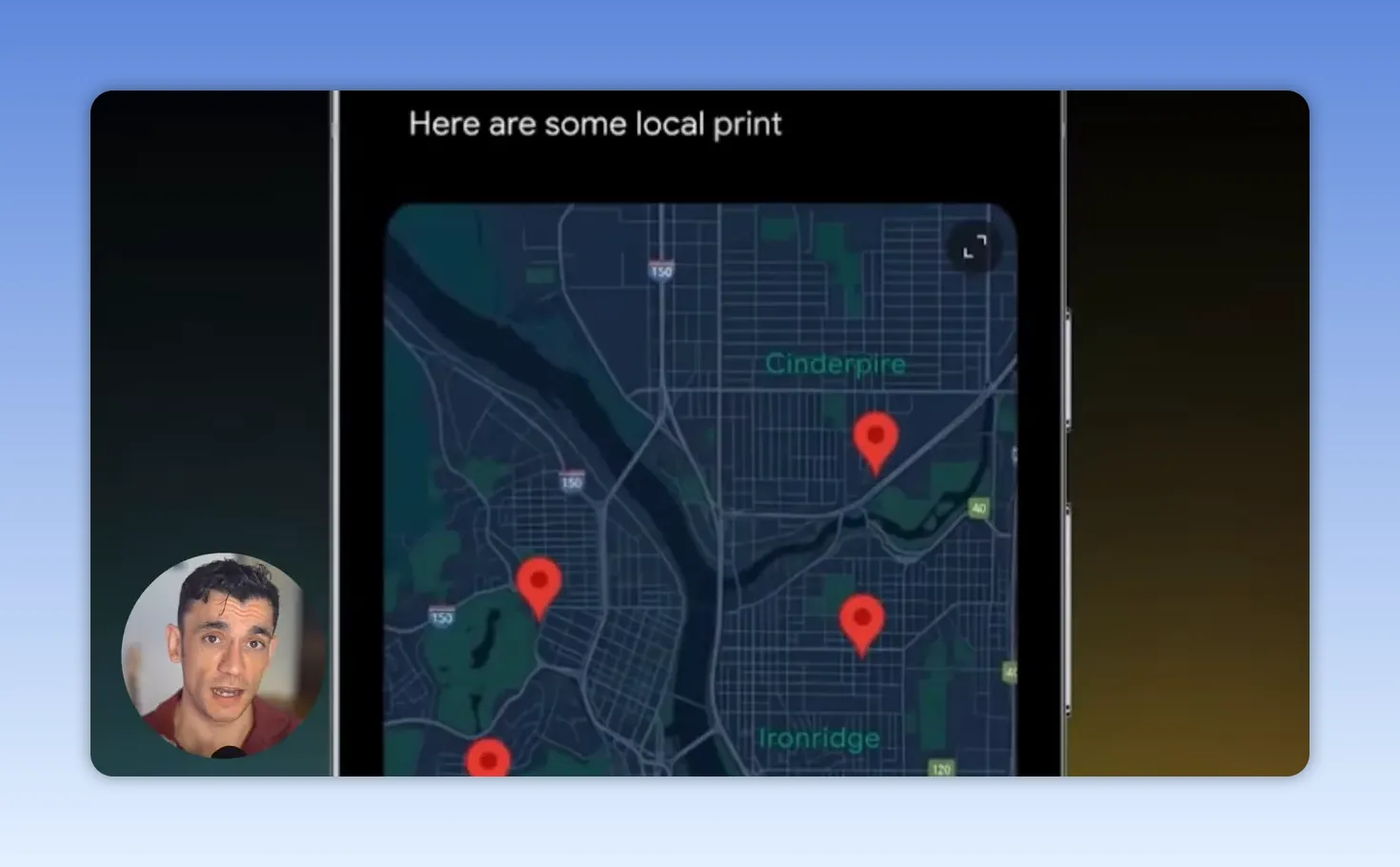
Gemini Live สามารถสลับระหว่างการพิมพ์กับการพูดได้ทันทีในหน้าคุยเดียวกัน และที่สำคัญกว่านั้นคือมันเริ่มเชื่อมกับเครื่องมืออื่นของ Google ได้แบบต่อเนื่อง เช่น แผนที่ อีเมล หรือข้อมูลสดระหว่างคุยอยู่ นั่นทำให้ประสบการณ์ใช้งานเปลี่ยนจาก “ถามตอบ” ไปเป็น “คิดและเช็กข้อมูลร่วมกัน”
สำหรับเจ้าของธุรกิจ นี่คือความต่างที่ใหญ่พอสมควร เพราะงานจำนวนมากไม่ได้ติดที่เราไม่มีข้อมูล แต่ติดที่ข้อมูลกระจายอยู่หลายที่ ต้องสลับหลายแอป และเสียจังหวะตลอดเวลา ถ้า AI อยู่ใน flow เดียวกับงานประจำได้จริง เวลาที่ประหยัดได้จะไม่ใช่แค่หลักนาที แต่กระทบถึงความเร็วในการตัดสินใจทั้งทีม
จุดนี้คล้ายแนวทางที่ Google ผลักดันมาระยะหนึ่งเรื่องผู้ช่วยอัจฉริยะใน ecosystem ของตัวเอง ซึ่งสามารถอ่านภาพรวมได้เพิ่มเติมจากหน้า Google Gemini
Step 2: ใช้ Gemini Live ให้เป็นตัวช่วยคุย คิด และค้นข้อมูลระหว่างทำงาน
ฟีเจอร์ที่เด่นมากในคลิปคือ Gemini Live ที่รวมการพิมพ์ การพูด และการเรียกข้อมูลจากแอปมาไว้ในบทสนทนาเดียวกัน
ความหมายในทางใช้งานจริงคือ ถ้าเรากำลังวางแผนงานหรือแก้ปัญหาบางอย่าง แล้วพิมพ์อธิบายอยู่ครึ่งทาง จากนั้นอยากเปลี่ยนเป็นพูดต่อก็ทำได้ทันที ไม่ต้องเปิดแอปใหม่ ไม่ต้องเริ่ม context ใหม่ ระบบยังต่อบทสนทนาเดิมได้อยู่
มุมที่น่าเอามาใช้กับธุรกิจไทยมีหลายแบบ เช่น
- สรุปอีเมลที่เกี่ยวกับลูกค้ารายหนึ่ง แล้วช่วยร่างข้อความตอบกลับ
- คุยเรื่องแผนเดินทางไปหาลูกค้า พร้อมดึงแผนที่ขึ้นมาระหว่างคุย
- เปรียบเทียบสินค้าหรือเช็กราคาจากข้อมูลที่หาได้ทันที
- ใช้เป็นผู้ช่วยคิด agenda ประชุม หรือสรุปสิ่งที่ต้องทำต่อ
ถ้ามองแบบไม่ตื่นเต้นเกินไป ฟีเจอร์นี้ยังไม่ได้แทนคนทำงานทั้งหมด แต่ช่วยลดงานจุกจิกที่กินสมาธิได้เยอะมาก โดยเฉพาะคนที่ต้องรับหลายบทบาทในวันเดียว เช่น เจ้าของกิจการที่ต้องขาย ตอบแชต เช็กสต๊อก และสั่งงานทีมพร้อมกัน
Step 3: ใช้กล้องของ Gemini เพื่อเปลี่ยนสิ่งที่เห็นตรงหน้าให้กลายเป็นงานได้ทันที
อีกฟีเจอร์ที่น่าจับตาคือการใช้กล้องร่วมกับบทสนทนา เราสามารถชี้โทรศัพท์ไปที่วัตถุ สิ่งของ หรือภาพที่อยู่ตรงหน้า แล้วถาม Gemini เกี่ยวกับสิ่งนั้นได้ทันที
ในคลิปมีตัวอย่างที่ชัดเจนมาก เช่น การยกกล้องไปที่ภาพวาด แล้วขอให้ AI แปลงไอเดียนั้นเป็นภาพสไตล์ใหม่ หรือยกกล้องไปที่ต้นไม้แล้วให้ช่วยแปลงภาพพืชจริงให้กลายเป็นงานกราฟิกหรือการ์ด
ถ้าเอามาใช้กับธุรกิจไทย ภาพการใช้งานจะออกมาประมาณนี้
- ร้านของแต่งบ้าน ใช้กล้องส่องมุมห้อง แล้วให้ช่วยเสนอภาพ mockup ของวอลเปเปอร์หรือของตกแต่ง
- ร้านต้นไม้ ถ่ายต้นไม้จริงแล้วสร้างเป็นภาพโปรโมชันหรือโปสเตอร์
- ร้านเสื้อผ้า ใช้กล้องส่องสินค้า แล้วให้ช่วยคิดคอนเซปต์ภาพโฆษณา
- ธุรกิจอาหาร ถ่ายจานจริงแล้วขอไอเดียจัดองค์ประกอบภาพขาย
ข้อดีคือช่วยลดระยะจาก “มีของอยู่ตรงหน้า” ไปสู่ “มีคอนเทนต์พร้อมใช้” ได้เร็วขึ้นมาก แต่ข้อจำกัดก็มีเหมือนกัน คือผลลัพธ์ที่ได้ยังต้องมีคนคัดและปรับ ถ้าหวังว่าจะได้ภาพพร้อมโพสต์ทุกครั้งแบบไม่ต้องแตะเลย ยังเร็วเกินไปที่จะคาดหวังแบบนั้น
Step 4: เข้าใจฟีเจอร์ Personalized Image และประเด็นเรื่องข้อมูลส่วนตัว
Google เปิดอีกทางหนึ่งที่น่าสนใจคือการสร้างภาพแบบ personalized โดยอาศัยข้อมูลจากบริการใน ecosystem ของ Google เช่น Gmail, Photos, YouTube และประวัติการใช้งานบางส่วน เพื่อให้ AI เข้าใจความชอบหรือรายละเอียดเฉพาะของเราได้มากขึ้น
ในเชิงประสบการณ์ใช้งาน นี่แปลว่าเราไม่จำเป็นต้องอธิบายทุกอย่างตั้งแต่ศูนย์ เช่น ถ้าต้องการภาพที่สะท้อนงานอดิเรก สไตล์ หรือสิ่งที่ชอบ AI อาจช่วยเติมรายละเอียดให้ได้เองมากขึ้น
ข้อดีคือสะดวก และ prompt สั้นลงเยอะ แต่จุดที่ต้องมองให้ครบคือเรื่องความเป็นส่วนตัว Google วางระบบนี้แบบ opt-in คือผู้ใช้เป็นคนเลือกว่าจะเชื่อมแอปไหน และปิดได้เมื่อไม่ต้องการ อันนี้ถือว่าเป็นทิศทางที่ดีกว่าเปิดทิ้งไว้โดยอัตโนมัติ
อย่างไรก็ตาม สำหรับธุรกิจ โดยเฉพาะงานที่เกี่ยวกับข้อมูลลูกค้า งานภายในบริษัท หรือเอกสารอ่อนไหว เราไม่ควรเผลอเชื่อมทุกอย่างเพราะความสะดวก ควรเริ่มจากบัญชีที่แยกเพื่อทดลอง และกำหนดก่อนว่าอะไรคือข้อมูลที่เอาเข้า AI ได้ อะไรเอาเข้าไม่ได้
Step 5: ใช้ Nano Banana 2 Lite สร้างภาพให้เร็วพอสำหรับงานจริง
หนึ่งในชื่อที่ถูกพูดถึงมากคือ Nano Banana 2 Lite ซึ่งเป็น model สร้างภาพตัวใหม่ของ Google ที่ถูกออกแบบให้เร็วและต้นทุนต่ำลง จุดนี้สำคัญกว่าที่ฟังดู เพราะความเร็วกับต้นทุนคือสองเรื่องที่ทำให้ AI หลุดจากการเป็นของเล่น แล้วเริ่มกลายเป็นเครื่องมือประจำวัน
เมื่อการสร้างภาพทำได้เกือบทันที งานที่เคยไม่คุ้มทำก็เริ่มคุ้ม เช่น
- ทำภาพโพสต์หลายเวอร์ชันเพื่อ A/B test
- ทำภาพโปรโมชันเฉพาะเทศกาลแบบเร่งด่วน
- ทำป้าย แบนเนอร์ หรือภาพประกอบบทความแบบใช้ภายใน
- สร้างภาพสินค้า mockup ก่อนจ้างทีมออกแบบจริง
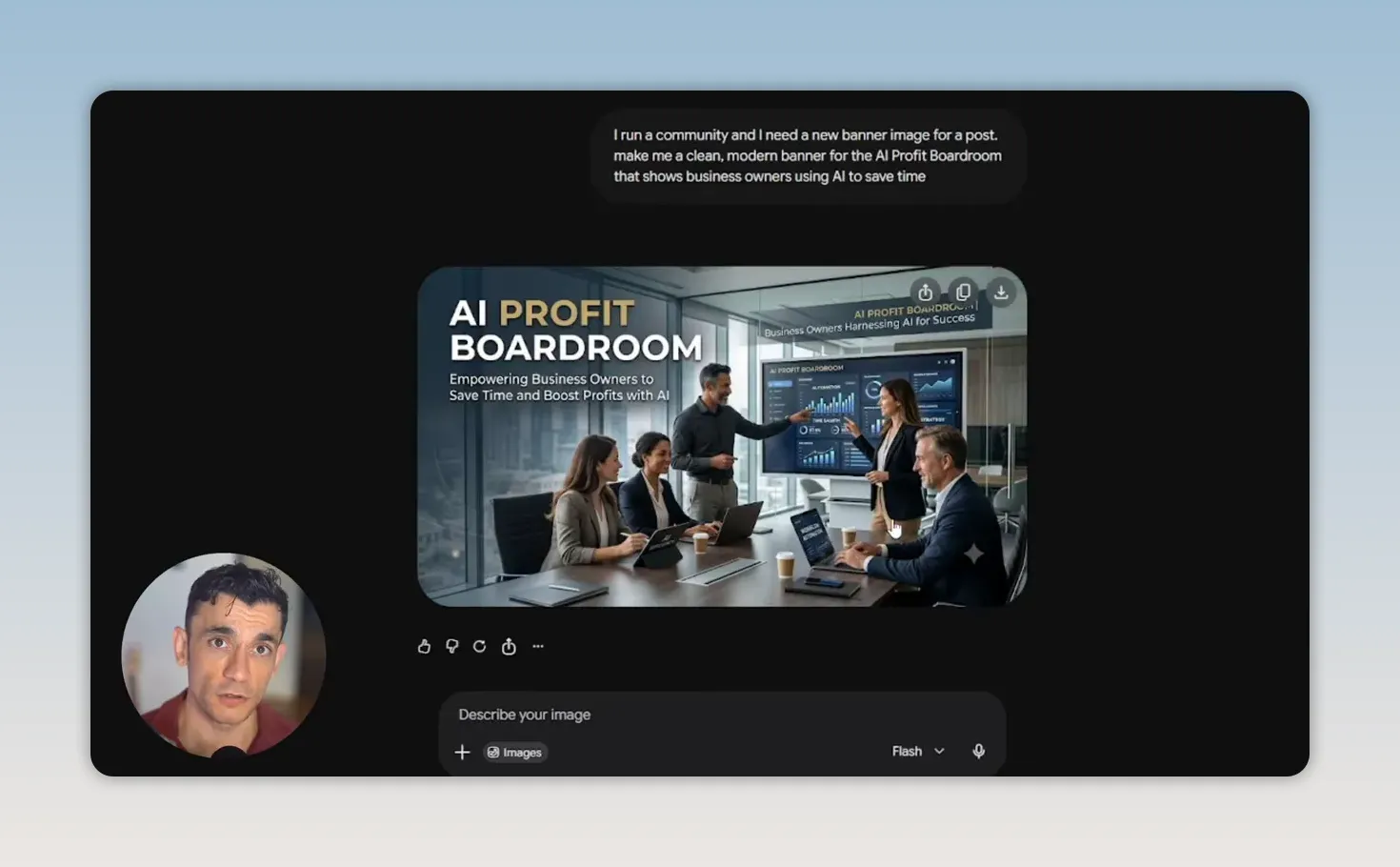
ในคลิปมีตัวอย่าง prompt ที่สื่อสารง่ายมาก ประมาณขอแบนเนอร์สมัยใหม่สำหรับชุมชนเจ้าของธุรกิจที่ใช้ AI เพื่อประหยัดเวลา และได้ภาพที่ใช้งานได้ภายในไม่กี่วินาที ตรงนี้สะท้อนประเด็นสำคัญว่า เมื่อ model ดีขึ้น คนที่ได้เปรียบไม่ใช่คนที่ prompt ซับซ้อนที่สุดเสมอไป แต่คือคนที่รู้ว่าต้องการชิ้นงานอะไรและเอาไปใช้ต่อยังไง
สำหรับธุรกิจไทย นี่เป็นสัญญาณว่าทีมเล็กก็เริ่มทำงานสร้างสรรค์บางส่วนได้เอง โดยไม่ต้องมีกราฟิกดีไซเนอร์ประจำทุกเคส แต่ยังควรมีคนที่ดูเรื่องแบรนด์ โทนภาพ และคุณภาพขั้นสุดท้ายอยู่ดี
Step 6: ใช้ Gemini Omni Flash เปลี่ยนจากภาพนิ่งไปสู่วิดีโอแบบไม่ต้องแตะโปรแกรมตัดต่อ
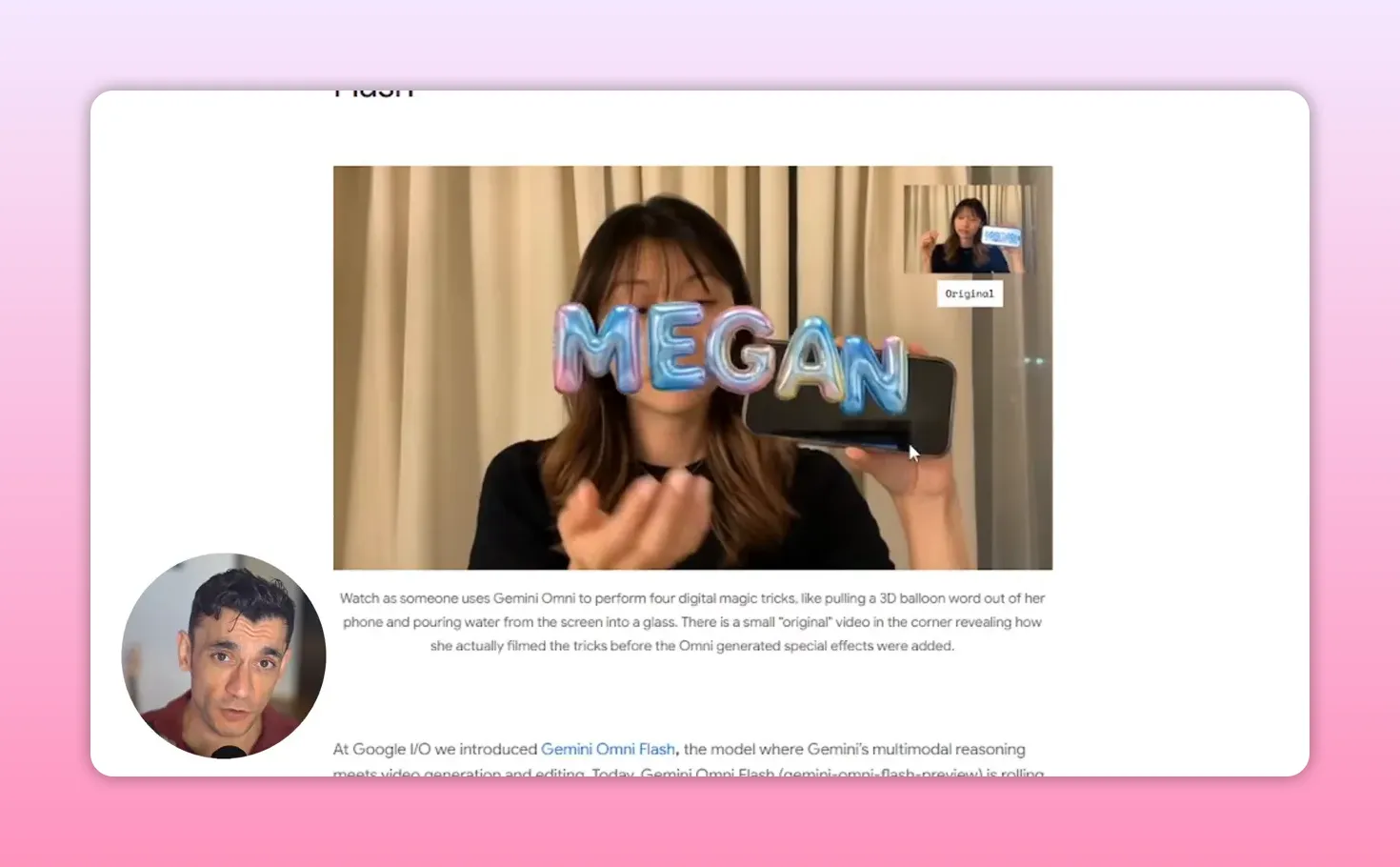
อัปเดตที่แรงไม่แพ้กันคือ Gemini Omni Flash ซึ่งเน้นการแก้วิดีโอหรือสร้างวิดีโอด้วยภาษาปกติ แทนการลาก timeline และเรียนรู้โปรแกรมตัดต่อแบบเดิม
แนวคิดคือ เราสามารถบอก AI เป็นประโยคธรรมดา เช่น อยากให้ฉากดู cinematic มากขึ้น อยากเพิ่มการเคลื่อนไหว เปลี่ยนมุมกล้อง หรือเก็บรายละเอียดภาพบางอย่าง แล้วระบบจัดการให้
ถ้าจับคู่กับ Nano Banana 2 Lite เส้นทางการทำงานจะสั้นมาก คือสร้างภาพก่อน แล้วส่งภาพนั้นไปต่อเป็นคลิปสั้น นี่เหมาะมากกับงานประเภท
- วิดีโอโปรโมตสินค้าแบบสั้น
- คลิปอธิบายบริการสำหรับโซเชียล
- คอนเทนต์แนว teaser ก่อนเปิดตัวสินค้า
- วิดีโอประกอบโฆษณาที่ไม่ต้องถ่ายทำจริงทั้งหมด
แต่ต้องพูดตรงๆ ว่า ฟีเจอร์นี้แม้น่าตื่นเต้น แต่สำหรับธุรกิจที่ต้องการความแม่นเรื่องแบรนด์สูงมาก เช่น สีสินค้า โลโก้ รายละเอียดบรรจุภัณฑ์ หรือภาพบุคคลจริง ยังต้องตรวจละเอียดกว่าภาพนิ่ง เพราะวิดีโอมีตัวแปรมากกว่า และ AI มักหลุดรายละเอียดเล็กๆ ได้ง่าย
Step 7: มองให้ออกว่า Google กำลังสร้างผู้ช่วย AI แบบครบวงจร
ถ้ามองภาพรวม อัปเดตรอบนี้ไม่ได้เป็นฟีเจอร์แยกๆ แต่เป็นการต่อชิ้นส่วนเข้าด้วยกัน
- คุยได้
- พิมพ์ได้
- เห็นภาพจากกล้องได้
- ดึงข้อมูลจากแอปได้
- สร้างภาพได้
- แปลงเป็นวิดีโอได้
- ตอบกลับในรูปแบบที่มีภาพประกอบหรือสรุปแบบเข้าใจง่ายขึ้นได้
นี่คือทิศทางของ AI assistant ที่ไม่รอให้เราถามอย่างเดียว แต่เริ่มเข้าไปช่วยระหว่างทำงานจริง จุดนี้สำคัญสำหรับคนทำธุรกิจ เพราะการแข่งขันระยะต่อไปอาจไม่ใช่แค่ “ใครใช้ AI หรือไม่ใช้” แต่เป็น “ใครเอา AI ไปฝังใน workflow ได้ก่อน”
ธุรกิจที่ได้เปรียบจะไม่ใช่คนที่ไล่ลองทุกเครื่องมือ แต่คือคนที่เลือกจุดคอขวด 2 ถึง 3 จุดในงานประจำ แล้วเอา AI ไปอุดให้ได้ก่อน เช่น งานตอบแชต งานทำภาพโพสต์ งานสรุปเอกสาร งานค้นข้อมูลก่อนขาย
Step 8: เริ่มใช้ Gemini กับงานธุรกิจไทยแบบไม่ฟุ้งและไม่เสียเวลา
ถ้าจะเริ่มวันนี้ วิธีที่คุ้มที่สุดไม่ใช่ลองทุกฟีเจอร์พร้อมกัน แต่ให้เลือกงานที่เกิดซ้ำทุกสัปดาห์ก่อน 1 งาน แล้วทดสอบว่า Gemini ช่วยลดเวลาตรงไหนได้บ้าง
ตัวอย่างแผนเริ่มต้นที่เหมาะกับเจ้าของธุรกิจและคนทำงาน
- เลือกงานซ้ำ 1 อย่าง เช่น คิดโพสต์รายสัปดาห์
- ใช้ Gemini ช่วยร่างไอเดีย 5 แบบ
- ให้ Nano Banana สร้างภาพประกอบ 2 ถึง 3 เวอร์ชัน
- ถ้าต้องทำคลิปสั้น ลองต่อด้วย Omni Flash
- วัดเวลาที่ใช้ เทียบกับวิธีเดิม
ถ้าใช้แล้วประหยัดเวลาจริง ค่อยขยับไปงานที่สอง เช่น สรุปอีเมลลูกค้า หรือเตรียมข้อความขายสำหรับเซลส์
Actionable Insights
- เริ่มจากงานซ้ำก่อน เลือกงานที่ทำทุกสัปดาห์ เช่น คอนเทนต์ โปสเตอร์ หรือสรุปอีเมล แล้วให้ Gemini ช่วยเฉพาะส่วนนั้น
- ใช้ภาพเป็นตัวคูณ Nano Banana เหมาะมากกับการทำภาพหลายเวอร์ชันเพื่อโพสต์ขายหรือยิงแอด
- ใช้กล้องกับงานหน้าร้าน ถ่ายสินค้า มุมร้าน หรือของจริง แล้วขอไอเดียภาพโปรโมตได้ทันที
- วางกติกาเรื่องข้อมูลก่อน แยกบัญชีทดลอง และกำหนดชัดว่าเอกสารแบบไหนส่งเข้า AI ได้
- วัดผลเป็นเวลาและรายได้ อย่าดูแค่ว่า AI ทำได้หรือไม่ ให้ดูว่าลดเวลาทีม หรือช่วยให้คอนเทนต์ออกเร็วขึ้นจนเกิดยอดขายไหม
Troubleshooting
ปัญหา: ได้ภาพสวยแต่ใช้จริงกับแบรนด์ไม่ได้
สาเหตุ: prompt กว้างเกินไป และไม่ได้กำหนดโทน สี หรือรูปแบบงาน
วิธีแก้: ระบุให้ชัดว่าต้องใช้ช่องทางไหน ขนาดใด โทนประมาณไหน และใส่ตัวอย่างสไตล์ที่ต้องการทุกครั้ง
ปัญหา: AI ตอบได้ แต่ไม่ตรงงานธุรกิจจริง
สาเหตุ: ป้อนข้อมูลพื้นฐานน้อยเกินไป เช่น กลุ่มลูกค้า เป้าหมาย หรือข้อจำกัดของสินค้า
วิธีแก้: สร้าง prompt template ประจำธุรกิจ มีข้อมูลแบรนด์ กลุ่มเป้าหมาย และข้อห้าม เพื่อใช้ซ้ำ
ปัญหา: ทีมกังวลเรื่องข้อมูลส่วนตัวและข้อมูลลูกค้า
สาเหตุ: ยังไม่มีกฎว่าอะไรส่งเข้า Gemini ได้บ้าง
วิธีแก้: กำหนด policy แบบง่าย 1 หน้า แยกข้อมูลสาธารณะ ข้อมูลภายใน และข้อมูลอ่อนไหวออกจากกัน
ปัญหา: ลองหลายฟีเจอร์แล้วรู้สึกงงและตามไม่ทัน
สาเหตุ: เริ่มพร้อมกันหลาย use case เกินไป
วิธีแก้: เลือกแค่ 1 workflow ใน 7 วันแรก แล้วประเมินผลก่อนขยาย
ปัญหา: วิดีโอที่ได้ดูน่าสนใจแต่ยังไม่พร้อมใช้ยิงโฆษณา
สาเหตุ: รายละเอียดสินค้าหรือข้อความสำคัญยังคลาดเคลื่อน
วิธีแก้: ใช้ AI ทำ draft แรก แล้วให้คนตรวจแบรนด์ สี โลโก้ ราคา และข้อความก่อนเผยแพร่ทุกครั้ง
การต่อยอด
- ทำชุด prompt สำหรับแต่ละแผนก เช่น ฝ่ายขาย การตลาด และบริการลูกค้า เพื่อให้ทีมใช้ Gemini ในมาตรฐานเดียวกัน
- เอา Gemini ไปจับกับ Google Workspace เพื่อทำ workflow สรุปอีเมล นัดหมาย และเตรียมเอกสารก่อนประชุม
- ทดลองทำ content pipeline แบบครบเส้น ตั้งแต่ไอเดียภาพ ไปจนถึงคลิปสั้นสำหรับ TikTok, Reels และโฆษณา
สรุป Checklist ทั้งหมด
- ☐ เข้าใจก่อนว่า Gemini รอบนี้เป็นมากกว่าแชตบอต
- ☐ ทดลอง Gemini Live กับงานคุย คิด และค้นข้อมูลระหว่างทำงาน
- ☐ ใช้กล้องกับสิ่งของจริงเพื่อสร้างไอเดียภาพหรือคอนเทนต์
- ☐ พิจารณาการเชื่อมแอปแบบ opt-in อย่างระวัง
- ☐ ทดลอง Nano Banana 2 Lite กับงานภาพที่เกิดซ้ำทุกสัปดาห์
- ☐ ทดลอง Omni Flash กับคลิปสั้นหรือวิดีโอโปรโมต
- ☐ วางกติกาเรื่องข้อมูลก่อนให้ทีมใช้งานจริง
- ☐ เลือก 1 workflow มาทดลองก่อน ไม่ลองทุกอย่างพร้อมกัน
- ☐ วัดผลจากเวลาที่ลดลง คุณภาพงาน และผลต่อยอดขาย
สรุปแล้ว อัปเดต Google Gemini ใหม่รอบนี้มีน้ำหนักมาก เพราะมันทำให้ AI เข้าใกล้งานจริงของเจ้าของธุรกิจและคนทำงานมากขึ้น โดยเฉพาะงานภาพ งานวิดีโอ และงานผู้ช่วยระหว่างทำงาน ต้นทางกล่าวว่าหลายฟีเจอร์ใช้ฟรีหรือเข้าถึงง่ายกว่าเดิม แต่ควรตรวจสิทธิ์ โควตา และเงื่อนไขของบัญชีที่ใช้จริงก่อนทดลอง
สิ่งที่ต่างระหว่างคนที่ได้ประโยชน์กับคนที่แค่ตามข่าว คือการลงมือเอา Gemini ไปใส่ใน workflow เล็กๆ ที่วัดผลได้ ถ้าเริ่มจากจุดนั้น เราจะมองออกเองว่า AI ควรอยู่ตรงไหนของธุรกิจ และตรงไหนที่ยังต้องใช้คนตัดสินใจเหมือนเดิม