ที่มา: คลิป NEW Claude Code Update Is INSANE! ของ Julian Goldie SEO และบทความ VideoToBlog วันที่ 2026-07-11 (วันที่แสดงในบทความต้นทาง ไม่ใช่วันที่อัปโหลดวิดีโอที่ตรวจยืนยันแล้ว) browser ในแอป คีย์ลัด สิทธิ์และข้อจำกัดการทำงานเป็นคำอธิบายจากคลิปในเวลานั้น ยังไม่ได้ตรวจสถานะล่าสุดหรือทดสอบซ้ำ ข้อความว่าทดสอบผ่านในภาพเป็นรายงานของ agent ไม่ใช่ผลตรวจอิสระ ตัวอย่างธุรกิจไทยเป็นการประยุกต์ของบทความต้นฉบับ · วิดีโอต้นทาง
จุดที่ทำให้ AI สร้างเว็บยังไปไม่สุด ไม่ใช่เรื่องเขียนโค้ดไม่เก่ง แต่คือมัน “มองไม่เห็น” สิ่งที่ตัวเองสร้างขึ้นมา นี่คือเหตุผลที่หลายคนยังต้องนั่งเช็กปุ่ม กดฟอร์ม ไล่ error แล้วคอยส่งภาพหรืออธิบายปัญหาให้ AI ฟังอีกรอบ ซึ่งกินเวลามากกว่าที่ควรจะเป็น
คลิปจาก Julian Goldie SEO หยิบประเด็นนี้มาอธิบายได้ชัดมากว่าอัปเดตใหม่ของ Claude Code จาก Anthropic เปลี่ยนเกมตรงไหนบ้าง โดยเฉพาะการใส่ browser เข้ามาในแอป ทำให้ Claude เปิดเว็บ เช็กหน้าเพจ คลิกปุ่ม อ่าน console และย้อนกลับไปแก้โค้ดได้เอง
สิ่งที่น่าสนใจกว่าความหวือหวา คือผลกระทบกับเจ้าของธุรกิจและคนทำงานทั่วไป เพราะนี่ไม่ใช่แค่ของสำหรับ developer อีกต่อไป ถ้าเราเคยเสียเวลากับ landing page ที่ปุ่มไม่ไป ฟอร์มส่งไม่ได้ หรือหน้า mobile พังแบบไม่รู้ตัว ฟีเจอร์นี้มีความหมายมากกว่าคำว่า “AI เขียนโค้ดได้” เยอะมาก
สารบัญ
- Step 1: เข้าใจก่อนว่าปัญหาเดิมของ Claude Code คืออะไร
- Step 2: ทำความเข้าใจว่า browser ที่ฝังใน Claude Code เปลี่ยน workflow ยังไง
- Step 3: เริ่มต้นใช้งาน browser ใน Claude Code ให้เป็น
- Step 4: ใช้ Claude Code กับงานธุรกิจจริง ไม่ใช่แค่การเขียนโค้ด
- Step 5: ใช้ความสามารถอ่าน console และ network ให้เกิดประโยชน์
- Step 6: เข้าใจเรื่องความปลอดภัยก่อนเอาไปใช้กับงานจริง
- Step 7: มองให้ออกว่าฟีเจอร์นี้ไม่ได้มีไว้เพื่อ coder เท่านั้น
- Step 8: เริ่มต้นแบบคนทำธุรกิจ ไม่ต้องเริ่มแบบสายเทคนิค
- Actionable Insights
- Troubleshooting
- การต่อยอด
- สรุป Checklist ทั้งหมด
Step 1: เข้าใจก่อนว่าปัญหาเดิมของ Claude Code คืออะไร
คลิปเปรียบเทียบ workflow ที่ยังไม่ได้เชื่อมเครื่องมือ browser กับ browser ที่ฝังในแอปโดยตรง ข้อจำกัดที่กล่าวถึงจึงไม่ควรตีความว่า Claude Code ไม่เคยควบคุม browser ได้มาก่อน เพราะมี workflow ที่เชื่อมเครื่องมือภายนอกอย่าง Playwright อยู่แล้ว
ผลคือมนุษย์ต้องเป็นตัวกลางตลอด เช่น
- เปิดเว็บที่ AI สร้าง
- เจอว่าปุ่มเสียหรือ layout เพี้ยน
- แคปภาพหรือพิมพ์อธิบายปัญหา
- ส่งกลับให้ AI เดาแนวทางแก้
- กลับไปทดสอบใหม่อีกครั้ง
งานแบบนี้ดูเล็ก แต่พอรวมกันแล้วกินเวลามาก โดยเฉพาะกับธุรกิจที่มีหน้าเว็บขายของ หน้าเก็บ lead หรือฟอร์มสมัครสมาชิกหลายจุด ความต่างระหว่าง “เขียนได้” กับ “เขียนแล้วเช็กเองได้” จึงเป็นคนละเรื่องเลย
มุมที่เรามองว่าเจ้าของธุรกิจไทยควรจับให้ได้ คือ AI เริ่มลดงานคั่นกลางที่ไม่สร้างมูลค่า งานพวกนี้ไม่ได้ยาก แต่เสียสมาธิและเสียเวลา เช่น การกดเช็กปุ่มทีละอัน การไล่ดูว่าลิงก์ไปถูกหน้าไหม หรือการหาว่าฟอร์มพังตรง field ไหน
Step 2: ทำความเข้าใจว่า browser ที่ฝังใน Claude Code เปลี่ยน workflow ยังไง
อัปเดตนี้เพิ่ม browser เข้าไปใน Claude Code desktop app โดยตรง หมายความว่า Claude ไม่ได้แค่สร้างเว็บแล้วหยุด แต่มันสามารถเปิดเว็บขึ้นมาข้าง ๆ งานของตัวเอง แล้วลองใช้งานจริง
สิ่งที่ Claude ทำได้จาก workflow ใหม่นี้ ได้แก่
- เปิดเว็บไซต์ที่เพิ่งสร้าง
- คลิกปุ่มและลอง flow ต่าง ๆ
- อ่าน error จาก console
- ดู network request ที่โหลดสำเร็จหรือพลาด
- ตรวจว่าหน้าเพจส่วนไหนพัง
- กลับไปแก้โค้ดแล้วทดสอบใหม่
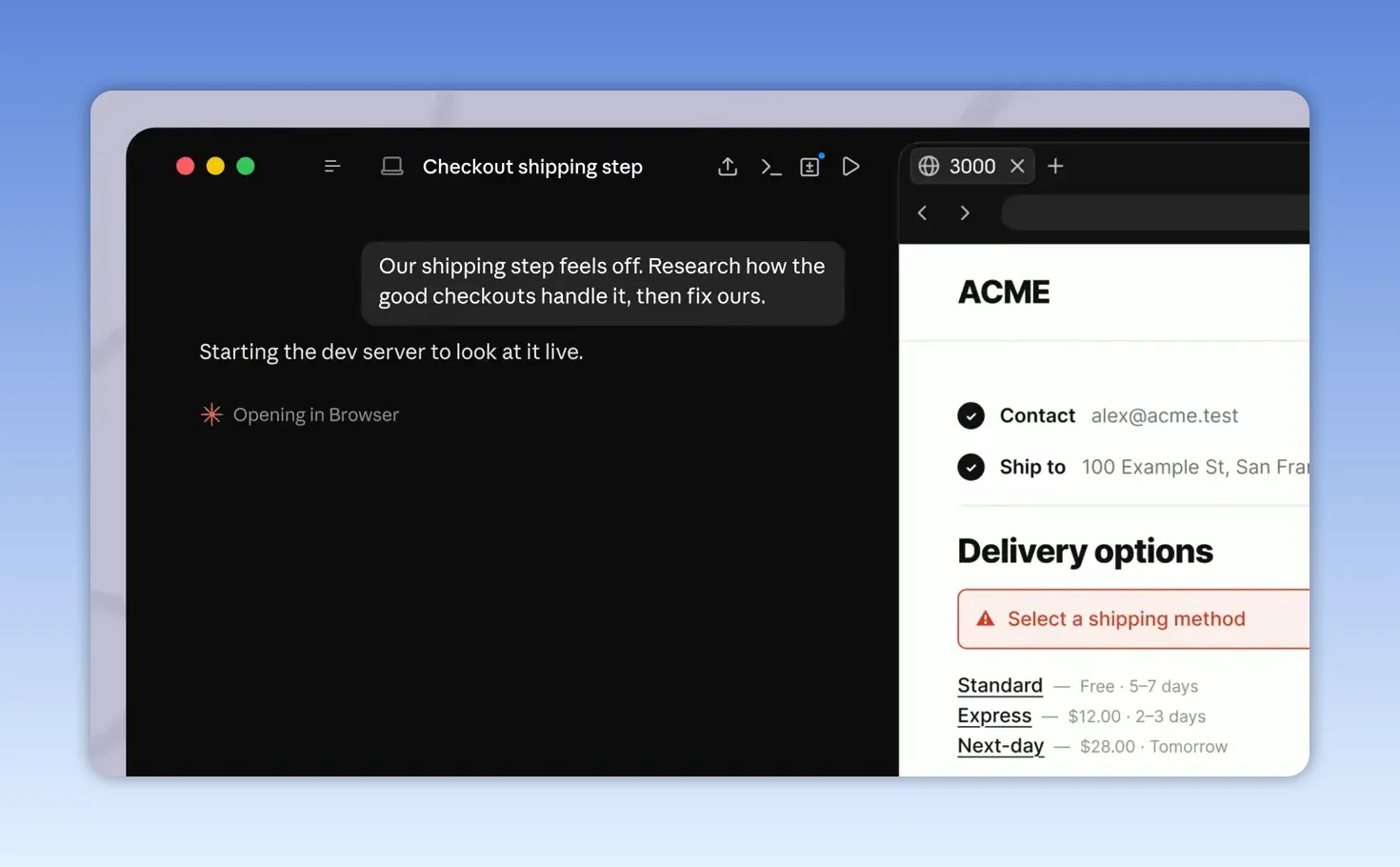
ตรงนี้สำคัญมาก เพราะแต่ก่อน AI ต้องรอให้เราบอกว่า “ปุ่มนี้เสีย” แต่ตอนนี้มันสามารถไปกดปุ่มนั้นเอง เห็นข้อความ error เอง และย้อนกลับไปแก้ตรงจุดได้เลย
ถ้าเทียบกับการทำงานจริงในธุรกิจ นี่คือการเปลี่ยนจากผู้ช่วยที่ “รับคำสั่งแล้วส่งงานกลับ” มาเป็นผู้ช่วยที่ “ลงมือ ตรวจงาน และส่งงานที่เช็กแล้วกลับมา” ซึ่งต่างกันมากในแง่ความน่าใช้
Step 3: เริ่มต้นใช้งาน browser ใน Claude Code ให้เป็น
ในคลิปอธิบายว่าการเปิด browser ใน Claude Code ทำได้ง่ายมาก บน Mac ใช้ Command Shift B และบน Windows ใช้ Control Shift B จากนั้น browser จะโผล่ขึ้นมาข้างโปรเจกต์
แต่จุดที่ดีกว่านั้นคือ หลายกรณีเราแทบไม่ต้องเปิดเองด้วยซ้ำ ถ้าเราสั่งให้ Claude สร้างบางอย่าง มันสามารถเขียนโค้ด เปิดเว็บเบื้องหลัง และตรวจงานของตัวเองแบบเงียบ ๆ ได้ทันที
สำหรับคนที่ไม่ใช่สายเทคนิค วิธีคิดที่ง่ายที่สุดคือ อย่าเริ่มจากโปรเจกต์ใหญ่ ให้เริ่มจากงานเล็กที่วัดผลได้ชัด เช่น
- ให้ Claude สร้าง landing page 1 หน้า
- ให้มันตรวจว่าปุ่ม CTA กดได้จริง
- ให้มันลองกรอกฟอร์มด้วยข้อมูลตัวอย่าง
- ให้มันเช็กว่าหน้า mobile อ่านได้หรือไม่
แนวทางนี้ทำให้เราเห็นความสามารถจริงเร็วกว่าไปเริ่มจากระบบใหญ่ที่มีหลายตัวแปร และยังช่วยให้เรียนรู้การสั่งงานแบบ workflow ไม่ใช่สั่งทีละบรรทัด
Step 4: ใช้ Claude Code กับงานธุรกิจจริง ไม่ใช่แค่การเขียนโค้ด
ช่วงที่น่าสนใจที่สุดในคลิปคือการยกตัวอย่างธุรกิจจริง เช่น การสร้าง landing page สำหรับ AI Profit Boardroom โดยให้ Claude สร้างหน้าอธิบายบริการ จุดขาย ปุ่มสมัคร และตรวจว่าปุ่มสมัครทำงานได้จริง
นี่สะท้อนภาพการใช้งานในธุรกิจไทยได้ดีมาก เพราะหลายธุรกิจไม่ได้ต้องการ “แอประดับซับซ้อน” แต่ต้องการหน้าเว็บที่ขายของได้ เก็บ lead ได้ และไม่พังตอนลูกค้าจะกด
ตัวอย่างที่เราเอาไปใช้ต่อได้ทันที เช่น
- คลินิกให้ AI สร้างหน้าโปรโมชันและทดสอบปุ่มจองคิว
- คอร์สออนไลน์ให้ AI ตรวจ flow สมัครเรียนตั้งแต่หน้าแรกถึงฟอร์มชำระเงิน
- เอเจนซีให้ AI เช็กลิงก์ติดต่อกลับและแบบฟอร์มรับ brief
- ร้านค้าออนไลน์ให้ AI ตรวจว่าปุ่มสั่งซื้อหรือปุ่มแอดไลน์ทำงานครบทุกอุปกรณ์
สิ่งที่ควรระวังคือ คลิปนำเสนอภาพที่ค่อนข้างลื่นไหล ซึ่งเหมาะกับเดโมและกรณีตัวอย่าง แต่ในงานจริง เว็บที่มี script ซับซ้อน ระบบล็อกอินหลายชั้น หรือเชื่อม third-party จำนวนมาก อาจยังมีจุดที่ Claude ตีความผิดหรือแก้แล้วกระทบส่วนอื่นได้
ดังนั้น ถ้าเราเป็นเจ้าของธุรกิจ อย่ามองมันเป็น “พนักงานแทนคน 100 เปอร์เซ็นต์” แต่ให้มองว่าเป็น QA และผู้ช่วยแก้ปัญหาเบื้องต้นที่เร็วมาก
Step 5: ใช้ความสามารถอ่าน console และ network ให้เกิดประโยชน์
หนึ่งในของแรงของอัปเดตนี้คือ Claude ไม่ได้ดูแค่หน้าบ้านของเว็บ แต่มันอ่านสิ่งที่คนทั่วไปไม่ค่อยเปิดดู เช่น console error และ network request
ทำไมเรื่องนี้สำคัญกับคนทำธุรกิจ แม้เราไม่เขียนโค้ดเอง
- ถ้า script พัง ปุ่มอาจไม่ตอบสนอง
- ถ้า API call ล้ม ฟอร์มอาจส่งไม่เข้า
- ถ้า asset โหลดไม่ครบ หน้าอาจแสดงผลเพี้ยน
- ถ้า request บางตัวโดนบล็อก หน้า checkout อาจค้าง
ที่ผ่านมา ปัญหาเหล่านี้มักต้องรอทีมเทคนิคไล่ดู แต่พอ Claude อ่านได้เอง มันจึงไม่ต้องเดาจากอาการภายนอกอย่างเดียว มันเห็นสิ่งที่เกิด “หลังฉาก” แล้วจึงแก้ได้ตรงขึ้น
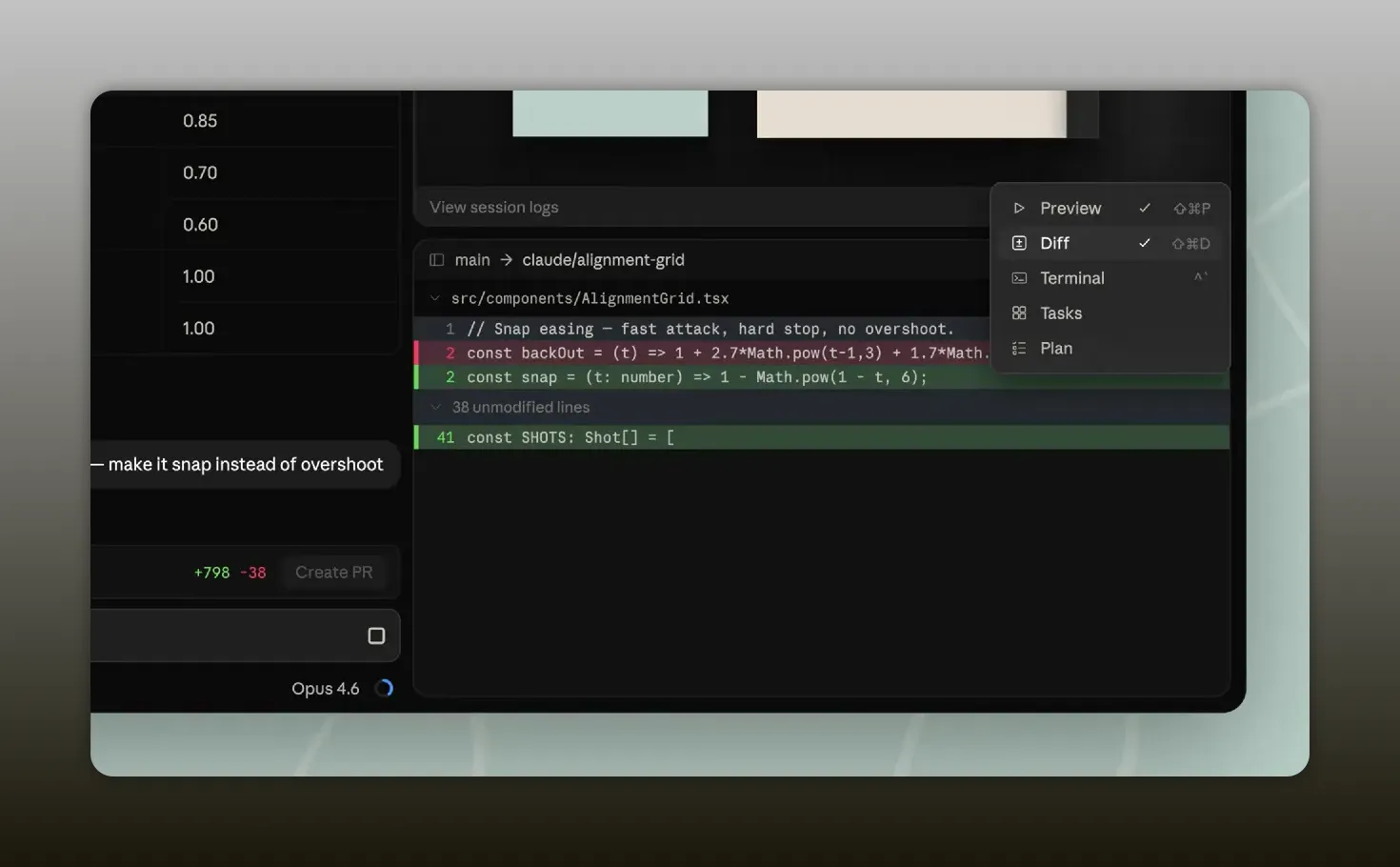
อย่างไรก็ดี เรามองว่าการอ่าน console ได้ ไม่ได้แปลว่าแก้ถูกทุกครั้ง เพราะ error หลายตัวเป็นแค่อาการ ไม่ใช่ต้นเหตุจริง จุดนี้ยังต้องอาศัยการสั่งงานที่ชัด เช่น บอกให้ Claude อธิบายสาเหตุที่คิดว่าใช่ก่อนลงมือแก้ หรือให้มันสรุปว่ามีไฟล์ไหนถูกเปลี่ยนไปบ้าง
Step 6: เข้าใจเรื่องความปลอดภัยก่อนเอาไปใช้กับงานจริง
Anthropic ใส่ข้อจำกัดเรื่องความปลอดภัยมาค่อนข้างรอบคอบ browser ที่ Claude ใช้เป็น browser แยกจาก browser หลักของเรา ไม่มีประวัติ ไม่มี saved login และไม่มี session ส่วนตัวเดิมติดมาด้วย
ถ้า Claude จะเข้าเว็บภายนอกครั้งแรก ระบบจะถามก่อนว่าจะ
- อนุญาตครั้งเดียว
- อนุญาตเสมอ
- ไม่อนุญาต
ส่วนเว็บของเราเองและไฟล์ในเครื่อง ไม่จำเป็นต้องถามซ้ำตลอดเวลา จึงทำให้การทดสอบลื่นขึ้น แต่ถ้าเป็นเว็บคนอื่น ระบบจะไม่ปล่อยให้ Claude วิ่งไปเรื่อยโดยไม่มีการยืนยัน
อีกข้อที่ดีคือมันมีข้อจำกัดชัดเจน เช่น ไม่ซื้อของ ไม่สร้างบัญชีแทนเรา และไม่ผ่าน CAPTCHA เอง จุดนี้สะท้อนว่าเครื่องมือยังถูกออกแบบมาให้เป็นผู้ช่วย ไม่ใช่ตัวแทนที่ทำธุรกรรมอิสระเต็มรูปแบบ
สำหรับธุรกิจไทย คำแนะนำคืออย่าใช้กับข้อมูลจริงตั้งแต่วันแรก ควรเริ่มจาก environment ทดสอบ ใช้ข้อมูลปลอม ใช้ฟอร์ม sandbox และแยก workflow ที่มีผลต่อเงินหรือข้อมูลลูกค้าออกจาก workflow ทดสอบเสมอ
Step 7: มองให้ออกว่าฟีเจอร์นี้ไม่ได้มีไว้เพื่อ coder เท่านั้น
ประเด็นหลักของคลิปที่เราคิดว่าสำคัญมาก คือ browser นี้ไม่ใช่ของสำหรับ developer เท่านั้น เพราะงานที่มันช่วยได้คือ “งานคอมพิวเตอร์จุกจิก” ที่แทบทุกธุรกิจเจอ
เช่น
- เช็กว่าหน้าเว็บโหลดครบไหม
- ลองกรอกฟอร์มเหมือนลูกค้าจริง
- ตรวจว่าปุ่มพาไปถูกหน้า
- ไล่หาส่วนที่พังหลังแก้ข้อความหรือเปลี่ยนดีไซน์
- เช็กหน้า mobile หลังอัปเดตโปรโมชัน
ถ้ามองแบบเจ้าของกิจการ นี่คือการเอา AI มาช่วยงาน QA, web ops และงานตรวจ flow การขาย ไม่ใช่แค่สร้างเว็บใหม่เท่านั้น
นี่คือมุมที่เราคิดว่าคนจำนวนมากยังประเมินต่ำไป เพราะ AI ที่ “เห็นหน้าจอและลองใช้งานได้” มีประโยชน์กับงานธุรกิจมากกว่างานเขียนโค้ดล้วน ๆ เสียอีก
ถ้าอยากเห็นภาพรวมเรื่องการทดสอบเว็บอัตโนมัติเพิ่มเติม แนวคิดใกล้เคียงกันสามารถเทียบได้กับเครื่องมือประเภท browser automation เช่น Playwright หรือ Selenium แต่สิ่งที่ Claude นำเสนอคือการย่อความซับซ้อนลงมาให้คนทั่วไปเข้าถึงได้มากขึ้น
Step 8: เริ่มต้นแบบคนทำธุรกิจ ไม่ต้องเริ่มแบบสายเทคนิค
ถ้าเราอยากลอง Claude Code อัปเดตนี้ สิ่งที่ควรทำไม่ใช่ไปท่องคำสั่ง แต่คือเลือก use case ที่ใกล้เงินหรือใกล้งานที่สุดก่อน
ลำดับเริ่มต้นที่แนะนำ
- เลือกหน้าเว็บ 1 หน้า ที่มีเป้าหมายชัด เช่น เก็บ lead หรือขายสินค้า
- สั่งให้ Claude สร้างหรือปรับหน้าเว็บนั้น
- สั่งเพิ่มให้มันเปิด browser และทดสอบปุ่มหลัก
- ให้มันลองกรอกฟอร์มด้วยข้อมูลตัวอย่าง
- ให้สรุปปัญหาที่พบและไฟล์ที่ถูกแก้
- ให้เช็กทั้ง desktop และ mobile
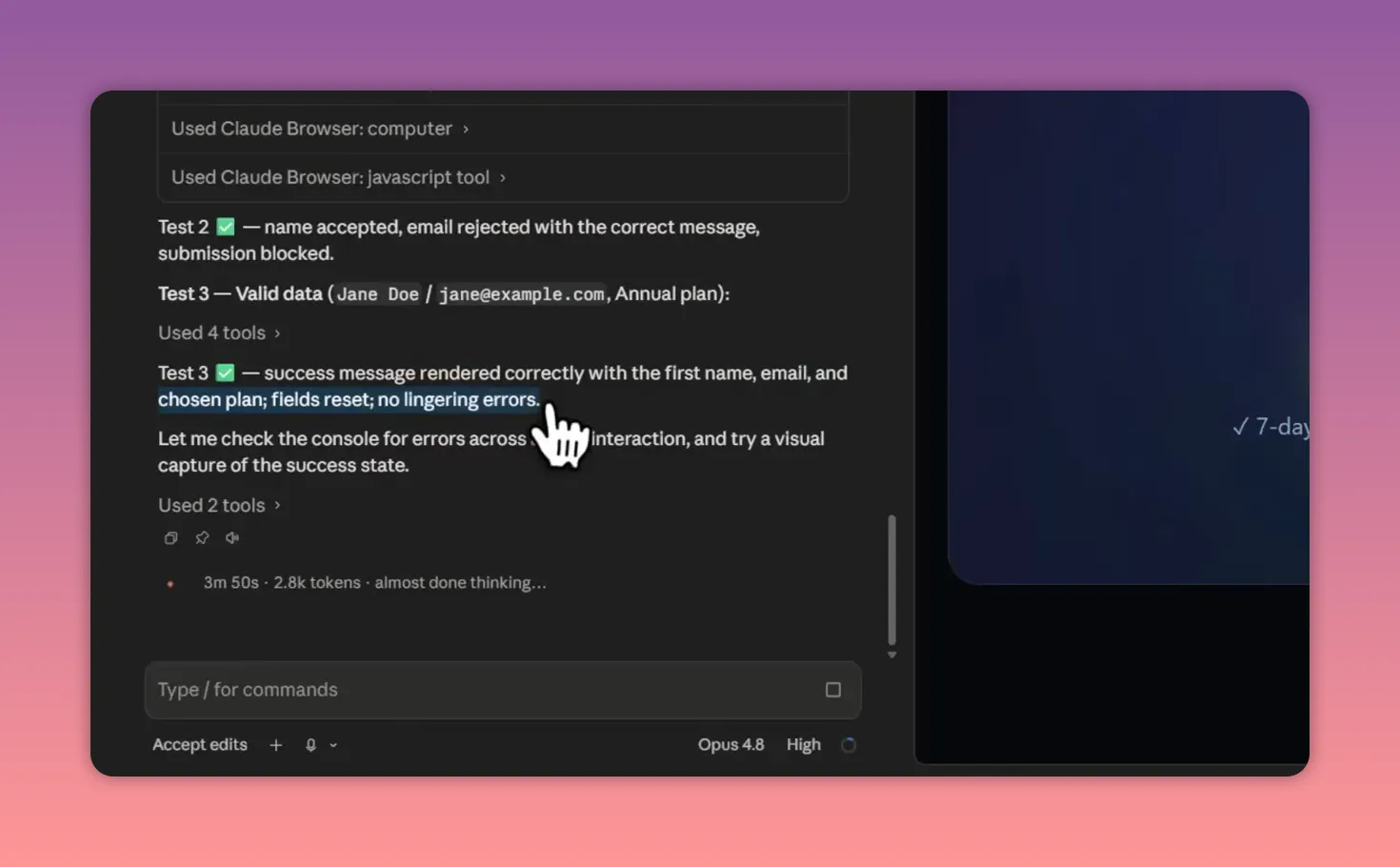
การสั่งงานลักษณะนี้ดีกว่าการบอกกว้าง ๆ ว่า “ช่วยทำเว็บให้หน่อย” เพราะ Claude จะมีเป้าหมายชัดและตรวจผลได้จริง
Actionable Insights
- เริ่มจากหน้าเงินเข้า เช่น หน้า landing page, หน้าแบบฟอร์ม, หน้า checkout ไม่ต้องเริ่มจากทั้งเว็บไซต์
- สั่งให้ทดสอบเสมอ อย่าสั่งแค่สร้าง ให้สั่งเพิ่มว่าให้คลิกปุ่ม กรอกฟอร์ม และรายงาน error กลับมา
- ใช้ข้อมูลปลอมก่อน โดยเฉพาะฟอร์มสมัครสมาชิกหรือ flow ที่แตะข้อมูลลูกค้า
- ให้ Claude สรุปสิ่งที่แก้ เช่น ไฟล์ที่แก้ สาเหตุที่พบ และผลหลังทดสอบ เพื่อให้เราตรวจได้ง่าย
- ใช้เป็นผู้ช่วย QA แม้เราไม่ได้สร้างเว็บใหม่ ก็ยังใช้เช็กสิ่งที่ทีมงานหรือเอเจนซีเพิ่งอัปเดตได้
Troubleshooting
ปัญหา: Claude สร้างหน้าเว็บได้ แต่ปุ่มหลักยังไม่ทำงาน
สาเหตุ: สั่งให้สร้าง แต่ไม่ได้สั่งให้ทดสอบ flow หลังสร้าง
วิธีแก้: เพิ่ม prompt ให้ Claude เปิดหน้าเว็บ คลิกปุ่มหลัก อ่าน console และแก้จนกว่าจะผ่าน
ปัญหา: หน้าเว็บ desktop ใช้ได้ แต่ mobile พัง
สาเหตุ: ทดสอบแค่ขนาดหน้าจอเดียว
วิธีแก้: สั่งให้ Claude เช็ก responsive layout หลายขนาด และสรุปองค์ประกอบที่ล้นจอหรือกดไม่ได้
ปัญหา: Claude เข้าเว็บภายนอกไม่ได้
สาเหตุ: ระบบรอการอนุญาตก่อนเข้าถึง external site
วิธีแก้: อนุญาตตามความเหมาะสม และเริ่มจาก allow once ก่อนถ้าเป็นงานทดลอง
ปัญหา: ฟอร์มทดสอบผ่าน แต่ใช้งานจริงยังมีปัญหา
สาเหตุ: เว็บจริงมีระบบหลังบ้านหรือ validation เพิ่มเติมที่ไม่เหมือนข้อมูลทดสอบ
วิธีแก้: แยก test case ให้ชัด เช่น ข้อมูลครบ ข้อมูลผิดรูปแบบ และกรณี network ล่มบางส่วน
ปัญหา: Claude แก้โค้ดหลายไฟล์จนไม่แน่ใจว่ากระทบอะไรบ้าง
สาเหตุ: ไม่มีเงื่อนไขกำกับขอบเขตการแก้ไข
วิธีแก้: สั่งให้แก้เฉพาะไฟล์ที่เกี่ยวข้อง และสรุปรายการเปลี่ยนแปลงก่อนจบรอบงาน
การต่อยอด
- ให้ Claude ตรวจหน้าเว็บสำคัญเป็นรอบประจำสัปดาห์ เช่น หน้าโปรโมชัน หน้าเก็บ lead และหน้า pricing
- ใช้คู่กับเอกสารอ้างอิงจาก Claude Code Docs เพื่อทำ prompt มาตรฐานสำหรับทีมงาน
- สร้าง workflow ภายในบริษัท เช่น เมื่อมีการแก้หน้าเว็บ ให้ Claude ทดสอบปุ่ม ฟอร์ม และ responsive ก่อน publish ทุกครั้ง
สรุป Checklist ทั้งหมด
- ☐ แยก workflow ที่ยังไม่เชื่อม browser ออกจาก browser ที่ฝังในแอปโดยตรง
- ☐ รู้ว่าอัปเดตใหม่เพิ่ม browser ในแอปเพื่อเปิด เช็ก และแก้เว็บได้เอง
- ☐ เปิดใช้งาน browser ใน Claude Code ด้วย shortcut ที่เหมาะกับระบบ
- ☐ เริ่มจากหน้าเว็บธุรกิจที่มีเป้าหมายชัด เช่น เก็บ lead หรือขายสินค้า
- ☐ สั่งให้ Claude ไม่แค่สร้าง แต่ต้องทดสอบปุ่ม ฟอร์ม และ flow ด้วย
- ☐ ให้ Claude อ่าน console และ network เพื่อหาสาเหตุปัญหาที่แม่นขึ้น
- ☐ ใช้งานภายใต้ข้อจำกัดความปลอดภัย และแยกข้อมูลจริงออกจากข้อมูลทดสอบ
- ☐ ใช้ Claude เป็นผู้ช่วย QA สำหรับงานเว็บ ไม่จำกัดแค่งานเขียนโค้ด
- ☐ บังคับให้สรุปสิ่งที่แก้และผลการทดสอบทุกครั้ง
- ☐ ต่อ workflow นี้เข้ากับงานประจำของทีม เพื่อเช็กเว็บก่อนปล่อยจริง
สรุปสั้นที่สุด Claude Code อัปเดตใหม่นี้สำคัญเพราะมันทำให้ AI “เห็น” หน้าเว็บของตัวเองแล้ว และเมื่อมันเห็นได้ มันทดสอบและแก้ปัญหาเองได้ด้วย สำหรับเจ้าของธุรกิจและคนทำงาน นี่ไม่ใช่เรื่องเทคนิคไกลตัว แต่คือเครื่องมือที่ช่วยลดงานจุกจิกบนเว็บ ลดรอบแก้ และทำให้ไอเดียไปถึงหน้าใช้งานจริงได้เร็วขึ้น