ที่มา: วิดีโอต้นทาง และบทความ VideoToBlog วันที่ 2026-08-15 (วันที่แสดงในบทความต้นทาง ไม่ใช่วันที่อัปโหลดวิดีโอที่ตรวจยืนยันแล้ว) รายละเอียดเครื่องมือ เวอร์ชัน ตัวเลข และประสบการณ์เป็นข้อมูลที่ต้นทางกล่าวไว้ในขณะนั้น ยังไม่ได้ทดสอบซ้ำหรือตรวจยืนยันสถานะล่าสุด · วิดีโอต้นทาง
ต้นทุนที่ซ่อนอยู่ของการใช้ AI ไม่ใช่ค่าสมาชิก แต่คือเวลาที่ทีมใช้สร้าง prompt, ตั้งกติกางาน, ต่อ plugin และจัดระเบียบโปรเจกต์ใหม่ทุกครั้งที่อยากลองเครื่องมืออื่น หลายธุรกิจจึงติดอยู่กับ tool เดิม ไม่ใช่เพราะมันดีที่สุด แต่เพราะการย้ายออกดูยุ่งเกินไป
คลิปจากช่อง Julian Goldie SEO อธิบายอัปเดต ChatGPT Work และ Codex ที่เปิดทางให้นำ setup จาก Claude Code, Claude Cowork และ Cursor เข้ามาได้ผ่านฟังก์ชัน Import จุดสำคัญไม่ใช่เพียงการกดปุ่มย้ายข้อมูล แต่คือแนวคิดเรื่อง workflow ที่พกพาได้ ซึ่งช่วยให้ธุรกิจไทยทดลอง AI ใหม่โดยไม่ต้องเริ่มจากศูนย์ทุกครั้ง
สำหรับเจ้าของธุรกิจและคนทำงาน นี่คือวิธีมองและลงมือใช้ความสามารถนี้แบบรอบคอบ โดยเน้นสิ่งที่ช่วยประหยัดเวลาจริง พร้อมจุดที่ต้องระวังเรื่องสิทธิ์เข้าถึงและข้อมูลธุรกิจ
สารบัญ
- Step 1: เข้าใจก่อนว่าอัปเดตนี้แก้ปัญหา AI tool lock-in อย่างไร
- Step 2: แยกสิ่งที่ควรย้ายออกจากสิ่งที่ไม่ควรย้ายก่อนเริ่ม Import
- Step 3: นำเข้า setup ผ่าน ChatGPT desktop app แบบค่อยเป็นค่อยไป
- Step 4: ใช้ Codex CLI เฉพาะเมื่อทีมทำงานผ่าน terminal อยู่แล้ว
- Step 5: ตรวจสิทธิ์และการเชื่อมต่อให้ครบก่อนนำไปใช้กับงานจริง
- Step 6: เปลี่ยน prompt กระจัดกระจายให้เป็น workflow ที่พกพาได้
- Step 7: Actionable Insights สำหรับเจ้าของธุรกิจและคนทำงาน
- Step 8: Troubleshooting ปัญหาที่พบบ่อยหลัง Import
- Step 9: การต่อยอดหลังมี workflow ที่ย้ายได้
- Step 10: สรุป Checklist ทั้งหมดสำหรับย้าย setup ไป ChatGPT Work และ Codex
Step 1: เข้าใจก่อนว่าอัปเดตนี้แก้ปัญหา AI tool lock-in อย่างไร
เมื่อองค์กรใช้ AI ต่อเนื่อง สิ่งที่สะสมขึ้นไม่ได้มีแชตเก่าเท่านั้น แต่มีชุดคำสั่งประจำแบรนด์, รูปแบบการเขียน, template งานขาย, โครงสร้างโปรเจกต์, plugin, connector และความรู้เฉพาะที่ทีมฝังไว้ใน workflow เดิม สิ่งเหล่านี้ทำให้ AI เริ่มตอบงานได้ใกล้เคียงมาตรฐานของทีม
ปัญหาคือ เมื่ออยากเปลี่ยนจาก Claude Code หรือ Cursor มาใช้ ChatGPT Work และ Codex ทีมมักต้องสร้างสิ่งเหล่านี้ใหม่ การย้ายจึงไม่เคยเป็นแค่เรื่องเลือก model ที่ตอบเก่งกว่า แต่เป็นเรื่องต้องย้าย “วิธีทำงาน” ทั้งชุด
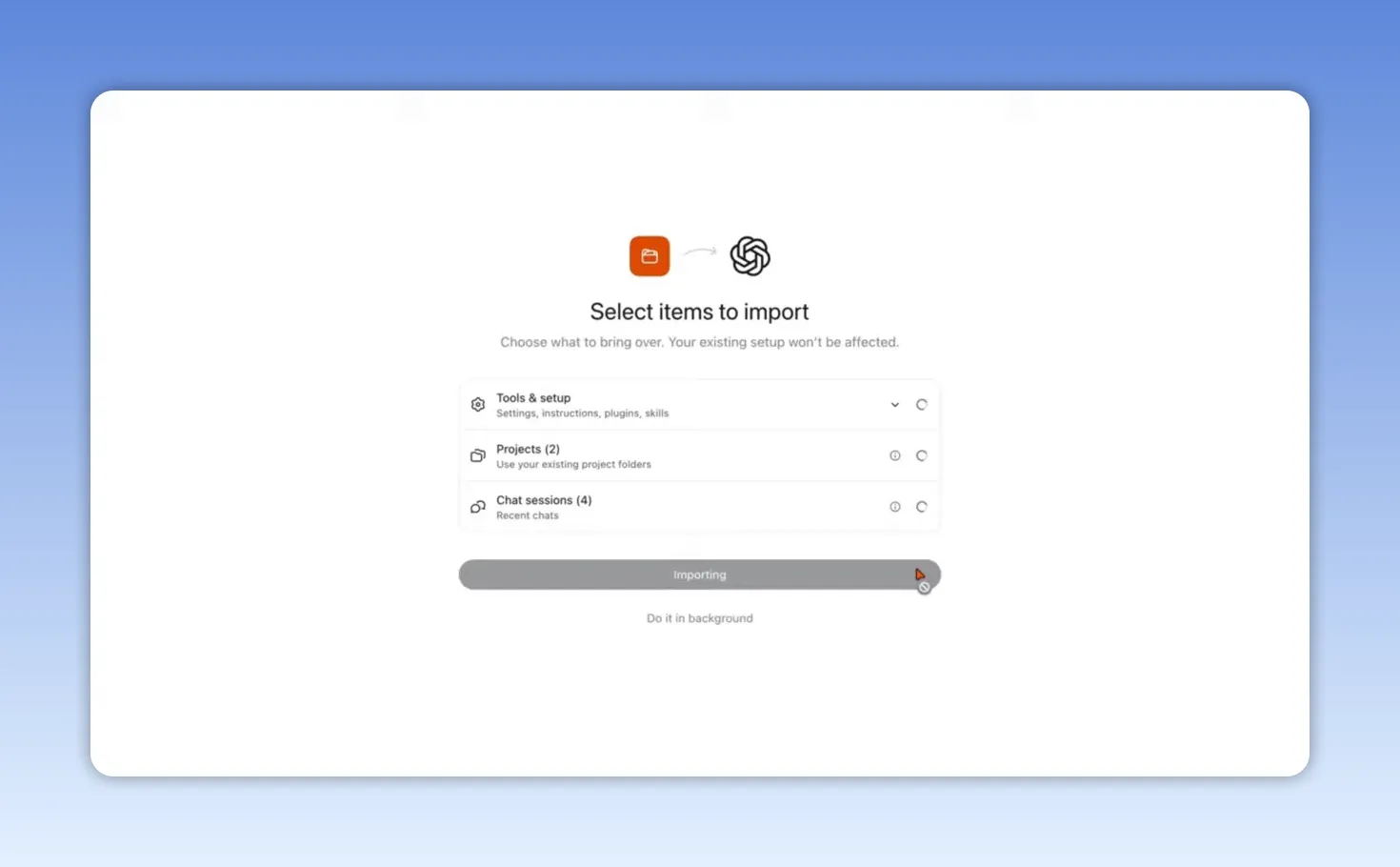
ฟังก์ชัน Import ใน ChatGPT desktop app ถูกออกแบบมาเพื่อลดแรงเสียดทานนี้ โดยสามารถตรวจหา setup เดิมบนเครื่องและในโฟลเดอร์โปรเจกต์ แล้วให้เลือกนำเข้าทีละส่วน จุดที่น่าสนใจคือ setup ในเครื่องมือเก่าจะไม่ถูกแก้ไขหรือลบออก ดังนั้นการทดลองไม่ได้บังคับให้เราตัดสินใจย้ายถาวรตั้งแต่วันแรก
มุมที่ควรมองให้ชัดคือ นี่ไม่ใช่สัญญาณว่าองค์กรควรไล่เปลี่ยนเครื่องมือทุกสัปดาห์ แต่ทำให้เรามีอำนาจต่อรองกับเครื่องมือมากขึ้น เมื่อ workflow เป็นของเรา เราก็ทดสอบ platform ใหม่ได้โดยไม่สูญเสียความรู้ที่ลงทุนสร้างไปแล้ว
Step 2: แยกสิ่งที่ควรย้ายออกจากสิ่งที่ไม่ควรย้ายก่อนเริ่ม Import
อัปเดตนี้รองรับการนำเข้าหลายส่วนจาก setup ของ Claude Code, Claude Cowork หรือ Cursor ได้แก่ instructions, settings, skills, plugins, projects, งานล่าสุด และแชตในช่วง 30 วันที่ผ่านมา ในฝั่ง Codex ยังรวมส่วนเชิงเทคนิค เช่น MCP server, hooks, slash commands และ subagents ด้วย
การแปลงข้อมูลไม่ได้ย้ายชื่อเดิมมาเฉยๆ แต่พยายาม map โครงสร้างให้เข้ากับ Codex ตัวอย่างเช่น instruction files จะกลายเป็นไฟล์ agents.md, settings จะถูกแปลงเป็น Codex config, slash commands จะกลายเป็น skills และ subagents จะกลายเป็น Codex agents
แต่สำหรับธุรกิจที่ไม่ได้มีทีม developer ไม่จำเป็นต้องเข้าใจทุกคำศัพท์เพื่อใช้ประโยชน์ได้ ควรเริ่มแยกของเดิมเป็น 3 กลุ่มก่อน
- ควรย้ายทันที: คำสั่งแบรนด์, template คอนเทนต์, ขั้นตอนตอบลูกค้า, โครงสร้างแผนงาน, ไฟล์โปรเจกต์ที่ใช้อยู่ประจำ
- ควรย้ายแบบทดสอบ: skills สำหรับงานเฉพาะทาง, plugin ที่เชื่อมข้อมูลภายใน, prompt ที่มีผลต่อการสร้างหรือแก้ไขไฟล์
- ควรตรวจสอบก่อนเสมอ: MCP server, connector ที่เชื่อมระบบลูกค้า, สิทธิ์เข้าถึง drive, CRM, อีเมล, ฐานข้อมูล หรือระบบชำระเงิน
ตัวอย่างธุรกิจไทยที่เห็นภาพได้ง่ายคือ เอเจนซีการตลาดที่มี prompt สำหรับทำ content calendar, สรุปบรีฟ, เขียนข้อความโฆษณาตามโทนแบรนด์ และตรวจงานก่อนส่งลูกค้า สิ่งเหล่านี้ควรถูกจัดเป็น asset ของบริษัท ไม่ควรกระจายอยู่ในแชตส่วนตัวของพนักงานหรือผูกติดกับ AI ตัวเดียว
Step 3: นำเข้า setup ผ่าน ChatGPT desktop app แบบค่อยเป็นค่อยไป
เส้นทางหลักอยู่ใน ChatGPT desktop app โดยเข้า Settings แล้วเลือก Import หากยังไม่พบเมนูดังกล่าว ให้ตรวจในหมวด General และหาเมนู Import other agent setup จากนั้นเลือกเครื่องมือที่ต้องการนำเข้าจากรายการที่ระบบตรวจพบ
ขั้นตอนใช้งานควรเป็นดังนี้
- อัปเดต ChatGPT desktop app และเปิด Settings
- เข้าสู่ Import หรือ General แล้วเลือก Import other agent setup
- เลือกแหล่งข้อมูล เช่น Claude Code, Claude Cowork หรือ Cursor
- เลือกเฉพาะ projects, skills, plugins, instructions หรือแชตที่จำเป็นต่อการทดลองรอบแรก
- กด Import แล้วเปิดโปรเจกต์ที่นำเข้าเพื่อตรวจผลลัพธ์ด้วยงานจริงหนึ่งชิ้น
หน้าจอ Import ให้เราเลือกได้ว่าจะนำอะไรเข้ามา จึงไม่ควรตีความว่าเป็นการโคลนทุกอย่างแบบอัตโนมัติ จุดนี้สำคัญมากสำหรับองค์กร เพราะการย้ายทุก project พร้อมกันอาจนำไฟล์เก่า คำสั่งซ้ำซ้อน หรือ connector ที่ไม่มีคนดูแลเข้ามาปนกับพื้นที่ทำงานใหม่
แนวทางที่ปลอดภัยกว่าคือสร้าง “โปรเจกต์ทดสอบ” เพียงหนึ่งโปรเจกต์ เช่น งานเขียนโพสต์ Facebook สำหรับสินค้า 1 กลุ่ม หรือ workflow สรุปรายงานยอดขายรายสัปดาห์ แล้วเทียบคุณภาพงาน ระยะเวลา และขั้นตอนที่ทีมต้องแก้เองก่อนขยายต่อ
Step 4: ใช้ Codex CLI เฉพาะเมื่อทีมทำงานผ่าน terminal อยู่แล้ว
สำหรับทีมที่ทำงานกับ terminal หรือมีผู้ดูแลระบบภายใน Codex CLI รองรับการนำเข้าผ่านคำสั่ง /import เมื่อเริ่ม local Codex session ใหม่ ระบบจะให้เลือก Claude Code หรือ Cursor และระบุว่าจะดึง setup, project files และแชตล่าสุดส่วนใดเข้ามา
มีข้อจำกัดที่ต้องรู้ก่อนใช้: การนำเข้าผ่าน CLI ดึงแชตได้สูงสุด 50 รายการจากช่วง 30 วันล่าสุด และไม่สามารถรัน Import ระหว่างทำงานอยู่หรือระหว่าง remote session ได้ ควรเริ่ม session ใหม่เพื่อทำขั้นตอนนี้ ไม่ควรสอดแทรกกลางงานที่กำลังสำคัญ
สำหรับเจ้าของกิจการ จุดตัดสินใจง่ายมาก หากงานหลักคือการตลาด, เอกสาร, การวิเคราะห์, การสื่อสาร และการจัดการโครงการ ให้เริ่มจาก desktop app ก็เพียงพอ CLI เหมาะเมื่อมีทีมที่ใช้ terminal และมีเหตุผลชัดเจนในการย้าย config เชิงเทคนิค การฝืนใช้ส่วนที่ซับซ้อนเกินความจำเป็นจะเพิ่มภาระ มากกว่าจะเพิ่มคุณค่า
Step 5: ตรวจสิทธิ์และการเชื่อมต่อให้ครบก่อนนำไปใช้กับงานจริง
ขั้นตอนที่คนมักข้ามคือการตรวจ permissions หลัง Import แม้ระบบจะย้าย skills และ plugins มาได้ แต่สิทธิ์ที่เครื่องมือเดิมเคยใช้ไม่ได้แปลว่าควรเปิดใช้ต่อทั้งหมด โดยเฉพาะ connector ที่เข้าถึงข้อมูลลูกค้า เอกสารภายใน หรือระบบธุรกิจ
หลังนำเข้า ระบบอาจแจ้งผ่าน status card บริเวณมุมล่างซ้ายว่ามี plugin หรือ connection ที่ยังต้องตั้งค่าเพิ่มเติม เช่น ต้องล็อกอินใหม่ ต้องยืนยันสิทธิ์ หรือทำขั้นตอนเชื่อมต่อให้เสร็จ หากเพิกเฉยต่อการ์ดนี้ งานบางส่วนจะไม่ทำงาน และทีมอาจเสียเวลาหาสาเหตุผิดจุด
ควรใช้หลักสิทธิ์น้อยที่สุด หรือ least privilege กล่าวคือ ให้ AI และ plugin เข้าถึงเฉพาะข้อมูลเท่าที่ต้องใช้กับงานนั้น ตัวอย่างเช่น หากใช้ AI เพื่อร่างแคปชันสินค้า ไม่จำเป็นต้องให้สิทธิ์เข้าถึงรายชื่อลูกค้าทั้งหมดใน CRM
อีกจุดที่น่าสนใจคือมีตัวเลือกอัปเดตอัตโนมัติและประวัติการนำเข้า ซึ่งอาจช่วยให้ setup บางส่วนซิงก์ต่อเนื่องได้ แต่ในมุมธุรกิจไม่ควรเปิดทุกอย่างโดยไม่ตั้งเจ้าของงาน ควรกำหนดว่า skill ไหนเป็นมาตรฐานกลาง ใครแก้ได้ และต้องทดสอบอะไรเมื่อมีการอัปเดต มิฉะนั้น workflow กลางอาจเปลี่ยนโดยทีมไม่รู้ตัว
Step 6: เปลี่ยน prompt กระจัดกระจายให้เป็น workflow ที่พกพาได้
ตัวอย่างในคลิปคือการย้าย skills และ instructions สำหรับสร้างคอนเทนต์ รวมถึง workflow ต้อนรับสมาชิก ไปยัง ChatGPT Work และ Codex แก่นของตัวอย่างนี้ใช้ได้กับทุกธุรกิจ นั่นคืออย่ามอง AI เป็นหน้าต่างแชตหลายบาน แต่ให้มองเป็นระบบงานที่มีมาตรฐาน
หากเป็นร้านค้าออนไลน์ในไทย workflow ที่พกพาได้อาจประกอบด้วยแนวทางเขียนชื่อสินค้า, โครงสร้างตอบคำถามลูกค้า, วิธีสรุปรีวิวเชิงลบ, รูปแบบวิเคราะห์ยอดขาย, และ checklist ก่อนลงแคมเปญ หากเป็นบริษัทบริการ อาจเป็นโครงสร้างสรุปประชุม, ร่างข้อเสนอ, เตรียม onboarding ลูกค้า และติดตามงานค้าง
สิ่งที่ควรทำก่อนย้าย คือเก็บ prompt ที่ใช้จริงให้เป็นชื่อที่เข้าใจง่าย เช่น “ร่างข้อเสนอ B2B”, “สรุปบรีฟแคมเปญ”, “ตอบแชตลูกค้าแบบสุภาพ” พร้อมระบุ input ที่ต้องใช้และผลลัพธ์ที่คาดหวัง วิธีนี้ทำให้เมื่อย้าย platform หรือรับพนักงานใหม่ ทีมไม่ต้องพึ่งความจำของคนใดคนหนึ่ง
ข้อจำกัดที่ต้องพูดตรงๆ คือ การ Import ช่วยย้ายโครงสร้าง ไม่ได้รับประกันว่างานที่ได้จาก model ใหม่จะเหมือนเดิมทุกประโยค AI แต่ละตัวตีความคำสั่งไม่เท่ากัน และ plugin บางตัวอาจต้องเชื่อมต่อใหม่ ดังนั้นความสำเร็จไม่ได้วัดจาก “นำเข้าได้” แต่ต้องวัดจาก “ทำงานสำคัญได้ตามมาตรฐานเดิมหรือดีขึ้น”
Step 7: Actionable Insights สำหรับเจ้าของธุรกิจและคนทำงาน
- เริ่มจาก 1 workflow ที่ใช้บ่อย: เลือกงานที่ทีมทำซ้ำทุกสัปดาห์ เช่น สรุปประชุมหรือเขียนคอนเทนต์ แล้ว Import เฉพาะสิ่งที่เกี่ยวข้อง
- ตั้งคลัง asset ของบริษัท: รวม instructions, template และ skills ที่ผ่านการใช้งานจริงไว้ในที่ที่ทีมเข้าถึงได้ ไม่เก็บไว้ในแชตส่วนตัว
- ทดสอบก่อนเปิดสิทธิ์: เริ่มด้วยข้อมูลตัวอย่างหรือข้อมูลที่ไม่อ่อนไหว แล้วค่อยเชื่อม CRM, drive หรือระบบภายใน
- กำหนดผู้รับผิดชอบ workflow: ทุก skill สำคัญควรมีเจ้าของที่ตรวจความถูกต้อง อัปเดต และอนุมัติการเปลี่ยนแปลง
- วัดผลด้วยเวลาและคุณภาพ: เปรียบเทียบเวลาทำงาน จำนวนรอบแก้ และความสม่ำเสมอของผลลัพธ์ ไม่เลือกเครื่องมือจากกระแสเพียงอย่างเดียว
Step 8: Troubleshooting ปัญหาที่พบบ่อยหลัง Import
- ปัญหา: หาเมนู Import ไม่พบ
สาเหตุ: ตำแหน่งเมนูอาจอยู่ใน General หรือแอปยังไม่แสดงตัวเลือกดังกล่าว
วิธีแก้: ตรวจ Settings ทั้งหมวด Import และ General จากนั้นอัปเดต ChatGPT desktop app แล้วเปิดใหม่ - ปัญหา: Plugin หรือ connector ใช้งานไม่ได้หลังย้าย
สาเหตุ: การเชื่อมต่อเดิมอาจต้องล็อกอินหรือยืนยันสิทธิ์อีกครั้ง
วิธีแก้: ตรวจ status card หลัง Import, ทำขั้นตอน reconnect ให้ครบ และทดสอบทีละ connection - ปัญหา: Skill ที่ย้ายมาให้ผลลัพธ์ต่างจากเครื่องมือเดิม
สาเหตุ: model และรูปแบบการตีความ instructions แตกต่างกัน
วิธีแก้: ทดลองด้วยโจทย์เดิม 3 ถึง 5 งาน ปรับคำสั่งให้ระบุรูปแบบผลลัพธ์ ตัวอย่าง และข้อห้ามชัดขึ้น - ปัญหา: ทีมสับสนเพราะมี skills หรือโปรเจกต์ซ้ำกัน
สาเหตุ: นำเข้าทุกอย่างโดยไม่คัดกรอง
วิธีแก้: ตั้งชื่อมาตรฐาน แยกโฟลเดอร์ทดสอบออกจากของใช้งานจริง และเก็บเฉพาะ workflow ที่มีเจ้าของดูแล - ปัญหา: ต้องการ Import ผ่าน CLI แต่ทำไม่ได้
สาเหตุ: กำลังอยู่กลาง task หรืออยู่ใน remote session
วิธีแก้: จบงานปัจจุบันก่อน เริ่ม local session ใหม่ แล้วใช้คำสั่ง /import
Step 9: การต่อยอดหลังมี workflow ที่ย้ายได้
แนวคิดนี้ต่อยอดได้มากกว่าการสลับ AI หนึ่งครั้ง เริ่มจากสร้าง AI Playbook ของบริษัท ที่อธิบายว่าแต่ละ workflow ใช้ทำอะไร ใช้ข้อมูลใด ใครอนุมัติ และต้องตรวจอะไรบ้างก่อนส่งงานจริง
ขั้นต่อมาคือสร้างชุดทดสอบมาตรฐาน เช่น บรีฟลูกค้า 5 แบบ อีเมลร้องเรียน 5 แบบ หรือรายงานยอดขาย 3 เดือน เพื่อให้ทีมเปรียบเทียบ AI แต่ละ platform ด้วยโจทย์เดียวกัน วิธีนี้ช่วยตัดสินใจจากหลักฐาน แทนความรู้สึกว่าเครื่องมือใด “ดูฉลาดกว่า”
สุดท้าย องค์กรสามารถกำหนด workflow แบบแบ่งระดับได้ ระดับแรกเป็นงานร่างที่ AI ทำได้เอง ระดับสองเป็นงานที่ต้องให้คนอนุมัติก่อนส่ง และระดับสามเป็นงานที่ห้ามเชื่อมข้อมูลอ่อนไหว วิธีนี้ทำให้การนำ AI ไปใช้ขยายตัวโดยไม่เสียการควบคุม
Step 10: สรุป Checklist ทั้งหมดสำหรับย้าย setup ไป ChatGPT Work และ Codex
- ☐ ระบุ workflow ที่คุ้มค่าจะย้ายก่อนเพียง 1 งาน
- ☐ แยก instructions, skills, projects และ plugins ที่เกี่ยวข้องกับงานนั้น
- ☐ เปิด ChatGPT desktop app แล้วเข้า Settings > Import หรือ General
- ☐ เลือกแหล่งข้อมูลจาก Claude Code, Claude Cowork หรือ Cursor
- ☐ เลือกนำเข้าเฉพาะองค์ประกอบที่จำเป็นสำหรับรอบทดสอบ
- ☐ เปิดโปรเจกต์ที่ย้ายมาและทดสอบด้วยโจทย์จริง
- ☐ ตรวจ status card และเชื่อมต่อ plugin หรือ connector ที่จำเป็นใหม่
- ☐ ตรวจ permissions ทุกจุดก่อนให้ AI เข้าถึงข้อมูลบริษัท
- ☐ เปรียบเทียบเวลา คุณภาพ และจำนวนรอบแก้กับ workflow เดิม
- ☐ ตั้งเจ้าของ workflow และเก็บ prompt สำคัญเป็น asset กลางของทีม
อัปเดต ChatGPT Work และ Codex นี้มีคุณค่าที่การลด AI tool lock-in แต่ประโยชน์สูงสุดจะเกิดขึ้นเมื่อเราจัดระเบียบงานก่อนย้าย ธุรกิจที่มี prompt, skills และขั้นตอนงานชัดเจน จะทดลองเครื่องมือใหม่ได้เร็วกว่า ปลอดภัยกว่า และไม่ต้องเสียเวลาสร้างระบบเดิมซ้ำแล้วซ้ำอีก