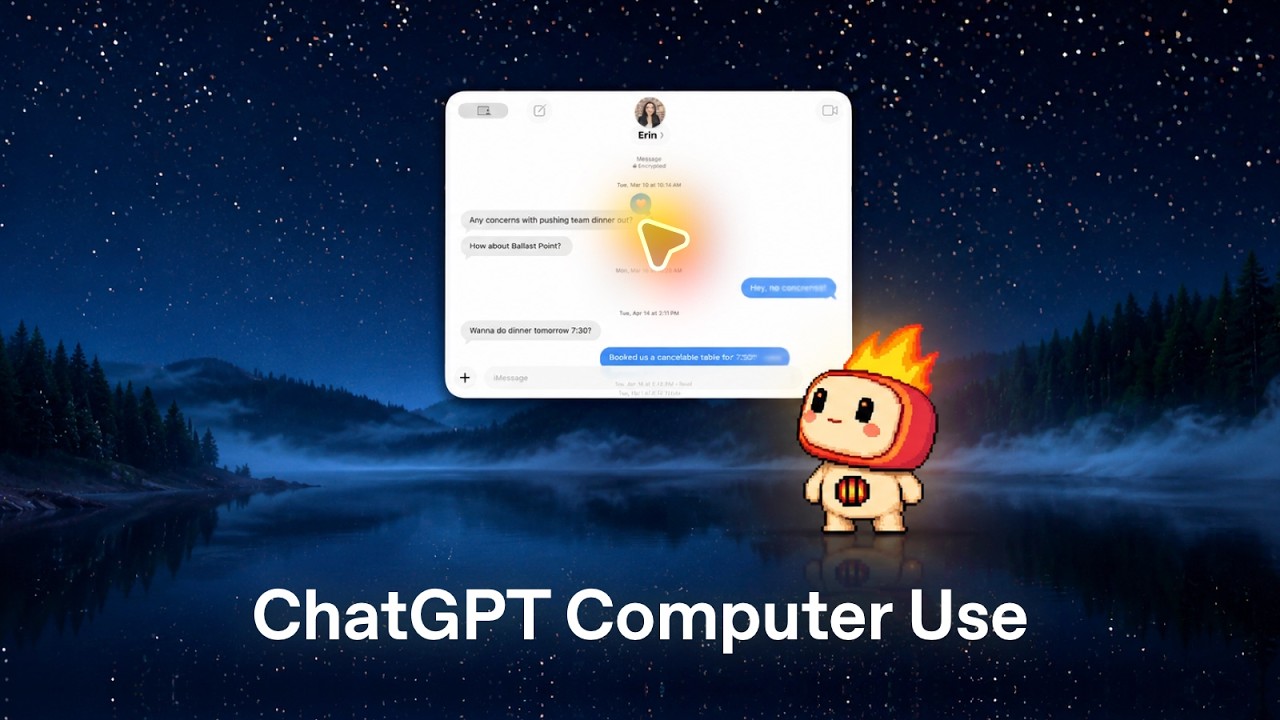
ที่มา: คลิป ChatGPT Computer Use: Now faster with Live Picture-in-Picture ของ OpenAI และบทความ VideoToBlog วันที่ 2026-07-10 (วันที่แสดงในบทความต้นทาง ไม่ใช่วันที่อัปโหลดวิดีโอที่ตรวจยืนยันแล้ว) ความเร็ว ความแม่นยำ ชื่อรุ่นและความพร้อมใช้งานเป็นข้อความจากคลิปในเวลานั้น ไม่ใช่ benchmark ที่บทความนี้ทดสอบซ้ำ ตัวอย่างงานธุรกิจไทยเป็นการประยุกต์ของบทความต้นฉบับ ไม่ใช่ทุกงานที่สาธิตในคลิป และ PiP ช่วยติดตามภาพการทำงานโดยไม่แทนการตรวจผลลัพธ์ · วิดีโอต้นทาง
ประเด็นที่น่าสนใจกับ AI ตอนนี้ ไม่ใช่แค่ตอบเก่งขึ้น แต่คือมันเริ่ม “ลงมือทำงานบนคอมพิวเตอร์” ให้เราได้มากขึ้นเรื่อยๆ นี่คือจุดที่ทำให้เครื่องมืออย่าง ChatGPT Computer Use มีความหมายต่อเจ้าของธุรกิจและคนทำงานมากกว่า AI แชตทั่วไป เพราะมันขยับจากการให้คำแนะนำ ไปสู่การคลิก เปิดแอป กรอกข้อมูล และจัดการงานหลายขั้นตอนแทนเราได้
คลิปสั้นจากช่อง OpenAI ใช้เวลาไม่ถึงนาที แต่สื่อสารชัดว่า ChatGPT Computer Use กำลังถูกอัปเกรดในสองเรื่องสำคัญ คือ เร็วขึ้น และมี Live Picture-in-Picture หรือหน้าต่างย่อที่ทำให้เราติดตามความคืบหน้าระหว่างทำงานอื่นได้ บทความนี้จึงไม่ได้แค่สรุปฟีเจอร์ แต่จะชวนมองว่าถ้าเอาไปใช้กับงานธุรกิจจริง งานแบบไหนเหมาะ งานแบบไหนยังต้องระวัง และควรเริ่มต้นอย่างไรไม่ให้ตื่นเต้นเกินเหตุ
สารบัญ
- Computer Use คืออะไร และต่างจากการคุยกับ AI แบบเดิมอย่างไร
- สิ่งที่คลิปสื่อชัดที่สุด: ChatGPT ใช้แอปแทนเราได้
- ความเร็วที่เพิ่มขึ้น ไม่ใช่แค่เร็ว แต่ทำให้ “กล้าใช้จริง” มากขึ้น
- Live Picture-in-Picture คือฟีเจอร์เล็กที่มีผลกับการทำงานมาก
- สิ่งที่น่าสนใจอีกชั้น: OpenAI กำลังทำให้ AI เป็นเพื่อนร่วมงาน ไม่ใช่แค่เครื่องมือ
- ถ้าเอา Computer Use ไปใช้กับธุรกิจไทย ควรเริ่มจากตรงไหน
- ข้อจำกัดที่ควรพูดตรงๆ ก่อนคาดหวังมากเกินไป
- Actionable Insights
- Troubleshooting
- การต่อยอด
- สรุปมุมมอง: ฟีเจอร์นี้สำคัญเพราะลด “ช่องว่างระหว่างคิดกับทำ”
- สรุป Checklist ทั้งหมด
Computer Use คืออะไร และต่างจากการคุยกับ AI แบบเดิมอย่างไร
ภาพรวมของฟีเจอร์นี้เรียบง่ายมาก ChatGPT ไม่ได้หยุดอยู่แค่การพิมพ์คำตอบ แต่สามารถใช้แอปบนคอมพิวเตอร์แทนเราได้ แนวคิดนี้สำคัญมาก เพราะงานในออฟฟิศจำนวนมากไม่ได้ยากที่ “คิด” อย่างเดียว แต่มักเสียเวลาที่ “ทำซ้ำ” เช่น เปิดไฟล์ สลับหน้าต่าง คัดข้อมูล จัดเอกสาร หรือกรอกข้อมูลข้ามระบบ
จากสิ่งที่ OpenAI สื่อในคลิป Computer Use ถูกวางให้เป็นตัวกลางระหว่างคำสั่งภาษาธรรมชาติ กับการลงมือทำงานในแอปจริง นั่นหมายความว่า AI ไม่ได้แค่บอกขั้นตอน แต่เริ่มเป็นคนทำขั้นตอนเหล่านั้นแทน
สำหรับคนทำธุรกิจไทย ความต่างจึงอยู่ตรงนี้
- AI แบบเดิม ช่วยคิด ช่วยเขียน ช่วยสรุป
- Computer Use ช่วย “ทำงานบนหน้าจอ” ตามเป้าหมายที่เราสั่ง
นี่คือก้าวที่มีผลต่อ productivity มากกว่าการมีแชตบอทเก่งๆ อีกตัวหนึ่ง โดยเฉพาะกับงานแอดมิน งานประสานงาน และงานที่ต้องวิ่งข้ามหลายแอปในแต่ละวัน
สิ่งที่คลิปสื่อชัดที่สุด: ChatGPT ใช้แอปแทนเราได้
ช่วงต้นของคลิปนำเสนอว่า Computer Use ทำให้ ChatGPT ใช้งานแอปได้กว้างขึ้น แต่ไม่ได้ยืนยันว่าแอปทุกตัวหรือทุกขั้นตอนจะรองรับโดยไม่มีข้อจำกัดด้านสิทธิ์และการทำงาน นี่เป็นคำสัญญาที่แรงพอสมควร และถ้ามองแบบคนทำงาน ความหมายของมันคือ AI สามารถเข้าไปอยู่ใน workflow ที่กระจัดกระจายอยู่แล้วได้ โดยไม่จำเป็นต้องรอให้ทุกระบบมี integration ตรงกันหมด
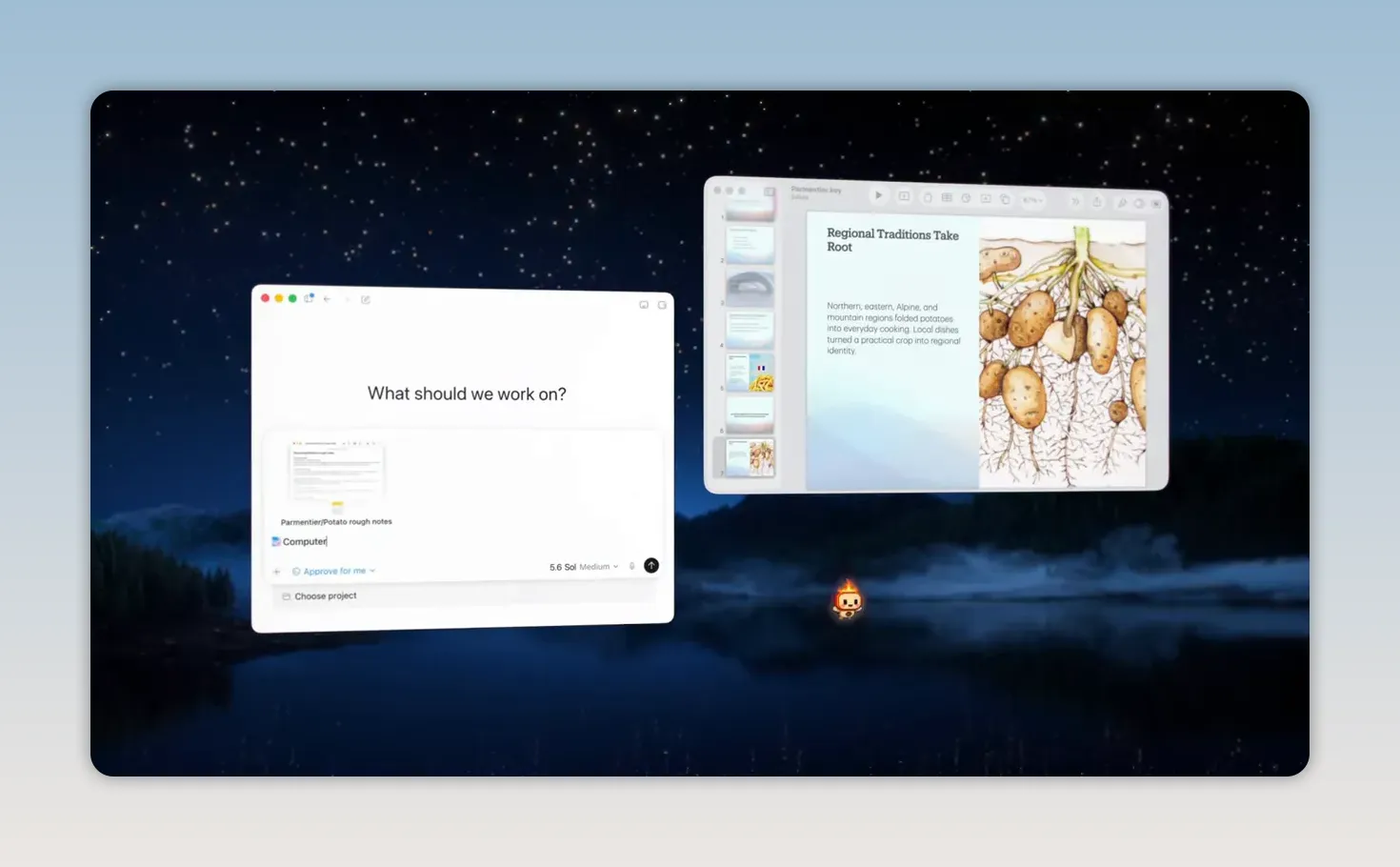
ตัวอย่างในคลิปแสดงลักษณะงานที่ต้องอ่านโจทย์ แล้วไปทำงานต่อในอีกหน้าต่างหนึ่ง เช่น การเปิดเอกสาร การสร้างหรือแก้ไขเนื้อหา และการจัดการข้อมูลข้ามหน้าจอ จุดนี้น่าสนใจมาก เพราะสะท้อนลักษณะงานจริงของออฟฟิศจำนวนมากที่ไม่ได้อยู่ในระบบเดียว
ถ้าแปลเป็นภาพของธุรกิจไทย งานที่น่าจะเข้าทางมากมีเช่น
- ช่วยเตรียมสไลด์จากโน้ตประชุมหรือบรีฟสั้นๆ
- ดึงข้อมูลจากไฟล์หนึ่งไปใส่อีกระบบหนึ่ง
- ช่วยจัดตารางงานหรือบันทึกข้อมูลลง spreadsheet
- เปิดหลายแอปเพื่อรวบรวมข้อมูลให้พร้อมก่อนเริ่มงาน
- ช่วยงาน back office ที่มีขั้นตอนตายตัวแต่กินเวลา
จุดแข็งของแนวทางนี้คือไม่ต้องเริ่มจาก use case ใหญ่เกินไป งานที่คุ้มที่สุดมักเป็นงานเล็กแต่ทำซ้ำทุกวัน เช่น อัปเดตข้อมูลลูกค้า รวบรวมรายงาน หรือเตรียมเอกสารประชุม
ความเร็วที่เพิ่มขึ้น ไม่ใช่แค่เร็ว แต่ทำให้ “กล้าใช้จริง” มากขึ้น
OpenAI ระบุชัดว่ารุ่นใหม่นี้เร็วขึ้นและแม่นยำขึ้นด้วย GPT-5.6 แม้คลิปไม่ได้ลงรายละเอียดเชิงเทคนิค แต่สารที่สำคัญสำหรับฝั่งธุรกิจไม่ใช่ตัวเลข benchmark แต่อยู่ที่ผลลัพธ์เชิงพฤติกรรม คือเมื่อ AI ตอบสนองไวพอ เราจะเริ่มยอมให้มันทำงานแทนมากขึ้น
เรื่องนี้สำคัญกว่าที่คิด เพราะปัญหาของ agent บนคอมพิวเตอร์ในช่วงแรกๆ ไม่ได้มีแค่ความผิดพลาด แต่รวมถึงความช้า การรอ AI เปิดหน้าต่าง คลิกผิด คลิกซ้ำ หรือคิดนานเกินไป ทำให้หลายทีมรู้สึกว่า “ทำเองยังเร็วกว่า”
เมื่อระบบเร็วขึ้น ผลที่ตามมาคือ
- งานสั้นๆ เริ่มคุ้มที่จะมอบให้ AI
- คนทำงานไม่เสียสมาธิระหว่างรอ
- workflow ที่มีหลายขั้นตอนต่อเนื่องเริ่มใช้งานได้จริง
- ความรู้สึกไม่แน่นอนลดลง
มุมนี้ควรเน้นมากสำหรับเจ้าของธุรกิจ เพราะเทคโนโลยีที่ดีในเดโม อาจไม่ถูกใช้งานจริงถ้ามันช้าเกินไป ความเร็วไม่ได้เป็นแค่เรื่องเทคนิค แต่มันเป็นเงื่อนไขของการยอมรับในทีม
Live Picture-in-Picture คือฟีเจอร์เล็กที่มีผลกับการทำงานมาก
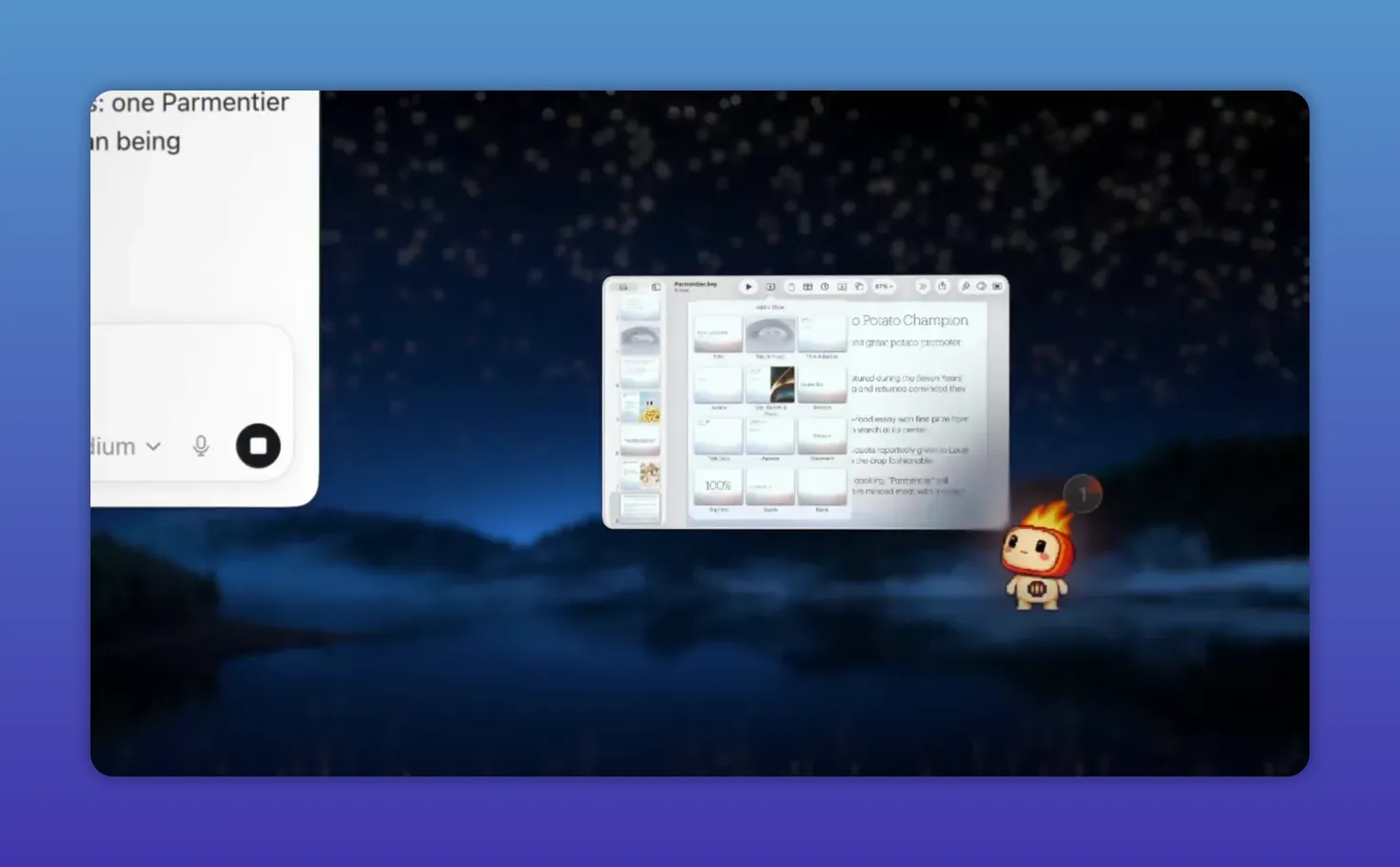
ฟีเจอร์ที่โดดเด่นที่สุดในคลิปคือ Live Picture-in-Picture หรือ PiP แบบสด พูดง่ายๆ คือมีหน้าต่างย่อให้เราคอยเห็นว่า ChatGPT กำลังทำอะไรอยู่ แม้เราจะสลับไปทำอย่างอื่นก็ตาม
ฟังเผินๆ อาจเหมือนแค่ลูกเล่น UI แต่จริงๆ แล้วมันแก้ pain point สำคัญของการใช้ AI agent ได้ตรงจุดมาก นั่นคือความไม่สบายใจเวลามอบงานให้ระบบไปทำเอง คนส่วนใหญ่ไม่ได้อยากปล่อยมือแบบมืดสนิท เรายังอยากเห็นว่า AI ไปถึงไหนแล้ว เปิดแอปอะไรอยู่ กำลังกรอกอะไร หรือหลงทางหรือเปล่า
PiP จึงทำหน้าที่เหมือนหน้าต่างความไว้วางใจ มันทำให้การทำงานแบบ multitask เกิดขึ้นได้จริง เพราะเราไม่ต้องคอยวนกลับไปเช็กหน้าต่างหลักตลอดเวลา
สำหรับธุรกิจไทย ฟีเจอร์นี้มีประโยชน์กับงานประเภทต่อไปนี้มาก
- งานที่ใช้เวลาหลายนาที เช่น รวบรวมข้อมูลจากหลายหน้า
- งานที่ต้องคุมความถูกต้องเป็นระยะ เช่น กรอกข้อมูลลูกค้า
- งานที่หัวหน้ามอบหมายให้ทีมทดลองใช้ AI แต่ยังอยากกำกับอยู่
- งานที่คนทำงานต้องสลับไปตอบแชต ประชุม หรือทำงานอีกอย่างพร้อมกัน
สิ่งที่น่าสนใจอีกชั้น: OpenAI กำลังทำให้ AI เป็นเพื่อนร่วมงาน ไม่ใช่แค่เครื่องมือ
โทนของคลิปไม่ได้เน้นเทคนิคอย่างเดียว แต่พยายามทำให้ฟีเจอร์นี้ดูเป็นมิตรและเข้าถึงง่าย แม้กระทั่งมุกที่บอกว่าสามารถส่ง PiP ให้สัตว์เลี้ยงช่วยเฝ้าแทนได้ ก็สะท้อนวิธีคิดสำคัญว่า OpenAI ไม่ได้ขายแค่ความสามารถ แต่ขายประสบการณ์ของการ “อยู่ร่วมกับ AI” ระหว่างทำงาน
เรื่องนี้ควรมองแบบมีระยะห่างนิดหนึ่ง ด้านหนึ่ง มันช่วยให้เทคโนโลยีดูไม่ intimidating และทำให้คนที่ไม่ใช่สายเทคนิคกล้าลองมากขึ้น แต่อีกด้านหนึ่ง เราก็ไม่ควรเผลอคิดว่า AI จะดูแลงานแทนได้โดยไม่ต้องออกแบบกระบวนการ
AI ที่คลิกหน้าจอได้ ไม่ได้แปลว่า workflow จะดีขึ้นเอง ถ้าข้อมูลต้นทางยังมั่ว สิทธิ์การเข้าถึงยังไม่ชัด หรือแต่ละงานยังไม่มีมาตรฐาน ต่อให้ AI เร็วขึ้น มันก็แค่ทำความผิดพลาดได้เร็วขึ้นด้วย
นี่เป็นจุดที่หลายองค์กรพลาดเวลาเริ่มใช้ AI agent พอเห็นเดโมแล้วรีบโยนงานจริงทันที โดยยังไม่ได้แยกให้ออกว่างานไหน
- เหมาะให้ AI ทำเองทั้งหมด
- เหมาะให้ AI ทำครึ่งหนึ่งแล้วให้คนตรวจ
- ยังไม่ควรให้ AI แตะเลย เพราะความเสี่ยงสูง
ถ้าเอา Computer Use ไปใช้กับธุรกิจไทย ควรเริ่มจากตรงไหน
ถ้าจะเริ่มใช้จริง แนวทางที่ปลอดภัยที่สุดคือเริ่มจากงานซ้ำๆ ที่มีรูปแบบชัดเจน ไม่แตะข้อมูลอ่อนไหวมาก และมีวิธีเช็กความถูกต้องได้ง่าย งานเหล่านี้มักให้ผลตอบแทนไวกว่า use case ใหญ่หรูแต่ซับซ้อน
ตัวอย่างที่น่าลอง
1) งานเตรียมเอกสารและสไลด์
ในคลิปมีภาพที่สื่อถึงการทำงานกับเอกสารและ presentation นี่เหมาะกับทีมขาย ทีมการตลาด และผู้บริหารที่ต้องแปลงข้อมูลกระจัดกระจายให้เป็นสรุปพร้อมใช้
เช่น ให้ AI เปิดโน้ตสรุปประชุม ดึงหัวข้อสำคัญ แล้วจัดลงสไลด์เบื้องต้น จากนั้นเราเข้าไปเกลาภาษาหรือปรับดีไซน์อีกที วิธีนี้ลดงานที่กินเวลาแต่ไม่ได้ใช้ judgment สูง
2) งานกรอกและย้ายข้อมูลข้ามระบบ
หลายธุรกิจยังมีงานที่ต้องเอาข้อมูลจากอีเมล ไฟล์ หรือแชต ไปใส่ใน CRM, spreadsheet หรือระบบภายใน งานแบบนี้มักน่าเบื่อแต่กินเวลามาก ถ้า AI ทำแทนได้บางส่วน จะประหยัดแรงได้เยอะ
3) งานติดตามสถานะและเตรียมข้อมูลก่อนประชุม
PiP ทำให้ use case นี้น่าสนใจ เพราะเราปล่อยให้ AI ไปเปิดไฟล์ เช็กโน้ต หรือเตรียมข้อมูลระหว่างที่เราทำงานอีกจอหนึ่งได้ เมื่อพร้อมแล้วค่อยกลับมาเช็กผลรวม
ข้อจำกัดที่ควรพูดตรงๆ ก่อนคาดหวังมากเกินไป
แม้เดโมจะดูไหลลื่น แต่การใช้ AI บนคอมพิวเตอร์จริงยังมีข้อจำกัดที่ต้องระวัง
- UI เปลี่ยนเมื่อไร AI อาจพลาด ระบบที่อาศัยการมองหน้าจอและคลิก มักไวต่อการเปลี่ยนตำแหน่งปุ่ม หน้าตาเมนู หรือ pop-up ที่ไม่คาดคิด
- งานที่มีข้อยกเว้นเยอะยังเสี่ยง ถ้างานแต่ละครั้งไม่เหมือนกันเลย AI จะหลงง่ายกว่างานที่มี pattern ชัด
- ข้อมูลสำคัญต้องมีคนคุม เรื่องการเงิน สัญญา ข้อมูลลูกค้า หรือสิทธิ์การเข้าถึง ยังควรมีจุดตรวจจากคน
- ความเร็วที่เพิ่มขึ้นไม่ได้เท่ากับความถูกทุกครั้ง งานเสร็จไว แต่ถ้าตรวจไม่ทัน ความเสียหายอาจแพงกว่าประหยัดเวลา
มุมนี้เองที่ทำให้เราเห็นต่างเล็กน้อยกับภาพฝันแบบ “ปล่อย AI ทำทุกอย่าง” เพราะในโลกธุรกิจจริง งานที่คุ้มค่าที่สุดมักไม่ใช่งานทั้งหมด แต่เป็นงานบางช่วงของ workflow ที่ชัดและวัดผลได้
Actionable Insights
- เริ่มจากงานซ้ำ 1 งานก่อน เลือกงานที่ทีมทำทุกวัน เช่น เตรียมรายงานหรืออัปเดตข้อมูลลูกค้า
- กำหนดจุดตรวจของคนให้ชัด ให้ AI ทำช่วงเตรียมงาน แล้วให้คนอนุมัติก่อนส่งออกหรือบันทึกจริง
- ใช้ PiP เป็นเครื่องมือสร้างความไว้ใจในทีม ช่วงเริ่มต้นอย่าปล่อยแบบมืด ควรให้ทีมเห็นความคืบหน้าและจับ pattern การพลาด
- วัดผลเป็นเวลาและอัตราพลาด อย่าวัดแค่ว่า AI ทำได้หรือไม่ได้ แต่ดูว่าลดเวลาได้กี่นาที และต้องแก้ไขกี่ครั้ง
- เขียนคำสั่งให้ชัดเป็นลำดับงาน ยิ่งงานมีขั้นตอนชัด AI ยิ่งทำได้เสถียรกว่า
Troubleshooting
ปัญหา: AI ทำงานช้ากว่าที่คาด
สาเหตุ: งานที่มอบหมายกว้างเกินไป หรือมีหลายเป้าหมายในคำสั่งเดียว
วิธีแก้: แยกงานเป็นช่วงสั้นๆ เช่น เปิดไฟล์ สรุปข้อมูล จัดลงตาราง แล้วค่อยสั่งต่อทีละช่วง
ปัญหา: AI คลิกผิดหน้าต่างหรือไปผิดแอป
สาเหตุ: บนหน้าจอมีหลายหน้าต่างคล้ายกัน หรือชื่อไฟล์ไม่ชัด
วิธีแก้: ปิดหน้าต่างที่ไม่เกี่ยวข้อง ตั้งชื่อไฟล์และโฟลเดอร์ให้ชัด และให้คำสั่งระบุแอปปลายทางให้แน่นอน
ปัญหา: ได้ผลลัพธ์ครบแต่ยังต้องแก้เยอะ
สาเหตุ: งานนั้นต้องใช้ judgment สูงกว่าที่คิด
วิธีแก้: ลดบทบาท AI ให้เหลือแค่รวบรวมข้อมูลหรือทำ draft รอบแรก แล้วให้คนตัดสินใจส่วนสำคัญ
ปัญหา: ทีมไม่กล้าใช้ เพราะไม่มั่นใจว่า AI กำลังทำอะไรอยู่
สาเหตุ: ไม่มีความโปร่งใสระหว่างระบบทำงาน
วิธีแก้: ใช้ Live Picture-in-Picture ในช่วงทดลองงานจริง และกำหนด checklist ตรวจผลลัพธ์ทุกครั้ง
ปัญหา: ใช้กับงานจริงแล้วเกิดข้อมูลผิด
สาเหตุ: เอา AI ไปใช้กับข้อมูลสำคัญเร็วเกินไป
วิธีแก้: เริ่มจาก sandbox หรืองานภายในก่อน เมื่ออัตราพลาดต่ำลงค่อยขยายไปงานที่มีผลต่อธุรกิจมากขึ้น
การต่อยอด
- ลองออกแบบ workflow ที่ให้ AI เตรียมข้อมูลจากหลายแหล่ง แล้วสรุปเป็น brief ก่อนประชุมอัตโนมัติ
- เชื่อมการใช้งาน Computer Use เข้ากับ SOP ของทีม เพื่อให้งานที่ทำซ้ำมีมาตรฐานเดียวกัน
- ทดลองแบ่งระดับงานเป็น 3 ชั้น คือ AI ทำเอง, AI ทำแล้วคนตรวจ, และงานที่คนต้องทำเอง เพื่อวางนโยบายใช้งานในองค์กร
สรุปมุมมอง: ฟีเจอร์นี้สำคัญเพราะลด “ช่องว่างระหว่างคิดกับทำ”
สิ่งที่ OpenAI กำลังทำกับ ChatGPT Computer Use ไม่ใช่แค่เพิ่มฟีเจอร์ใหม่ แต่กำลังลดช่องว่างระหว่าง AI ที่ “ตอบได้” กับ AI ที่ “ทำงานได้” ความเร็วที่เพิ่มขึ้นช่วยให้การใช้งานจริงน่าลองขึ้น ส่วน Live Picture-in-Picture ช่วยให้การมอบงานกับ AI ไม่รู้สึกเหมือนปล่อยระบบไปทำอะไรลับหลัง
สำหรับเจ้าของธุรกิจและคนทำงาน ประเด็นสำคัญไม่ใช่ว่า AI จะเก่งแค่ไหนบนเวทีเดโม แต่คือเราจะออกแบบงานให้มันช่วยได้ตรงไหนก่อน ถ้าเริ่มจากงานซ้ำๆ ที่ชัด วัดผลได้ และมีจุดตรวจจากคน เรามีโอกาสเห็นผลเร็วกว่าเริ่มจากภาพฝันใหญ่เกินจริง
ถ้าอยากทำความเข้าใจแนวโน้ม AI agent เพิ่มเติม สามารถดูข้อมูลเกี่ยวกับ OpenAI และอ่านภาพรวมเรื่อง intelligent agent เพื่อเห็นว่าทิศทางของเครื่องมือเหล่านี้กำลังไปทางไหน
สรุป Checklist ทั้งหมด
- ☐ เข้าใจว่า ChatGPT Computer Use คือ AI ที่ใช้แอปบนคอมพิวเตอร์แทนเราได้
- ☐ มองหางานซ้ำๆ ที่มีขั้นตอนชัดก่อนเริ่มใช้จริง
- ☐ เลือก use case เล็ก เช่น เตรียมสไลด์ อัปเดตข้อมูล หรือรวบรวมรายงาน
- ☐ เขียน prompt เป็นลำดับขั้น ไม่สั่งกว้างเกินไป
- ☐ ใช้ Live Picture-in-Picture เพื่อติดตามความคืบหน้าระหว่างทำงานอื่น
- ☐ กำหนดจุดตรวจจากคนในงานที่ข้อมูลสำคัญ
- ☐ วัดผลทั้งเวลา ความถูกต้อง และจำนวนรอบที่ต้องแก้
- ☐ หลีกเลี่ยงการเริ่มจากงานที่มีข้อยกเว้นเยอะหรือความเสี่ยงสูง
- ☐ ปรับ workflow ให้ชัดก่อนคาดหวังว่า AI จะทำแทนทั้งหมด
- ☐ ขยายการใช้งานเมื่อทีมเริ่มไว้ใจผลลัพธ์และควบคุมความเสี่ยงได้แล้ว