สรุปจากคลิป ดูคลิปต้นฉบับ
OpenClaw 4.21 + GPT Image 2: อัปเดตเล็ก แต่คุ้มมากสำหรับธุรกิจ
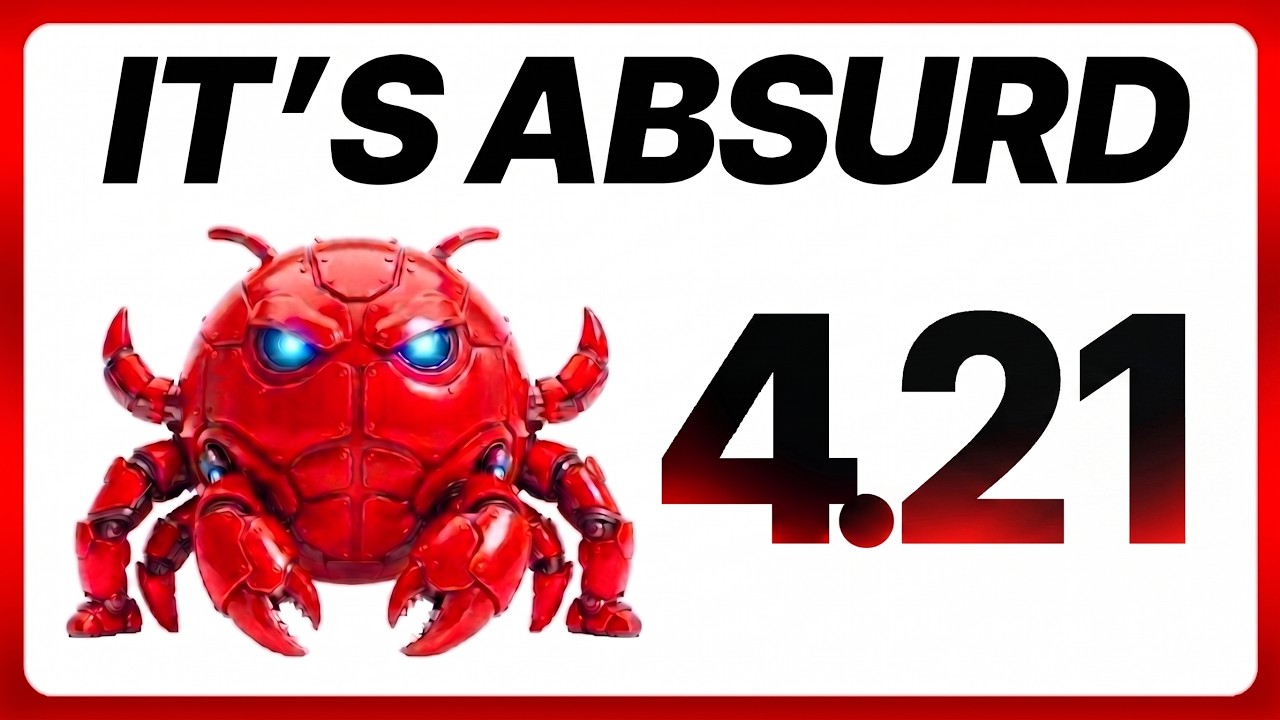
ปัญหาของ AI สร้างภาพที่ผ่านมาไม่ใช่แค่ภาพสวยไม่พอ แต่คือ “เอาไปใช้จริงไม่ได้” โดยเฉพาะงานที่มีข้อความอยู่ในภาพ เช่น เมนู ราคา วันที่ โปรโมชัน หรือโพสต์โซเชียลที่ต้องอ่านออกจริง ถ้าตัวหนังสือเพี้ยน ต่อให้ภาพดูดีแค่ไหน ก็ยังจบที่ต้องกลับไปแก้มือด้วยคนอยู่ดี
จากคลิปของ Julian Goldie SEO ประเด็นที่น่าสนใจที่สุดของ OpenClaw 4.21 ไม่ได้มีแค่การรองรับ OpenAI GPT Image 2 แบบวันเดียวกับที่ model ออก แต่คือการทำให้ AI agent เข้าใกล้คำว่า “ใช้งานในธุรกิจจริง” มากขึ้น ทั้งเรื่องภาพความละเอียดสูง การแก้ไขภาพบางส่วน การทำงานใน Slack และการปิดช่องโหว่ด้านสิทธิ์ใช้งาน
สำหรับเจ้าของธุรกิจและคนทำงาน จุดสำคัญไม่ใช่ว่าเทคโนโลยีใหม่แค่ไหน แต่คือมันช่วยลดงานจุกจิก ลดการจ้างภายนอก และลดความผิดพลาดใน workflow ได้จริงหรือไม่ บทความนี้สรุปสิ่งที่ต้องรู้ พร้อมวิเคราะห์ว่าถ้าเอามาใช้กับงานธุรกิจไทย เราควรเริ่มตรงไหนก่อน
สารบัญ
- Step 1: เข้าใจก่อนว่า OpenClaw 4.21 อัปเดตอะไร และทำไมคนทำธุรกิจควรสนใจ
- Step 2: ตั้งค่า GPT Image 2 ให้ OpenClaw ใช้เป็นค่าเริ่มต้น
- Step 3: ใช้ประโยชน์จากจุดแข็งใหญ่สุดของ GPT Image 2 คือ “ข้อความในภาพ”
- Step 4: ออกภาพได้ใหญ่ขึ้นถึง 4K และเริ่มแตะงานพิมพ์จริงได้
- Step 5: ใช้ฟีเจอร์แก้ไขภาพ แทนการสร้างใหม่ทุกครั้ง
- Step 6: ใช้ Masked Edit แก้เฉพาะจุด โดยไม่ทำลายทั้งภาพ
- Step 7: อย่ามองข้าม 6 การแก้ไขระบบ เพราะมันกระทบงานจริงมากกว่าที่คิด
- Step 8: อัปเดตแบบปลอดภัย และทดสอบกับงานจริงของธุรกิจก่อนขยายใช้
- Step 9: ประเมินว่า OpenClaw 4.21 เหมาะกับธุรกิจไทยแบบไหนที่สุด
- Step 10: Actionable Insights ที่หยิบไปทำได้ทันที
- Step 11: Troubleshooting ปัญหาที่มักเจอหลังอัปเดต
- Step 12: การต่อยอดที่น่าลองหลังตั้งค่าเสร็จ
- Step 13: สรุป Checklist ทั้งหมด
Step 1: เข้าใจก่อนว่า OpenClaw 4.21 อัปเดตอะไร และทำไมคนทำธุรกิจควรสนใจ
OpenClaw 4.21 คือการอัปเดตที่เชื่อม GPT Image 2 เข้ามาเป็น image model ใหม่ในระบบของ OpenClaw โดยตรง เมื่อเราตั้งค่า OpenAI API key และชี้ระบบไปที่ model นี้แล้ว ตัว agent จะเรียกใช้มันเป็นตัวเลือกหลักสำหรับงานภาพ
ฟังเผินๆ อาจดูเหมือนเป็นอัปเดตเชิงเทคนิค แต่ผลกระทบกับงานธุรกิจชัดมาก เพราะงานภาพจำนวนมากไม่ได้ต้องการ “ศิลปะ” อย่างเดียว แต่ต้องการ “ความถูกต้อง” ด้วย เช่น
- โปสเตอร์โปรโมชันหน้าร้าน
- โพสต์ Facebook หรือ Instagram ที่มีวันเวลา
- เมนูอาหารพร้อมราคา
- ภาพสินค้าและป้ายโฆษณา
- thumbnail และ ad creative
ก่อนหน้านี้ AI มักพลาดตรงข้อความในภาพ ตัวสะกดผิด ตัวเลขสลับ วันที่เพี้ยน หรือชื่อแบรนด์แปลกไปนิดเดียวแต่ใช้จริงไม่ได้ นี่คือคอขวดสำคัญของการเอา AI ไปใช้ในทีมการตลาดหรือทีมขาย
มุมที่น่าสนใจคือ OpenClaw ไม่ได้รอเป็นสัปดาห์หรือเป็นเดือนกว่าจะรองรับ model ใหม่ แต่เชื่อมให้ใช้งานได้ค่อนข้างเร็ว สิ่งนี้สำคัญสำหรับธุรกิจที่อยากใช้ AI แบบต่อเนื่อง ไม่อยากรอให้ ecosystem ตามเทคโนโลยีหลักไม่ทัน
Step 2: ตั้งค่า GPT Image 2 ให้ OpenClaw ใช้เป็นค่าเริ่มต้น
จุดที่ต้องเข้าใจก่อนคือฟีเจอร์นี้ ไม่ได้เปิดให้อัตโนมัติ เราต้องทำ 2 อย่างเอง
- ใส่ OpenAI API key
- ตั้งค่าให้ OpenClaw ชี้ไปที่ GPT Image 2
ถ้าไม่ได้ทำสองขั้นตอนนี้ ระบบจะยังไม่สลับไปใช้ model ใหม่ให้เอง
สำหรับคนที่ไม่ใช่สาย developer เรื่องนี้ไม่ควรถูกมองเป็นอุปสรรคใหญ่ เพราะในเชิงใช้งานจริง มันคือการตั้งค่าครั้งเดียว แล้วใช้ต่อใน workflow เดิมได้เลย ประเด็นสำคัญกว่าคือ หลังตั้งค่าแล้ว เราควรทดลองกับงานจริงของเรา ไม่ใช่แค่สั่งให้มันสร้างภาพเล่นๆ
ตัวอย่างการทดสอบที่ควรเริ่ม ได้แก่
- ภาพโปรโมชัน 1 ชิ้นที่มีข้อความหลายบรรทัด
- โปสเตอร์ร้านที่มีราคาและชื่อสินค้า
- โพสต์โซเชียลที่ระบุวัน เวลา สถานที่
ถ้าภาพที่ได้อ่านออก ใช้งานได้ และไม่ต้องกลับไปแต่งต่อมาก นั่นแปลว่า OpenClaw + GPT Image 2 เริ่มคุ้มสำหรับงานประจำของเราแล้ว
Step 3: ใช้ประโยชน์จากจุดแข็งใหญ่สุดของ GPT Image 2 คือ “ข้อความในภาพ”
นี่คือหัวใจของอัปเดตรอบนี้ GPT Image 2 จัดการข้อความในภาพได้ดีขึ้นมาก ไม่ว่าจะเป็น headline, ราคา, วันที่, ชื่อสินค้า หรือข้อความสั้นๆ บนงานกราฟิก
ในโลกของเจ้าของธุรกิจไทย เรื่องนี้สำคัญกว่าที่คิด เพราะงานกราฟิกที่ใช้ทุกวันจำนวนมากคือ “กราฟิกข้อความ” ไม่ใช่ภาพอาร์ตล้วนๆ เช่น
- ร้านอาหารทำเมนูประจำวัน
- คลินิกทำภาพโปรโมชันแพ็กเกจ
- คาเฟ่ทำโปสเตอร์โปรโมชันเครื่องดื่มประจำสัปดาห์
- ตัวแทนขายอสังหาฯ ทำโพสต์ประกาศโครงการพร้อมราคาเริ่มต้น
ถ้าข้อความในภาพเชื่อถือไม่ได้ workflow จะไม่จบที่ AI แต่ต้องมีคนมานั่งตรวจและแก้เสมอ เท่ากับว่างานไม่ได้ถูกลดจริง แค่ย้ายปัญหาจากขั้นออกแบบไปขั้นตรวจแทน
มุมมองของเรา คือแม้ GPT Image 2 จะดีขึ้นมาก แต่ธุรกิจยังไม่ควร “ปล่อยผ่านโดยไม่ตรวจ” โดยเฉพาะงานที่มีผลทางการเงินหรือกฎหมาย เช่น ราคา วันหมดเขต หรือข้อมูลสุขภาพ เราควรใช้ AI เป็นตัวร่างงานเร็วขึ้น แต่ยังต้องมีคนเช็กความถูกต้องก่อนเผยแพร่
Step 4: ออกภาพได้ใหญ่ขึ้นถึง 4K และเริ่มแตะงานพิมพ์จริงได้
อีกจุดที่น่าใช้คือเรื่องขนาดภาพ รุ่นนี้รองรับภาพได้สูงถึง 4K หรือ 3840×2160 ทำให้ภาพที่ได้ไม่ใช่แค่พอสำหรับโพสต์ออนไลน์ แต่เริ่มเหมาะกับงานพิมพ์บางประเภท เช่น
- โปสเตอร์หน้าร้าน
- แบนเนอร์งานอีเวนต์
- สื่อส่งพิมพ์ขนาดกลาง
- ภาพประกอบงานขายหรือบูธ
สิ่งที่ OpenClaw ปรับเพิ่มมาคือคำอธิบายเรื่อง size option ในตัวเครื่องมือ ทำให้ agent เข้าใจว่ามีขนาดภาพแบบไหนให้เลือก และสามารถเลือกแนวตั้ง แนวนอน หรือรูปแบบที่เหมาะกับงานได้ดีขึ้น โดยที่เราไม่ต้องอธิบายขนาดทุกครั้ง
ถ้าเอามาใช้กับธุรกิจไทย ภาพนี้ชัดมาก เช่น ร้านเบเกอรี่สามารถสั่งให้ agent สร้างโปสเตอร์เมนูพิเศษประจำวันพร้อมราคาได้ทุกเช้า แล้วนำไปพิมพ์ติดหน้าร้านได้เลยภายในไม่กี่นาที
แต่ก็มีข้อควรระวังอยู่บ้าง ภาพ 4K ไม่ได้แปลว่าพร้อมพิมพ์ทุกกรณี เพราะคุณภาพสุดท้ายยังขึ้นกับองค์ประกอบภาพ ระยะดูจริง และข้อกำหนดของโรงพิมพ์ด้วย ถ้างานเป็นระดับแบรนด์ใหญ่หรือพิมพ์ขนาดใหญ่มาก ยังควรมีทีมออกแบบตรวจไฟล์ก่อนใช้งานจริง
Step 5: ใช้ฟีเจอร์แก้ไขภาพ แทนการสร้างใหม่ทุกครั้ง
อัปเดตรอบนี้ไม่ได้มีแค่การสร้างภาพจากศูนย์ แต่ยังรองรับการ แก้ไขภาพเดิม ได้ด้วย ซึ่งสำคัญมากสำหรับคนทำงานธุรกิจ เพราะโลกจริงเราไม่ได้เริ่มจากหน้ากระดาษเปล่าตลอดเวลา
ตัวอย่างงานที่ระบบทำได้ เช่น
- อัปโหลดภาพสินค้าแล้วสั่งเปลี่ยนพื้นหลังเป็นสีขาว
- คง label เดิมไว้ให้คมชัด
- เพิ่มเงาเล็กน้อยเพื่อให้ภาพดูพร้อมลงขาย
ประโยชน์ของฟีเจอร์นี้คือช่วยให้เรานำ asset ที่มีอยู่แล้วกลับมาใช้ซ้ำได้ ไม่ต้องเริ่มสร้างภาพใหม่จนเสี่ยงให้แบรนด์หรือแพ็กเกจเพี้ยนจากของจริง
สำหรับร้านค้าออนไลน์ไทย ฟีเจอร์นี้มีประโยชน์มาก เพราะสินค้าหลายร้านถ่ายรูปมาแล้ว แต่ยังไม่พร้อมลง marketplace หรือแค็ตตาล็อก ถ้า AI agent ช่วยปรับพื้นหลังและจัดภาพให้ดูเรียบร้อยขึ้นได้ ก็ช่วยประหยัดเวลาทีมได้เยอะ
อย่างไรก็ตาม ถ้าสินค้าต้องตรงตามของจริงแบบเป๊ะๆ เช่น สีเฉดเครื่องสำอาง อาหาร หรือเสื้อผ้า ควรตรวจเทียบกับภาพต้นฉบับเสมอ เพราะ AI อาจรักษารูปทรงได้ดี แต่เรื่องสีหรือรายละเอียดเล็กๆ ยังมีโอกาสคลาดเคลื่อน
Step 6: ใช้ Masked Edit แก้เฉพาะจุด โดยไม่ทำลายทั้งภาพ
ความสามารถอีกอย่างที่เด่นมากคือการแก้ไขเฉพาะบางส่วนของภาพด้วย mask หรือการระบายพื้นที่ที่ต้องการให้ระบบแก้ จากนั้นสั่งให้เปลี่ยนเฉพาะจุดนั้น
ตัวอย่างที่ยกมาคือภาพห้องหรือสระน้ำ แล้วสั่งเพิ่มวัตถุบางอย่างเข้าไปเฉพาะตำแหน่งที่เลือก โดยส่วนอื่นของภาพยังอยู่เหมือนเดิม
นี่คือสิ่งที่ทำให้งาน AI เริ่มเข้าใกล้งานรีทัชเชิงธุรกิจมากขึ้น เช่น
- เพิ่มพร็อพในภาพถ่ายสินค้า
- เปลี่ยนของตกแต่งในภาพโรงแรมหรือคาเฟ่
- แก้องค์ประกอบภาพโฆษณาเพียงบางจุด
- ทำภาพหลายเวอร์ชันจากต้นฉบับเดียว
มุมที่เราคิดว่าน่าใช้ที่สุดคือการทำ A/B test สำหรับคอนเทนต์หรือโฆษณา เราอาจใช้ภาพฐานใบเดียว แล้วเปลี่ยนเฉพาะส่วนที่อยากทดลอง เช่น สีพื้น ฉากหลัง หรือพร็อพเล็กๆ เพื่อดูว่าเวอร์ชันไหนดึงความสนใจได้มากกว่า โดยไม่ต้องจ้างออกแบบหลายรอบ
Step 7: อย่ามองข้าม 6 การแก้ไขระบบ เพราะมันกระทบงานจริงมากกว่าที่คิด
แม้อัปเดตภาพจะเป็นพระเอก แต่ OpenClaw 4.21 ยังมีการแก้ระบบอีก 6 จุด ซึ่งสำหรับทีมที่ใช้ agent ทำงานจริง สิ่งเหล่านี้มีผลมากพอๆ กับ model ใหม่
1) Plugin Doctor ฉลาดขึ้น
เครื่องมือตรวจระบบจะไม่ติดตั้งเกินจำเป็นเหมือนก่อน ถ้าปลั๊กอินขาดแค่บางส่วน ระบบจะเติมเฉพาะส่วนนั้น ลดโอกาสที่การแก้ปัญหาหนึ่งจะไปทำให้ส่วนอื่นเสีย
2) Log การสลับ image provider ชัดขึ้น
ถ้า image provider ตัวหลักล้ม แล้วระบบสลับไปใช้ตัวสำรอง ตอนนี้เราจะเห็นใน log ชัดขึ้น ทำให้รู้ว่าเกิดอะไรขึ้น ไม่ใช่อยู่ดีๆ งานภาพเปลี่ยนสไตล์โดยไม่รู้สาเหตุ
3) ปิดช่องโหว่สิทธิ์ owner command
นี่คือส่วนที่สำคัญมาก โดยเฉพาะถ้าเราใช้ OpenClaw ใน Slack หรือ Discord แบบแชร์กับหลายคน ก่อนหน้านี้มีช่องโหว่ที่ทำให้คนในช่องอาจรันคำสั่งระดับ owner ได้ ถ้าตั้งค่าสิทธิ์ไม่ครบ รอบนี้ปิดช่องโหว่นั้นแล้ว ควรอัปเดตทันที
4) Slack thread แม่นขึ้น
agent จะตอบใน thread ที่ถูกต้อง ไม่หลุดไป main channel หรือไปผิด thread ซึ่งช่วยให้การใช้งานในทีมดูเป็นระเบียบขึ้นมาก
5) Browser action เร็วขึ้น
ถ้า agent พยายามคลิก element ที่ไม่มีอยู่แล้ว ระบบจะไม่ค้างรอนานเป็น 30 วินาทีหรือ 1 นาทีเหมือนก่อน ทำให้ workflow ที่ต่อกันหลายขั้นไม่สะดุดง่าย
6) ลดข้อความเตือนตอนติดตั้ง
เป็นรายละเอียดเล็ก แต่ช่วยลดความสับสนสำหรับคนเริ่มใช้ ระบบจะไม่ขึ้น warning ที่ดูเหมือนพังทั้งที่จริงไม่มีอะไรเสีย
ถ้ามองจากมุมธุรกิจ สิ่งที่น่าสนใจคือ OpenClaw 4.21 ไม่ได้แค่ “เพิ่มความสามารถ” แต่ยัง “ลดความเสี่ยง” ทั้งด้านความปลอดภัย ความสับสน และเวลารอคอยใน workflow ด้วย
Step 8: อัปเดตแบบปลอดภัย และทดสอบกับงานจริงของธุรกิจก่อนขยายใช้
ลำดับที่ควรทำมีดังนี้
- สำรองระบบก่อนอัปเดต เผื่ออัปเดตแล้วมีปัญหาจะได้ย้อนกลับได้
- อัปเดต OpenClaw เป็น 4.21 โดยเฉพาะถ้าใช้งานใน shared channel
- ใส่ OpenAI API key
- ตั้งค่าให้ใช้ GPT Image 2
- ทดสอบกับงานจริง 1-3 ชิ้น เช่น เมนู โปรโมชัน หรือ social post
- ตรวจผลลัพธ์ ว่าข้อความถูกไหม ภาพคมขึ้นไหม workflow เร็วขึ้นไหม
- ถ้าใช้ Slack หรือ browser automation ให้รัน flow เดิมซ้ำ เพื่อเช็กว่าปัญหาเก่าหายหรือยัง
จุดที่เห็นด้วยกับคลิปมากคืออย่าทดสอบด้วย prompt สวยๆ ที่ไม่เกี่ยวกับงานเรา ควรเริ่มจากของที่ต้องใช้จริง เช่น ป้ายหน้าร้าน เมนูประจำวัน ภาพสินค้า หรือโพสต์โปรโมชั่น เพราะแค่ 30 วินาทีแรกก็พอจะรู้แล้วว่า model ใหม่ช่วยเราจริงหรือไม่
Step 9: ประเมินว่า OpenClaw 4.21 เหมาะกับธุรกิจไทยแบบไหนที่สุด
จากสิ่งที่อัปเดตมา OpenClaw 4.21 จะเด่นมากกับธุรกิจที่มีงานภาพซ้ำๆ และมีข้อความในภาพบ่อย เช่น
- ร้านอาหาร คาเฟ่ เบเกอรี่
- คลินิกเสริมความงาม
- เอเจนซีคอนเทนต์และโซเชียลมีเดีย
- ร้านค้าออนไลน์และแบรนด์ D2C
- ธุรกิจอีเวนต์ งานสัมมนา และคอร์สเรียน
ส่วนธุรกิจที่ต้องการความแม่นระดับแบรนด์หรือระดับกฎหมายสูงมาก ยังควรมอง OpenClaw เป็นตัวช่วยเร่งงาน มากกว่าตัวแทนทีมออกแบบหรือทีมตรวจคุณภาพแบบเต็มรูปแบบ
สรุปให้สั้นที่สุด อัปเดตนี้มีคุณค่าไม่ใช่เพราะ AI วาดรูปสวยขึ้นอย่างเดียว แต่เพราะมันเริ่มทำ “งานจุกจิกที่มีมูลค่าทางธุรกิจ” ได้ดีขึ้น ทั้งข้อความในภาพ การแก้ภาพเฉพาะจุด และการทำงานร่วมกับระบบเดิม
Step 10: Actionable Insights ที่หยิบไปทำได้ทันที
- เริ่มจากงานภาพที่ทำซ้ำทุกสัปดาห์ เช่น โปรโมชัน เมนู หรือโพสต์ประจำ ไม่ต้องเริ่มจากงานใหญ่ที่สุด
- ทดสอบด้วยข้อมูลจริงของธุรกิจ ใส่ราคา วันที่ ชื่อสินค้า เพื่อดูว่าข้อความในภาพเชื่อถือได้แค่ไหน
- ใช้ image editing กับสินค้าที่มีรูปอยู่แล้ว จะเห็นผลเร็วกว่าเริ่มจากการสร้างใหม่ทั้งหมด
- ถ้าใช้ Slack หรือ shared channel ให้อัปเดตก่อน เพราะมี security fix ที่เกี่ยวกับ owner command โดยตรง
- ตั้ง checklist ตรวจภาพก่อนเผยแพร่ โดยเฉพาะราคา วันเวลา ชื่อแบรนด์ และข้อมูลที่ลูกค้าใช้ตัดสินใจ
Step 11: Troubleshooting ปัญหาที่มักเจอหลังอัปเดต
ปัญหา: อัปเดตแล้วแต่ OpenClaw ยังไม่ใช้ GPT Image 2
สาเหตุ: ยังไม่ได้ใส่ OpenAI API key หรือยังไม่ได้ชี้ model ให้ถูกตัว
วิธีแก้: ตรวจคีย์ก่อน จากนั้นเช็กการตั้งค่า image provider ให้แน่ใจว่าชี้ไปที่ GPT Image 2 แล้ว
ปัญหา: ภาพสวยขึ้น แต่ข้อความในภาพยังมีจุดผิด
สาเหตุ: งานที่มีข้อความยาวหรือข้อมูลละเอียดมากยังมีโอกาสคลาดเคลื่อน
วิธีแก้: เริ่มจากข้อความสั้นก่อน ใช้ prompt ชัดๆ และตั้งขั้นตอนตรวจทานก่อนโพสต์หรือพิมพ์
ปัญหา: งานภาพเปลี่ยนสไตล์โดยไม่รู้ว่าเกิดอะไรขึ้น
สาเหตุ: provider ตัวหลักอาจล้ม แล้วระบบสลับไปใช้ตัวสำรอง
วิธีแก้: เปิดดู log หลังอัปเดต 4.21 เพื่อเช็กว่ามี failover เกิดขึ้นหรือไม่
ปัญหา: ใช้งานใน Slack แล้วกลัวคนอื่นรันคำสั่งสำคัญได้
สาเหตุ: ก่อนอัปเดตมีช่องโหว่เรื่อง owner command ในบางการตั้งค่า
วิธีแก้: อัปเดตเป็น 4.21 ทันที และตรวจ owner list ให้ชัด อย่าพึ่ง allow list อย่างเดียว
ปัญหา: browser workflow ช้าเพราะระบบค้างรอปุ่มที่ไม่มี
สาเหตุ: flow เดิมอาจเคยติดบั๊ก timeout ตอนหา element ไม่เจอ
วิธีแก้: รันทดสอบ workflow เดิมอีกครั้งหลังอัปเดต แล้วดูว่าระยะเวลาลดลงหรือไม่
Step 12: การต่อยอดที่น่าลองหลังตั้งค่าเสร็จ
- ทำระบบโพสต์รายวันอัตโนมัติ ให้ agent สร้างภาพโปรโมชันพร้อมข้อความตามข้อมูลของวันนั้น
- สร้าง asset หลายขนาดจากแนวคิดเดียว เช่น ภาพแนวตั้งสำหรับ Story และแนวนอนสำหรับแบนเนอร์
- ทำคลัง prompt สำหรับทีม แยกตามประเภทงาน เช่น เมนู โปสเตอร์ โปรโมชันสินค้า และภาพโฆษณา
Step 13: สรุป Checklist ทั้งหมด
- ☐ ตรวจว่า OpenClaw ที่ใช้เป็นเวอร์ชัน 4.21 แล้ว
- ☐ สำรองระบบก่อนอัปเดตทุกครั้ง
- ☐ ใส่ OpenAI API key ให้เรียบร้อย
- ☐ ตั้งค่า image provider เป็น GPT Image 2
- ☐ ทดสอบสร้างภาพที่มีข้อความจริง เช่น ราคา วันเวลา ชื่อสินค้า
- ☐ ลองสร้างภาพขนาดใหญ่สำหรับโปสเตอร์หรือแบนเนอร์
- ☐ ทดสอบ image editing กับภาพสินค้าหรือรูปเดิมที่มีอยู่แล้ว
- ☐ ทดลอง masked edit เพื่อแก้เฉพาะบางส่วนของภาพ
- ☐ ตรวจ log ว่ามีการสลับ provider หรือไม่
- ☐ ถ้าใช้ Slack หรือ Discord ให้ตรวจ owner permission ทันที
- ☐ รันทดสอบ workflow browser automation ซ้ำหลังอัปเดต
- ☐ ตั้งขั้นตอนตรวจทานข้อมูลในภาพก่อนนำไปใช้จริง
ถ้าจะสรุป OpenClaw 4.21 แบบตรงไปตรงมา นี่ไม่ใช่อัปเดตที่หวือหวาเพราะมีฟีเจอร์ใหม่เยอะที่สุด แต่มันเป็นอัปเดตที่ “ทำให้ AI ใช้งานในธุรกิจจริงได้มากขึ้น” โดยเฉพาะเมื่อจับคู่กับ GPT Image 2 จุดเด่นอยู่ที่ข้อความในภาพอ่านออก งานขนาดใหญ่ขึ้นได้ แก้ภาพเดิมได้ และระบบรอบข้างนิ่งขึ้นพอสำหรับ workflow ที่ต้องใช้ทุกวัน
สำหรับคนทำธุรกิจไทย คำถามที่ควรถามไม่ใช่ “AI รุ่นนี้เก่งแค่ไหน” แต่คือ “มันเอาไปแทนงานอะไรได้บ้างตั้งแต่สัปดาห์นี้” ถ้าตอบได้ว่าแทนงานกราฟิกจุกจิก งานภาพโปรโมชัน หรือการแก้ภาพสินค้าที่ทำซ้ำอยู่เรื่อยๆ ได้ นั่นก็เพียงพอแล้วที่จะทำให้อัปเดตรอบนี้คุ้มกับเวลาที่ใช้ตั้งค่า