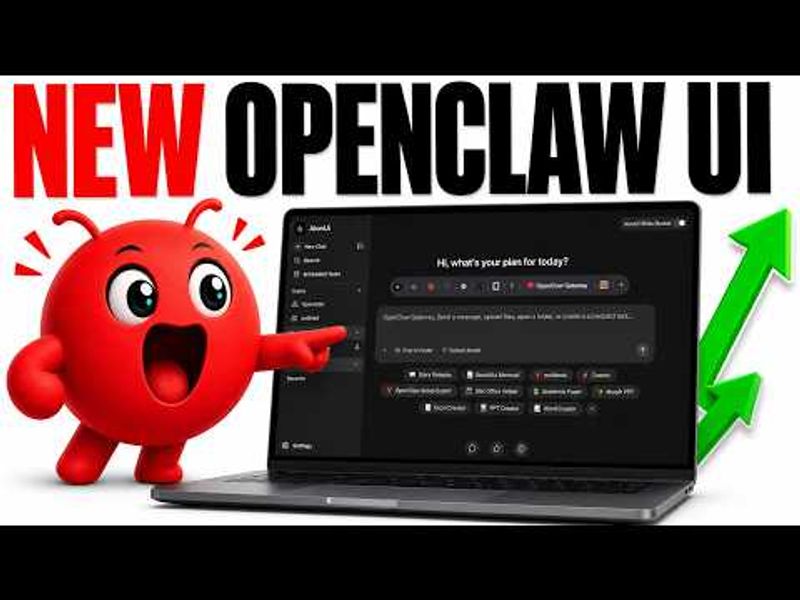


สรุปจากคลิป ดูคลิปต้นฉบับ
OpenClaw + Aion UI: วิธีจัดการ AI Agents ให้ใช้งานง่ายขึ้น

ปัญหาของการใช้ AI agent ไม่ได้อยู่แค่เรื่องว่าโมเดลเก่งแค่ไหน แต่อยู่ที่ว่าเราคุมงานทั้งหมดได้ดีหรือเปล่า ถ้าต้องเปิด terminal หลายหน้าต่าง สลับ chat ไปมา และจำไม่ได้ว่างานไหนค้างอยู่ตรงไหน ต่อให้ agent เก่ง งานก็ยังสะเปะสะปะอยู่ดี
คลิปจาก Julian Goldie SEO หยิบประเด็นนี้มาชัดมาก โดยโฟกัสที่การเอา OpenClaw มาใช้งานร่วมกับ Aion UI ซึ่งเป็น dashboard ฟรีและเป็น open source สำหรับคุม AI agents หลายตัวจากหน้าจอเดียว สิ่งที่น่าสนใจไม่ใช่แค่หน้าตาที่ดูสะอาดขึ้น แต่คือมันทำให้ workflow ของคนทำงานและเจ้าของธุรกิจเอา AI ไปใช้จริงได้ง่ายขึ้นเยอะ
บทความนี้สรุปวิธีตั้งค่าแบบเป็นขั้นตอน พร้อมวิเคราะห์ว่า Aion UI เหมาะกับใคร ใช้กับธุรกิจไทยได้แบบไหน และมีข้อจำกัดอะไรที่เราควรรู้ก่อนเริ่ม
สารบัญ
- Step 1: ทำความเข้าใจก่อนว่า Aion UI แก้ปัญหาอะไรของ OpenClaw
- Step 2: ดาวน์โหลดและอัปเดต Aion UI ให้เป็นเวอร์ชันล่าสุด
- Step 3: เปิด OpenClaw ให้รันก่อน แล้วค่อยเชื่อมเข้ากับ Aion UI
- Step 4: ใช้ dashboard กลางเพื่อจัดการหลาย agent พร้อมกัน
- Step 5: จัดระเบียบงานด้วย history, การ rename, export และ pin
- Step 6: ตั้งค่า model, remote agents และ project folder ให้ตรงงาน
- Step 7: ใช้ทีม agent, skills และ scheduled tasks เพื่อให้ AI ทำงานต่อเนื่อง
- Step 8: ใช้งานจากมือถือและฟีเจอร์เสริมเมื่ออยากคุมงานจากทุกที่
- Step 9: ประเมินว่า Aion UI เหมาะกับธุรกิจแบบไหน และมีข้อจำกัดอะไร
- Actionable Insights
- Troubleshooting
- การต่อยอด
- สรุป Checklist ทั้งหมด
Step 1: ทำความเข้าใจก่อนว่า Aion UI แก้ปัญหาอะไรของ OpenClaw
แกนหลักของคลิปคือ Aion UI เข้ามาแก้ pain point ของการใช้ OpenClaw ผ่าน terminal หรือ gateway เดิม ซึ่งใช้งานได้ แต่ค่อนข้างรกและตามงานยาก โดยเฉพาะเมื่อเริ่มมีหลาย agent ทำหลายงานพร้อมกัน
Aion UI ทำหน้าที่เป็น ศูนย์ควบคุม ที่รวมสิ่งสำคัญไว้ที่เดียว เช่น
- ดูว่า agent ไหนกำลังรันอยู่
- สลับคุยระหว่างหลาย agent
- ดูประวัติการคุยย้อนหลัง
- จัดการ scheduled tasks
- เชื่อมต่อ remote agents
- เลือก model ที่จะใช้ในแต่ละงาน
ถ้ามองจากมุมธุรกิจ นี่คือการเปลี่ยน AI จาก “ของเล่นสำหรับสายเทคนิค” ให้กลายเป็น “เครื่องมือทำงาน” มากขึ้น เพราะสิ่งที่ธุรกิจต้องการไม่ใช่ command line ที่ดูเท่ แต่คือระบบที่ตามงานง่าย ส่งต่อง่าย และกลับมาทำงานเดิมต่อได้ง่าย
มุมที่น่าสนใจคือ Aion UI ไม่ได้ผูกอยู่กับ OpenClaw ตัวเดียว แต่รองรับ agent และ model อื่นด้วย เช่น Claude, Gemini, Codex, Hermes และเครื่องมือสาย CLI บางตัวด้วย นั่นแปลว่าเราสามารถวาง workflow แบบหลาย agent ทำงานคู่กันได้ในที่เดียว
Step 2: ดาวน์โหลดและอัปเดต Aion UI ให้เป็นเวอร์ชันล่าสุด
ขั้นตอนเริ่มต้นค่อนข้างตรงไปตรงมา หลังดาวน์โหลด Aion UI แล้วให้เปิดแอปขึ้นมา ถ้าเคยติดตั้งไว้ก่อนหน้านี้ ควรอัปเดตเป็นเวอร์ชันล่าสุดก่อน เพราะฟีเจอร์หลายอย่างในคลิปอิงกับเวอร์ชันใหม่
แม้ในคลิปจะเน้นว่า “ติดตั้งง่าย” แต่จากมุมคนทำงานทั่วไป มีเรื่องที่ควรเช็กก่อน 3 อย่าง
- เครื่องต้องพร้อมรัน OpenClaw อยู่แล้ว เพราะ Aion UI ไม่ได้มาแทน engine หลัก แต่มาเป็นชั้นจัดการด้านหน้า
- สิทธิ์เข้าถึงไฟล์ในเครื่อง ถ้าต้องการให้ agent ช่วยทำงานกับเอกสารหรือ project folder
- การเชื่อมต่อ gateway ถ้า OpenClaw ยังไม่รัน Aion UI จะเชื่อมไม่ติด
จุดนี้สำคัญมากสำหรับคนที่ไม่ได้เป็น developer เพราะหลายคนมักเข้าใจว่าโหลด dashboard มาแล้วจะใช้งานได้ทันทีทุกอย่าง แต่ความจริงคือ Aion UI ทำงานได้ดีเมื่อ backend ของ OpenClaw พร้อมแล้ว

Step 3: เปิด OpenClaw ให้รันก่อน แล้วค่อยเชื่อมเข้ากับ Aion UI
หัวใจของการตั้งค่าคือ OpenClaw ต้องทำงานอยู่ก่อน ถ้ายังไม่ได้เปิด gateway หรือ service ที่เกี่ยวข้อง Aion UI จะขึ้นลักษณะคล้าย connection error หรือบอกว่า gateway ยังไม่ live
ลำดับที่ควรทำคือ
- เปิด OpenClaw ในเครื่องให้ทำงานเรียบร้อย
- กลับมาที่ Aion UI
- เลือกส่วนของ OpenClaw Gateway
- ตรวจว่า status เชื่อมต่อแล้ว
เมื่อเชื่อมสำเร็จ หน้าจอหลักจะกลายเป็นพื้นที่ที่คุยกับ agent ได้ทันที และที่สำคัญคือใช้งานง่ายกว่า gateway เดิมมาก เพราะแยก chat, task, history และ setting ออกจากกันชัดเจน
ถ้าเอามาใช้กับธุรกิจไทย ภาพที่ชัดที่สุดคือทีมเล็กที่ไม่มีฝ่ายเทคนิคประจำ เช่น เอเจนซี, ทีมขาย, ทีมการตลาด หรือเจ้าของกิจการที่อยากมี AI ช่วยงานประจำหลายอย่างพร้อมกัน ถ้าต้องให้ทุกคนใช้ terminal โอกาสใช้งานจริงจะต่ำมาก แต่ถ้ามี dashboard กลาง งานจะเริ่ม “ส่งต่อกันได้” มากขึ้น

Step 4: ใช้ dashboard กลางเพื่อจัดการหลาย agent พร้อมกัน
จุดเด่นที่สุดของ Aion UI คือการเปิดหลาย session พร้อมกันได้ เช่น ให้ OpenClaw ทำงานหนึ่งอย่าง ขณะเดียวกันให้ Hermes ทำอีกอย่าง และอีกหน้าหนึ่งอาจใช้ Claude หรือ model อื่นสำหรับงานที่ต้องใช้คนละสไตล์
ตัวอย่างการใช้งานที่เหมาะกับคนทำธุรกิจมีหลายแบบ เช่น
- งานคอนเทนต์ ให้ agent ตัวหนึ่งสรุปข้อมูลสินค้า อีกตัวเขียนโครงบทความ และอีกตัวช่วยตรวจภาษา
- งานขาย ให้ agent หนึ่งร่างข้อความตอบลูกค้า อีกตัววิเคราะห์ objection ที่เจอบ่อย
- งานเอกสาร ให้ agent ดูไฟล์ Word, Excel หรือสไลด์ในโฟลเดอร์เดียวกันแล้วสรุปสิ่งที่ต้องแก้
นี่คือจุดที่ Aion UI น่าสนใจกว่าแค่ “UI สวย” เพราะมันช่วยให้เราเริ่มคิดแบบ parallel workflow ไม่ใช่ใช้ AI ทีละตัวแบบโดดๆ
อย่างไรก็ตาม มีข้อควรระวังหนึ่งข้อ ถ้าเปิดหลาย agent พร้อมกันโดยไม่มีการตั้งชื่อหรือจัดหมวดหมู่ให้ดี งานจะกลับมารกได้เหมือนเดิม ดังนั้นระบบที่ดีต้องมาพร้อมวินัยในการจัด conversation ด้วย

Step 5: จัดระเบียบงานด้วย history, การ rename, export และ pin
หนึ่งในปัญหาคลาสสิกของการใช้ AI คือ “เคยคุยเรื่องนี้ไว้ แต่หาไม่เจอ” Aion UI เพิ่มฟังก์ชันที่ช่วยให้การกลับมาทำงานเดิมง่ายขึ้น เช่น
- เปลี่ยนชื่อ conversation
- export งานเก็บไว้
- pin งานสำคัญไว้ด้านบน
- ดู history ย้อนหลังได้ง่าย
ฟีเจอร์พวกนี้ฟังดูพื้นฐาน แต่ในโลกการทำงานจริงมันสำคัญมาก โดยเฉพาะถ้าเรามีโปรเจกต์หลายตัวพร้อมกัน เช่น เว็บไซต์ใหม่, แคมเปญยิงแอด, สรุปรายงานยอดขาย และ SOP ภายในทีม ถ้าหางานเก่าไม่เจอ เราจะเสียเวลามากกว่าที่ AI ช่วยประหยัด
สำหรับเจ้าของธุรกิจไทย แนะนำให้ตั้งชื่อ conversation ตามโครงนี้
- ชื่อโปรเจกต์ + วันที่
- ชื่อลูกค้า + งานที่ทำ
- แผนก + เป้าหมาย
ตัวอย่างเช่น
- ร้านกาแฟ_โปรโมชันมิถุนายน
- ลูกค้าABC_SEOcontent
- Sales_FAQตอบแชต
วิธีนี้จะทำให้ dashboard ไม่กลายเป็นกอง chat ที่ไม่มีใครกล้าเปิดกลับมาดู

Step 6: ตั้งค่า model, remote agents และ project folder ให้ตรงงาน
Aion UI เปิดให้เลือก model และเพิ่ม model ใหม่ได้ ซึ่งมีผลกับคุณภาพงานแต่ละประเภท เช่น งานวิเคราะห์ งานเขียน หรือการทำงานร่วมกับเครื่องมือภายนอก
อีกฟีเจอร์ที่น่าสนใจคือ remote agents หมายถึงการเชื่อม agent ที่รันจากเครื่องอื่นหรือ VPS เข้ามาคุมจาก dashboard เดียว เหมาะกับกรณีที่เราอยากแยกภาระงานออกจากเครื่องหลัก หรือมีทีมที่รันงานแบบต่อเนื่องอยู่บน server
สำหรับคนทำธุรกิจ สิ่งที่มีประโยชน์มากกว่าคำว่า remote คือแนวคิดว่า เราไม่จำเป็นต้องนั่งอยู่หน้าเครื่องเดียวกันเพื่อคุม AI ทุกตัว ซึ่งเชื่อมไปถึงฟีเจอร์การควบคุมจากมือถือด้วย
อีกจุดที่ควรใช้ให้คุ้มคือการกำหนด project folder ให้กับ agent เพราะช่วยล็อก context ของงาน เช่น
- โฟลเดอร์เอกสารเสนอราคา
- โฟลเดอร์คอนเทนต์แบรนด์
- โฟลเดอร์ไฟล์สรุปประชุม
เมื่อ agent เข้าถึงไฟล์ที่เกี่ยวข้องได้ งานจะตอบตรงเรื่องมากขึ้น และลดการต้องอธิบายซ้ำทุกครั้ง
Step 7: ใช้ทีม agent, skills และ scheduled tasks เพื่อให้ AI ทำงานต่อเนื่อง
Aion UI ไม่ได้หยุดแค่หลาย chat แต่ไปถึงระดับการตั้ง ทีมของ agent ได้ โดยกำหนด leader ให้ทีม เช่นให้ OpenClaw หรือ Claude Code เป็นตัวนำ แล้วเติม agent อื่นเข้ามาช่วยงาน
แนวคิดนี้เหมาะมากกับงานที่มีหลายขั้นตอน เช่น
- รับ brief
- สรุป requirement
- สร้าง draft
- ตรวจแก้
- ส่งออกไฟล์
ถ้ามองจากฝั่งธุรกิจไทย นี่อาจเป็นจุดเริ่มต้นของ “ทีม AI ภายใน” ได้ เช่น
- ทีมการตลาด: agent หาไอเดีย, agent เขียนโพสต์, agent สรุปรายงาน
- ทีมขาย: agent ร่าง follow-up, agent สรุป CRM note, agent เตรียม FAQ
- ทีมปฏิบัติการ: agent อ่านเอกสาร, agent ทำ checklist, agent เตือนงานซ้ำ
ในคลิปยังพูดถึง skills ที่สามารถเพิ่ม อัปโหลด หรือ import ได้ ซึ่งแปลว่าเราสามารถทำให้ agent มีความถนัดเฉพาะทางมากขึ้น ถ้าทำดีๆ จะกลายเป็นคลัง SOP ของทีมในรูปแบบที่ AI เรียกใช้ได้
ส่วน scheduled tasks คืออีกฟีเจอร์ที่คนทำงานควรสนใจ เพราะช่วยให้งานประจำเกิดขึ้นอัตโนมัติ เช่น
- สรุปงานค้างทุกเช้า
- ดึงประเด็นจากไฟล์ประชุมทุกเย็น
- เตรียม draft คอนเทนต์ประจำสัปดาห์
ข้อจำกัดที่ควรพูดตรงๆ คือ ถ้ายังไม่มี workflow ชัดเจนก่อน การเอา task scheduling มาใช้เร็วเกินไปจะทำให้งานงงกว่าเดิม ดังนั้นควรเริ่มจากงานเล็กที่ทำซ้ำบ่อยก่อน

Step 8: ใช้งานจากมือถือและฟีเจอร์เสริมเมื่ออยากคุมงานจากทุกที่
จุดขายหนึ่งของ Aion UI คือการควบคุม agent จากมือถือได้ รวมถึงเชื่อมกับแอปส่งข้อความที่ชอบใช้ในบางรูปแบบ ซึ่งเหมาะกับเจ้าของกิจการที่ไม่ได้อยู่หน้าคอมทั้งวัน
ลองนึกภาพการใช้งานจริง เช่น
- เช็กสถานะงานระหว่างเดินทาง
- สลับดูว่า agent แต่ละตัวทำถึงไหน
- สั่งงานเพิ่มแบบสั้นๆ ผ่านมือถือ
คลิปยังโชว์ฟีเจอร์เสริมอย่าง voice input, การตั้ง timeout ให้ agent หยุดเมื่อไม่ได้ใช้งานช่วงเวลาหนึ่ง และ desktop pet ที่กดกลับเข้าแอปได้เร็ว
สำหรับคนทำงานทั่วไป ฟีเจอร์พวกนี้ไม่ได้สำคัญเท่าการจัด task หรือหลาย agent แต่ช่วยลด friction ระหว่างวันได้ดี โดยเฉพาะถ้าเราใช้งาน Aion UI เป็นประจำ

Step 9: ประเมินว่า Aion UI เหมาะกับธุรกิจแบบไหน และมีข้อจำกัดอะไร
จากสิ่งที่แสดงในคลิป Aion UI เหมาะกับคน 3 กลุ่มชัดเจน
- เจ้าของธุรกิจที่เริ่มมีหลาย use case ของ AI ไม่ได้ใช้แค่ถามตอบ แต่เริ่มมีงานซ้ำ งานเอกสาร และหลายโปรเจกต์
- ทีมเล็กที่อยากรวมการใช้งาน AI ไว้ในที่เดียว เพื่อลดการสลับเครื่องมือ
- คนที่เคยใช้ OpenClaw แล้วรู้สึกว่า gateway เดิมตามงานยาก
แต่ก็มีข้อจำกัดที่ต้องพูดกันตรงๆ
- ยังต้องตั้ง OpenClaw ให้รันได้ก่อน ไม่ใช่แอปที่กดแล้วจบทุกอย่าง
- คนที่ไม่คุ้นกับคำอย่าง gateway, model, remote agent อาจต้องใช้เวลาปรับตัว
- การมีหลาย agent พร้อมกันไม่ได้แปลว่างานจะดีขึ้นเสมอ ถ้าเราไม่มีการแบ่งบทบาทชัด
สรุปแบบสั้น Aion UI ไม่ได้ลดความซับซ้อนทุกอย่างจนเหลือศูนย์ แต่มันลด “ความยุ่งที่ไม่จำเป็น” ลงได้เยอะ ซึ่งสำหรับธุรกิจ นี่มีค่ามากกว่าฟีเจอร์หวือหวา
Actionable Insights
- เริ่มจาก 1 workflow ก่อน เช่น งานสรุปประชุม งานตอบลูกค้า หรือร่างคอนเทนต์ อย่าเปิดหลาย use case พร้อมกัน
- ตั้งชื่อ conversation ให้เป็นระบบ เพื่อให้ทีมกลับมาทำงานเดิมต่อได้ทันที
- แยกบทบาท agent ให้ชัด ตัวหนึ่งคิด ตัวหนึ่งเขียน ตัวหนึ่งตรวจ จะคุมคุณภาพง่ายกว่า
- ใช้ project folder กับงานที่มีไฟล์อ้างอิง เช่น เอกสารขาย สไลด์ หรือ SOP ภายใน
- ค่อยๆ เพิ่ม scheduled tasks เริ่มจากงานซ้ำที่ไม่เสี่ยงก่อน เช่น สรุปรายการงานประจำวัน
Troubleshooting
ปัญหา: เปิด Aion UI แล้วเชื่อม OpenClaw ไม่ติด
สาเหตุ: OpenClaw หรือ gateway ยังไม่ได้รันอยู่จริง
วิธีแก้: เปิด OpenClaw ให้พร้อมก่อน จากนั้นกลับมาเช็ก status ในส่วน OpenClaw Gateway แล้วลองเชื่อมใหม่
ปัญหา: มีหลาย chat จนหางานเก่าไม่เจอ
สาเหตุ: ไม่ได้ rename, pin หรือจัดหมวด conversation ตั้งแต่แรก
วิธีแก้: ตั้งชื่อทุกงานตามโปรเจกต์หรือแผนก ปักหมุดงานสำคัญ และ export งานที่ต้องเก็บเป็น reference
ปัญหา: เปิดหลาย agent แล้วงงว่าแต่ละตัวทำอะไร
สาเหตุ: ไม่มีการแบ่งหน้าที่ชัดเจน
วิธีแก้: กำหนด role ล่วงหน้า เช่น ตัวแรกสรุปข้อมูล ตัวที่สองเขียน draft ตัวที่สามตรวจทาน
ปัญหา: งานที่ agent ทำไม่ตรงเรื่อง แม้มีไฟล์อยู่ในเครื่อง
สาเหตุ: ยังไม่ได้ชี้ project folder หรือให้ context ที่เกี่ยวข้อง
วิธีแก้: ผูก agent กับโฟลเดอร์งานเฉพาะ เพื่อให้เข้าถึงไฟล์และข้อมูลชุดเดียวกัน
ปัญหา: scheduled tasks เริ่มรกและตามยาก
สาเหตุ: ตั้งงานอัตโนมัติมากเกินไปตั้งแต่ช่วงแรก
วิธีแก้: ลบงานที่ไม่จำเป็นออก เริ่มใหม่ด้วย 1-2 งานที่ทำซ้ำทุกวันและวัดผลได้ง่าย
การต่อยอด
- สร้าง AI workspace แยกตามทีม เช่น การตลาด ขาย และปฏิบัติการ เพื่อให้แต่ละทีมมีชุด agent และ skill ของตัวเอง
- ทำคลัง skill จาก SOP ภายใน เปลี่ยนความรู้ในทีมให้ agent เรียกใช้ได้สม่ำเสมอ
- ทดลองคุมงานผ่านมือถือสำหรับผู้บริหาร โดยเริ่มจากการเช็กสถานะงานและสั่ง follow-up แบบสั้นๆ
สรุป Checklist ทั้งหมด
- ☐ เข้าใจก่อนว่า Aion UI เป็น dashboard สำหรับคุม OpenClaw และหลาย agent จากที่เดียว
- ☐ ดาวน์โหลดหรืออัปเดต Aion UI เป็นเวอร์ชันล่าสุด
- ☐ เปิด OpenClaw หรือ gateway ให้รันอยู่ก่อนเสมอ
- ☐ เชื่อม OpenClaw เข้ากับ Aion UI และตรวจว่า status พร้อมใช้งาน
- ☐ ทดลองสร้างหลาย chat สำหรับหลาย agent ที่มีหน้าที่ต่างกัน
- ☐ ตั้งชื่อ conversation, pin งานสำคัญ และใช้ history ให้เป็นระบบ
- ☐ เลือก model และตั้ง project folder ให้ตรงกับงาน
- ☐ หากจำเป็น ค่อยเชื่อม remote agents หรือใช้งานผ่านมือถือ
- ☐ สร้างทีม agent และเพิ่ม skills เมื่อ workflow เริ่มนิ่ง
- ☐ เริ่ม scheduled tasks จากงานเล็กที่ทำซ้ำบ่อยก่อน
- ☐ ทบทวนว่าแต่ละ agent ช่วยลดเวลางานจริงหรือแค่เพิ่มความซับซ้อน
ถ้าสรุปทั้งหมดให้สั้นที่สุด Aion UI ทำให้ OpenClaw ใช้งานเป็นระบบขึ้น มากกว่าทำให้ AI ฉลาดขึ้นเอง ความต่างอยู่ที่การจัดการ ไม่ใช่แค่ความสามารถของโมเดล
สำหรับเจ้าของธุรกิจและคนทำงานที่อยากเอา AI ไปใช้จริง จุดเริ่มต้นที่ดีที่สุดไม่ใช่การไล่เก็บทุกฟีเจอร์ แต่คือเลือกหนึ่งงานที่ทำซ้ำบ่อย แล้วใช้ Aion UI สร้าง workflow ที่กลับมาทำต่อได้ง่าย ถ้าจุดนั้นเริ่มนิ่ง ค่อยขยายไปสู่หลาย agent, team mode และ scheduled tasks ต่อไป
ถ้าต้องการอ่านข้อมูลเพิ่มเกี่ยวกับซอฟต์แวร์แบบ open source และแนวคิดการทำงานร่วมกันของ agent สามารถดูแนวทางเพิ่มเติมได้จาก Open Source Initiative และแนวคิดการจัดการงานอัตโนมัติจาก Zapier Workflow Automation Guide