

สรุปจากคลิป ดูคลิปต้นฉบับ
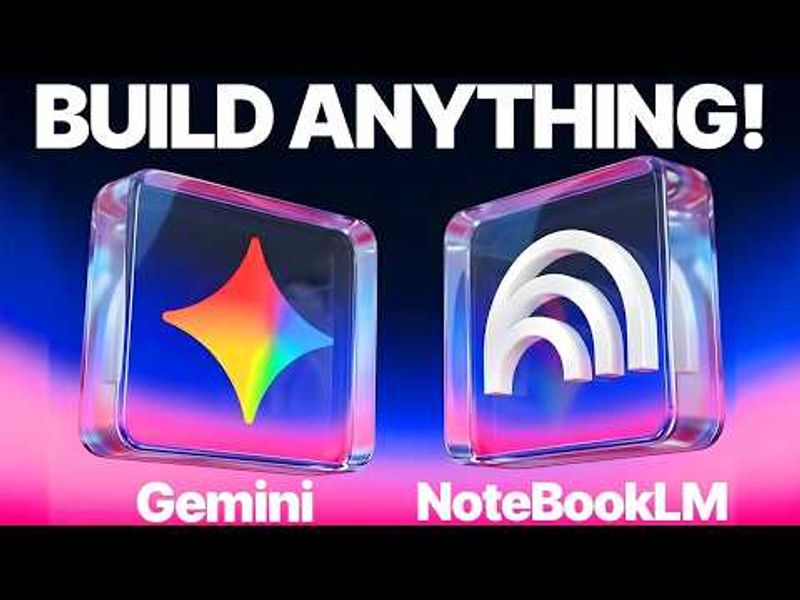
อัปเดตนี้ไม่น่าจับตามองแค่เพราะฟีเจอร์ฟรี แต่เป็นเพราะการเชื่อม NotebookLM กับ Gemini แบบใช้งานจริงได้ จากเดิมที่ NotebookLM โดดเด่นเรื่องสรุปข้อมูลและสร้างสื่อจากแหล่งอ้างอิง ตอนนี้มันกลายเป็นเครื่องมือที่ต่อยอดไปทำเว็บ สร้างวิดีโอ ออกแบบภาพ หรือใช้ Deep Research และ Deep Think ได้ในที่เดียว
จากคลิปของ Julian Goldie SEO ประเด็นสำคัญคือ "workflow ใหม่" สำหรับคนทำงานและเจ้าของธุรกิจที่ต้องจัดการข้อมูลมหาศาลแล้วแปลงเป็นงานที่ใช้ต่อได้ทันที บทความนี้จะสรุปวิธีใช้แบบเป็นขั้นตอน พร้อมวิเคราะห์มุมมองสำหรับธุรกิจไทย
สารบัญ
Step 1: เข้าใจให้ชัดว่า NotebookLM กับ Gemini ต่างกันตรงไหน
Step 2: เปิดเมนู Notebooks ใน Gemini และเชื่อมกับโน้ตบุ๊กเดิม
Step 3: ใช้ NotebookLM เป็นฐานความรู้ แล้วถาม Gemini แบบมี context
Step 4: ใช้ Canvas สร้างหน้าเว็บหรือ landing page จากงานวิจัยเดิม
Step 5: สร้างวิดีโอ อินโฟกราฟิก และสื่ออื่นจากโน้ตบุ๊กเดียวกัน
Step 6: จัดการโน้ตบุ๊กให้เป็นระบบด้วยการ pin, history และ notebook settings
Step 7: ใช้ฟีเจอร์นี้กับธุรกิจไทยแบบไหนถึงคุ้มที่สุด
Step 8: สรุปจุดเด่นและข้อจำกัดก่อนเอาไปใช้จริง
Actionable Insights
Troubleshooting
การต่อยอด
สรุป Checklist ทั้งหมด
Step 1: เข้าใจให้ชัดว่า NotebookLM กับ Gemini ต่างกันตรงไหน
ก่อนใช้งาน ต้องแยกบทบาทของสองเครื่องมือนี้ให้ออก NotebookLM เหมาะกับการรวบรวมแหล่งข้อมูล สรุปงานวิจัย ถามตอบจากข้อมูลที่ป้อนเข้าไป และสร้างสื่อจากข้อมูลชุดนั้น Gemini เป็น AI assistant ที่มีความสามารถกว้างกว่า เช่น สร้างภาพ ทำ Canvas สร้างเว็บ ทำวิดีโอ ใช้ Deep Research หรือ Guided Learning
เดิม NotebookLM มีพลังในตัวเอง เพราะสามารถดึงข้อมูลจากหลายแหล่งมาไว้ในโน้ตบุ๊กเดียว แล้วให้ AI ตอบโดยอิงจากข้อมูลนั้น ไม่ได้ตอบจากความรู้กว้างๆ ของ model อย่างเดียว อัปเดตครั้งนี้เพิ่มให้โน้ตบุ๊กจาก NotebookLM โผล่มาอยู่ใน Gemini โดยตรง ทำให้ใช้ข้อมูลชุดเดิมไปต่อยอดด้วยเครื่องมือฝั่ง Gemini ได้เลย
สำหรับเจ้าของธุรกิจไทย ความหมายคือ จากเดิมอาจแค่ "สรุปข้อมูล" ได้ ตอนนี้ "เปลี่ยนข้อมูลให้เป็นงาน" ได้เร็วขึ้น เช่น เอาข้อมูลสินค้าไปทำหน้า landing page เอางานรีเสิร์ชลูกค้าไปทำสคริปต์วิดีโอ เอาข้อมูลคู่แข่งไปสร้าง mind map หรือ infographic เอาข้อมูลภายในบริษัทไปทำชุดเรียนรู้สำหรับทีม มุมนี้สำคัญ เพราะหลายคนใช้ AI แบบถามคำถามทีละรอบ แต่ยังไม่ได้สร้าง "คลังความรู้เฉพาะเรื่อง" ของตัวเอง
Step 2: เปิดเมนู Notebooks ใน Gemini และเชื่อมกับโน้ตบุ๊กเดิม
เมื่อเข้าไปใน Gemini บนเว็บ จะมีเมนู Notebooks เพิ่มเข้ามา ซึ่งเป็นศูนย์รวมโน้ตบุ๊กที่เคยสร้างไว้ใน NotebookLM ถ้ามีโน้ตบุ๊กเดิมอยู่แล้ว สามารถกดเข้าไปใช้งานได้ทันที และหากคลิกที่ตัวโน้ตบุ๊ก ระบบจะพาไปยังหน้าของ NotebookLM ได้ด้วย
ประโยชน์ของการซิงก์แบบนี้คือ ไม่ต้องเริ่มงานใหม่จากศูนย์ สมมติเคยรวบรวมข้อมูลเรื่องสินค้าตัวหนึ่งไว้แล้ว 10 แหล่ง พอเข้ามาใน Gemini ก็ใช้ชุดข้อมูลเดิมนั้นได้ทันที ไม่ต้อง copy-paste ซ้ำ ในคลิปมีตัวอย่างโน้ตบุ๊กเกี่ยวกับ OpenClaw ซึ่งถูกใช้เป็นฐานข้อมูลให้ AI เข้าใจเรื่องนั้นแบบเฉพาะทาง แล้วต่อยอดไปสร้างเว็บและวิดีโอได้เลย
ถ้ามองในแง่ธุรกิจไทย นี่คือจุดที่ช่วยลดงานจุกจิกได้เยอะ เช่น เอาข้อมูลสินค้าใหม่ที่กระจายอยู่ตาม PDF, เว็บ, เอกสารภายใน มารวมในโน้ตบุ๊กเดียว ให้ทีมขายถามตอบจากข้อมูลเดียวกัน ใช้ชุดข้อมูลนั้นทำสื่อการตลาดหลายแบบ โดยไม่ต้องอธิบายสินค้าใหม่ทุกรอบ จุดที่ควรรู้คือ ประโยชน์จะเกิดขึ้นมากเมื่อข้อมูลในโน้ตบุ๊กดีพอ ถ้าใส่แหล่งข้อมูลมั่วหรือไม่อัปเดต AI ก็จะตอบผิดได้เหมือนเดิม
Step 3: ใช้ NotebookLM เป็นฐานความรู้ แล้วถาม Gemini แบบมี context
หัวใจของ NotebookLM คือการสร้าง AI ที่ตอบจากแหล่งข้อมูลที่เราเลือกไว้ ไม่ใช่การถาม AI แบบกว้างๆ ตัวอย่างเช่น ถ้ารวบรวมข้อมูลเรื่อง AI agents, ระบบอัตโนมัติ, หรือ product ของบริษัทไว้ในโน้ตบุ๊ก สามารถถามว่า สินค้าตัวนี้เหมาะกับลูกค้ากลุ่มไหน จุดต่างจากคู่แข่งคืออะไร ควรทำคอนเทนต์แนวไหนเพื่อปิดการขาย หรือสร้าง FAQ จากข้อมูลทั้งหมดให้หน่อย
สิ่งที่ Gemini ได้เพิ่มเข้ามาคือ มันมีข้อมูลความชอบหรือการใช้งานก่อนหน้าในระดับหนึ่ง จึงสามารถเอา "ความรู้จากโน้ตบุ๊ก" มาผสมกับ "ข้อมูลการใช้งานของเรา" เพื่อให้คำตอบเฉพาะตัวมากขึ้น ในคลิปมีแนวคิดหนึ่งที่น่าสนใจ คือการถามว่า จากสิ่งที่ Gemini รู้เกี่ยวกับเรา จะใช้ OpenClaw เพื่อช่วย automate ธุรกิจได้อย่างไร นี่เป็นตัวอย่างของการใช้ context สองชั้นพร้อมกัน คือ context จากโน้ตบุ๊ก และ context จากประวัติการใช้งาน
มุมวิเคราะห์คือ ฟีเจอร์นี้เหมาะมากกับงานที่ต้อง "คิดต่อ" ไม่ใช่แค่ "สรุปให้" เช่น วางไอเดียบริการใหม่จากข้อมูลลูกค้าเดิม หา use case ของ AI ให้เข้ากับธุรกิจตัวเอง ทำแผนอบรมทีมจากเอกสารภายใน แต่ก็มีข้อจำกัดชัดเจน ถ้าจะใช้กับข้อมูลอ่อนไหว เช่น เอกสารลูกค้า ข้อมูลราคา หรือแผนภายในบริษัท ต้องระวังเรื่องสิทธิ์การเข้าถึงและนโยบายข้อมูลขององค์กรด้วย
Step 4: ใช้ Canvas สร้างหน้าเว็บหรือ landing page จากงานวิจัยเดิม
หนึ่งในตัวอย่างที่จับต้องได้ที่สุดจากคลิป คือการเปิด Canvas ใน Gemini แล้วสั่งให้ระบบสร้าง product page จากข้อมูลในโน้ตบุ๊ก workflow นี้น่าสนใจมาก เพราะสะท้อนวิธีทำงานแบบใหม่ รวบรวมข้อมูลสินค้าและงานวิจัยใน NotebookLM เปิดโน้ตบุ๊กนั้นใน Gemini ใช้ Canvas สั่งสร้างหน้าเว็บหรือ landing page แล้วกด preview และแชร์ลิงก์ได้
สำหรับคนทำธุรกิจ นี่คือ use case ที่ใกล้ตัวสุด ไม่ว่าจะเป็นหน้าเปิดตัวคอร์ส หน้าแนะนำบริการ หน้า pre-launch สำหรับเก็บรายชื่อ หน้าอธิบายสินค้าใหม่จากข้อมูลที่ทีมรวบรวมไว้แล้ว ข้อดีคือ AI ไม่ได้เริ่มจากศูนย์ แต่มันใช้ฐานข้อมูลจากโน้ตบุ๊กที่เตรียมไว้ จึงมีโอกาส