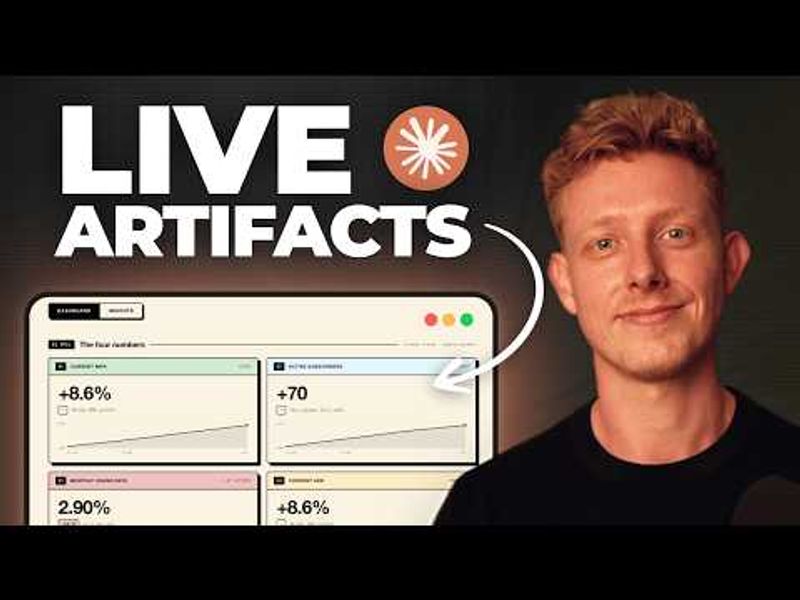


สรุปจากคลิป ดูคลิปต้นฉบับ
Claude Cowork Live Artifacts กำลังเปลี่ยนวิธีทำแดชบอร์ดงาน

ปัญหาของคนทำงานและเจ้าของธุรกิจไม่ได้อยู่ที่ “ไม่มีข้อมูล” แต่อยู่ที่ข้อมูลกระจัดกระจายเต็มไปหมด คนหนึ่งต้องเปิด CRM อีกคนต้องสลับอีเมล ปฏิทิน ระบบขาย ระบบคอมมูนิตี้ และ analytics หลายตัวกว่าจะเห็นภาพรวมจริงๆ นั่นทำให้การตัดสินใจช้า และ AI ที่ควรช่วยกลับกลายเป็นแค่ของเล่นอีกชิ้น
คลิปจาก Ben AI พูดถึงฟีเจอร์ใหม่ของ Claude Cowork ที่ชื่อ Live Artifacts ซึ่งน่าสนใจมาก เพราะมันไม่ใช่แค่แดชบอร์ดสวยๆ แต่คือแนวคิดใหม่ของการรวมข้อมูลจากหลาย platform มาอยู่ในหน้าจอเดียว พร้อมให้ AI ช่วยตีความทันที สำหรับคนทำธุรกิจ เรื่องนี้มีนัยสำคัญมาก เราไม่ได้พูดถึงแค่การดูกราฟ แต่กำลังพูดถึงหน้าตาการทำงานแบบใหม่ที่ AI อาจกลายเป็น “หน้าแรกของงาน” แทนการไล่เปิด SaaS ทีละตัว
สารบัญ
- Step 1: ทำความเข้าใจก่อนว่า Live Artifacts คืออะไร
- Step 2: ดูตัวอย่าง use cases ที่เอาไปใช้กับธุรกิจได้จริง
- Step 3: ใช้ AI ไม่ใช่แค่โชว์ข้อมูล แต่ตีความให้ด้วย
- Step 4: เข้าใจศักยภาพที่ใหญ่กว่าการทำรายงาน
- Step 5: รู้ข้อจำกัดก่อน จะได้ไม่คาดหวังเกินจริง
- Step 6: ตั้งต้นการสร้าง Live Artifact ให้ถูกตั้งแต่แรก
- Step 7: ออกแบบให้แคบและเฉพาะงาน แล้วจะได้ผลกว่า
- Step 8: Actionable Insights สำหรับเจ้าของธุรกิจและคนทำงาน
- Step 9: Troubleshooting ปัญหาที่มักเจอเมื่อเริ่มทำตาม
- Step 10: การต่อยอดที่น่าลองต่อจากนี้
- Step 11: สรุป Checklist ทั้งหมด
Step 1: ทำความเข้าใจก่อนว่า Live Artifacts คืออะไร
Artifacts ไม่ใช่ของใหม่ใน Claude แต่สิ่งที่เพิ่มเข้ามาคือคำว่า live หมายความว่าเราไม่ต้องสร้างแดชบอร์ดใหม่ทุกวันหรือทุกสัปดาห์อีกแล้ว เราสร้างครั้งเดียว แล้วทุกครั้งที่เปิดหรือรีเฟรช ตัวระบบจะดึงข้อมูลล่าสุดจาก software ที่เราเชื่อมไว้เข้ามาอัตโนมัติ
ความต่างสำคัญคือ แทนที่ Claude จะต้อง “สร้าง HTML ใหม่ทั้งก้อน” ทุกครั้ง ระบบจะใช้แดชบอร์ดเดิมแล้วเติมข้อมูลสดจาก connectors และ MCP เข้าไป วิธีนี้ทำให้เร็วขึ้น ประหยัด token มากขึ้น และเหมาะกับงานที่ต้องเช็กข้อมูลเดิมซ้ำๆ ทุกวัน
ถ้ามองแบบคนทำธุรกิจไทย นี่คือการเปลี่ยนจาก “ขอรายงานใหม่ทุกครั้ง” มาเป็น “มีหน้าจอประจำตำแหน่งงาน” เช่น หน้าแดชบอร์ดสำหรับเจ้าของกิจการ หน้าแดชบอร์ดสำหรับฝ่ายขาย หรือหน้าสรุปปัญหาลูกค้าสำหรับทีม support

Step 2: ดูตัวอย่าง use cases ที่เอาไปใช้กับธุรกิจได้จริง
จุดที่ทำให้ฟีเจอร์นี้น่าสนใจ คือมันไม่ได้ดึงข้อมูลจากแหล่งเดียว แต่รวมหลายแหล่งเข้าด้วยกัน แล้วค่อยแปลความหมายออกมาเป็น insight ที่ใช้ตัดสินใจได้
ตัวอย่างจากคลิปมีหลายแบบ
- แดชบอร์ดการตลาดและคอนเทนต์ ดึงข้อมูลจาก YouTube, Bitly และ PostHog เพื่อดูว่าแต่ละวิดีโอพาคนไปสู่ conversion ได้แค่ไหน
- Business intelligence dashboard ดึงข้อมูลจาก Stripe และ PostHog หรือ Google Analytics เพื่อดูรายได้ ตัวชี้วัดหลัก และให้ AI เสนอคำแนะนำเชิงกลยุทธ์
- Community intelligence dashboard ดึงข้อมูลจากระบบ support และ community เพื่อสรุปว่าช่วงสัปดาห์ที่ผ่านมา สมาชิกเจอปัญหาอะไรบ่อยที่สุด
- Sales dashboard รวมข้อมูลจาก inbox, calendar, PandaDoc และ CRM ไว้ที่เดียว เพื่อให้เซลส์เห็นดีลที่กำลังค้างอยู่
- Second brain dashboard รวม to-do และงานของทีม เพื่อให้เห็นว่าตอนนี้ใครทำอะไร และอะไรคือเรื่องด่วน
มุมที่น่าคิดคือ use case เหล่านี้ไม่ต้องเป็นบริษัทเทคระดับใหญ่ ธุรกิจไทยขนาดเล็กถึงกลางก็เอาแนวคิดนี้ไปใช้ได้ เช่น
- คลินิกความงามรวมข้อมูลจาก LINE, ระบบจองคิว, Facebook Leads และยอดขาย เพื่อดูว่าช่องทางไหนปิดการขายได้จริง
- เอเจนซีรวมข้อมูลลูกค้าจาก Slack, Notion, Google Calendar และ invoice เพื่อรู้ว่างานไหนเสี่ยงหลุด deadline
- ร้านค้าออนไลน์รวมยอดขายจากหลายช่องทางกับคำถามลูกค้า เพื่อหา pain point ที่ทำให้ปิดการขายไม่ลง
นี่คือจุดแข็งที่สุดของ Live Artifacts มันไม่พยายามแทนทุกระบบ แต่มันสร้าง “หน้าสรุปเฉพาะงาน” ที่แต่ละตำแหน่งต้องใช้จริง

Step 3: ใช้ AI ไม่ใช่แค่โชว์ข้อมูล แต่ตีความให้ด้วย
แดชบอร์ดปกติส่วนใหญ่หยุดอยู่ที่การแสดงตัวเลข แต่ Live Artifacts ขยับไปอีกขั้น เพราะ AI สามารถช่วยตีความข้อมูลทันที เช่น สรุปว่า KPI ไหนผิดปกติ อะไรควรเร่งแก้ หรือเสนอแนวคิดเชิงกลยุทธ์จากสิ่งที่เกิดขึ้น
ตัวอย่างเช่น ถ้าระบบเห็นว่าคอนเทนต์บางประเภทพาคนคลิกเยอะ แต่ไม่เกิด conversion AI อาจสรุปได้ว่าปัญหาอยู่ที่หน้า landing page ไม่ใช่ตัววิดีโอ หรือถ้าเห็นคำถามจากลูกค้าใน community ซ้ำกัน AI อาจชี้ได้ว่าควรทำคู่มือ onboarding ใหม่
ประเด็นนี้สำคัญสำหรับคนที่ไม่ใช่ data analyst เพราะมันลดภาระการแปลข้อมูลจากกราฟเป็นการตัดสินใจ เราไม่ต้องเก่ง BI tools มาก่อนก็ยังได้ประโยชน์
อย่างไรก็ตาม เราควรใช้ AI เป็น “ผู้ช่วยวิเคราะห์” ไม่ใช่ “คนตัดสินใจแทน” โดยเฉพาะเรื่องรายได้ การตลาด และบริการลูกค้า เพราะ AI สรุปเก่ง แต่ถ้าดึงข้อมูลมาไม่ครบ ก็อาจตีความผิดได้เหมือนกัน

Step 4: เข้าใจศักยภาพที่ใหญ่กว่าการทำรายงาน
เหตุผลที่ Ben AI มองว่าฟีเจอร์นี้มีผลต่อระยะถัดไปของงาน ไม่ได้อยู่แค่เรื่อง dashboard แต่เป็นเพราะมันรวม 4 อย่างเข้าด้วยกัน
- ดึงข้อมูลจากหลาย software มาไว้ในที่เดียว
- ออกแบบหน้าจอให้เหมาะกับแต่ละคนหรือแต่ละบทบาทได้
- ให้ AI ตีความและจัดลำดับความสำคัญให้
- เริ่มรองรับการลงมือทำบางอย่างจากหน้าเดียวกัน
ถ้าแนวคิดนี้พัฒนาไปต่อได้จริง เราอาจไม่จำเป็นต้องเข้าแต่ละ SaaS บ่อยเหมือนเดิม แต่ใช้ AI เป็นชั้นบนสุดของการทำงานแทน นี่อาจกระทบทั้งเครื่องมือ analytics, dashboard tools และ SaaS ที่เคยแข่งกันเรื่อง UI เพราะต่อไป UI หลักอาจไม่ใช่ของ software นั้นๆ แต่อยู่บนหน้าแดชบอร์ดส่วนตัวของเราเอง
มุมนี้ฟังดูใหญ่ แต่มีเหตุผลรองรับ เพราะคนทำงานไม่ได้ต้องการหน้าจอที่ครบทุกฟีเจอร์เสมอไป สิ่งที่ต้องการจริงคือ “หน้าจอที่บอกว่าวันนี้ต้องทำอะไร” ถ้า AI จัดให้ได้ดีพอ มูลค่าของ software ฝั่งหน้าบ้านจะเริ่มเปลี่ยน

Step 5: รู้ข้อจำกัดก่อน จะได้ไม่คาดหวังเกินจริง
แม้ฟีเจอร์นี้น่าตื่นเต้น แต่ยังมีข้อจำกัดที่ต้องรู้ตรงๆ
- ตอนนี้ยังเน้นการแสดงผลมากกว่าการลงมือทำ แม้จะมี action บางอย่าง เช่น อัปเดต CRM ได้ แต่ยังรัน skills แบบเต็มรูปแบบใน artifact ไม่ได้
- งาน AI action ยังจำกัดที่โมเดล Haiku ซึ่งเป็นโมเดลที่เบาและฉลาดน้อยกว่ารุ่นใหญ่ จึงอาจไม่เหมาะกับงานวิเคราะห์ซับซ้อนมาก
- การแชร์ข้ามทีมยังไม่สมบูรณ์ แม้มีสัญญาณว่าจะรองรับ แต่ ณ จุดที่อธิบายไว้ ยังไม่ใช่ฟีเจอร์ที่พร้อมเต็มที่
- ถ้าต่อหลาย connector พร้อมกัน ความเร็วอาจตก ยิ่ง scope กว้าง ยิ่งช้า และยิ่งมีโอกาสผิดพลาด
ตรงนี้คือจุดที่เราควรเห็นต่างเล็กน้อยกับความตื่นเต้นรอบฟีเจอร์นี้ ฟีเจอร์นี้ยังไม่ใช่เครื่องมือมหัศจรรย์ที่แทน workflow ทั้งบริษัทได้ทันที แต่เหมาะมากกับงานประเภท “ดึงข้อมูลหลายที่มาสรุปในจอเดียว” มากกว่างาน automation เต็มรูปแบบ
ถ้าจะใช้ในธุรกิจไทยตอนนี้ ควรเริ่มจาก use case แคบๆ ที่วัดผลได้ เช่น แดชบอร์ดเช็กยอดขายรายวัน แดชบอร์ดสรุปคำถามลูกค้า หรือหน้าเช็กงานค้างของทีมขาย อย่าเริ่มจากการพยายามรวมทั้งบริษัทไว้ใน artifact เดียว

Step 6: ตั้งต้นการสร้าง Live Artifact ให้ถูกตั้งแต่แรก
วิธีสร้างไม่ได้ซับซ้อนมาก เราสามารถสั่ง Claude ใน Cowork ให้ช่วยสร้าง live artifact ได้เลย โดยอธิบายว่าต้องการแดชบอร์ดแบบไหน ใช้ connector อะไร และอยากให้แสดงข้อมูลอะไร
แต่ปัญหาจริงไม่ใช่ “กดสร้างยังไง” ปัญหาคือคนส่วนใหญ่มักเริ่มจาก prompt ที่กว้างเกินไป ผลลัพธ์ที่ได้จึงกลายเป็นแดชบอร์ดที่ดูเหมือนทำได้ทุกอย่าง แต่ใช้งานจริงไม่ตอบโจทย์
ในคลิปมี framework ที่น่าใช้มากสำหรับคิดก่อนสร้าง ซึ่งเราว่าเป็นส่วนที่สำคัญที่สุดของทั้งเรื่อง เพราะถ้าไม่ตอบคำถามพวกนี้ให้ชัด ต่อให้ AI สร้างเร็วแค่ไหน สุดท้ายก็ต้องกลับมาแก้ซ้ำ
คำถามที่ควรถามก่อนสร้าง
- แดชบอร์ดนี้สร้างมาเพื่ออะไร
ต้องตอบให้ชัดว่าจะช่วยตัดสินใจเรื่องอะไร ไม่ใช่แค่ “อยากเห็นข้อมูลรวม” - เราจะเปิดมันเมื่อไหร่ และบ่อยแค่ไหน
ถ้าเป็นหน้าที่เปิดทุกเช้า ข้อมูลที่ต้องโชว์จะไม่เหมือนหน้าที่เอาไว้รีวิวรายสัปดาห์ - ต้องเชื่อมกับ connector อะไรบ้าง
เลือกเฉพาะสิ่งที่จำเป็น อย่าเชื่อมเยอะเพราะคิดว่าเผื่อไว้ก่อน - อยากได้ข้อมูลอะไรจากแต่ละระบบ
ระบุให้แคบ เช่น ต้องการยอดขาย 7 วันล่าสุด ไม่ใช่ข้อมูลการขายทั้งหมด - อยากให้ AI ทำอะไรกับข้อมูลทุกครั้งที่รีเฟรช
เช่น สรุป anomaly, จัดอันดับงานด่วน, เสนอแนวทางแก้ปัญหา - ต้องการรูปแบบหน้าตาแบบไหน
ถ้าทีมใช้งานจริง การจัดวางและความอ่านง่ายสำคัญมาก - มี action อะไรที่อยากให้ทำได้จากในแดชบอร์ด
เช่น อัปเดตสถานะดีล หรือร่างข้อความตอบกลับ - ต้องการให้มี AI chat สำหรับถามตอบข้อมูลไหม
- ที่สำคัญที่สุด: แดชบอร์ดนี้ไม่ควรทำอะไร
ข้อนี้ช่วยกัน scope บานปลายได้ดีที่สุด

Step 7: ออกแบบให้แคบและเฉพาะงาน แล้วจะได้ผลกว่า
คำแนะนำที่มีค่ามากคือ อย่าทำแดชบอร์ดใหญ่เกินไป เพราะยิ่งพยายามรวมทุกอย่าง ความเร็วจะยิ่งช้า ความผิดพลาดจะยิ่งเยอะ และสุดท้ายทีมจะเลิกใช้
แดชบอร์ดที่ดีควรมี use case เดียวชัดๆ เช่น
- เช็ก conversion ของคอนเทนต์การตลาด
- สรุปดีลที่ต้อง follow-up วันนี้
- รวม pain point ที่ลูกค้าถามบ่อยในสัปดาห์นี้
- ดูงานสำคัญที่ทีมค้างอยู่
หลักคิดนี้เหมาะกับธุรกิจไทยมาก เพราะหลายทีมยังไม่ได้มี data stack ที่สมบูรณ์ การเริ่มจากโจทย์แคบจะทำให้เห็นผลไวกว่า และช่วยให้คนในทีมเชื่อมั่นว่า AI ใช้ได้จริง ไม่ใช่โปรเจกต์ทดลองที่สวยแต่ไม่ถูกเปิด
อีกแนวทางที่ดีคือ ถ้าเรามี scheduled task ที่ตอนนี้ใช้ AI ทำรายงานเชิงข้อมูลอยู่แล้ว เช่น รายงานคู่แข่ง รายงาน performance รายวัน หรือรายงาน insight จาก community เราควรพิจารณาแปลงมันเป็น live artifact เพราะมันจะเร็วกว่าและจัดระเบียบข้อมูลได้ดีกว่าเดิม

Step 8: Actionable Insights สำหรับเจ้าของธุรกิจและคนทำงาน
- เริ่มจาก 1 ปัญหาที่เสียเวลาจริงทุกวัน เช่น ต้องเปิด 4 ระบบเพื่อเช็กสถานะงานตอนเช้า
- กำหนด KPI แค่ไม่กี่ตัว เอาเฉพาะตัวเลขที่มีผลต่อการตัดสินใจ ไม่ต้องเอาทุกอย่างมาโชว์
- ให้ AI สรุป “ต้องทำอะไรต่อ” ไม่ใช่แค่ “เกิดอะไรขึ้น” มูลค่าของ artifact อยู่ตรงนี้
- ลดจำนวน connector เท่าที่จำเป็น แดชบอร์ดเล็กแต่เสถียร ดีกว่าแดชบอร์ดใหญ่แต่ช้า
- ออกแบบตามบทบาทงาน เจ้าของกิจการ ทีมขาย ทีมการตลาด และทีม support ควรมีคนละแดชบอร์ด
Step 9: Troubleshooting ปัญหาที่มักเจอเมื่อเริ่มทำตาม
- ปัญหา: แดชบอร์ดออกมาดูเก่ง แต่ไม่ได้ใช้งานจริง
- สาเหตุ: ตั้งโจทย์กว้างเกินไป และไม่ได้ระบุว่าต้องใช้ตัดสินใจเรื่องอะไร
- วิธีแก้: กลับไปเขียนเป้าหมายใหม่ให้ชัดว่าเปิดแดชบอร์ดนี้เพื่ออะไร เปิดตอนไหน และต้องเห็นอะไรภายใน 30 วินาทีแรก
- ปัญหา: โหลดช้า หรือข้อมูลขึ้นไม่ครบ
- สาเหตุ: เชื่อมหลาย connector มากเกินไป หรือดึงข้อมูลกว้างเกินจำเป็น
- วิธีแก้: ตัด connector ที่ไม่จำเป็น ลดช่วงเวลาของข้อมูล เช่น จากทั้งปีเหลือ 7 หรือ 30 วัน และแยกเป็นหลาย artifact ตามหน้าที่
- ปัญหา: AI สรุปได้ แต่ไม่ค่อยช่วยตัดสินใจ
- สาเหตุ: ไม่ได้กำหนดชัดว่าอยากให้ AI วิเคราะห์แบบไหน
- วิธีแก้: ระบุงานให้ชัด เช่น ให้จัดอันดับ lead ด่วน ให้หาความผิดปกติ หรือให้เสนอ 3 สมมติฐานจากข้อมูล
- ปัญหา: ทีมไม่เปิดใช้ต่อหลังจากลองครั้งแรก
- สาเหตุ: หน้าจอไม่ตรงกับ workflow จริงของแต่ละคน
- วิธีแก้: ทำแดชบอร์ดแยกตามบทบาท และทดสอบกับคนใช้จริงทีละทีมก่อน
- ปัญหา: อยากให้กดสั่งงานได้ครบ แต่ระบบยังทำไม่ได้
- สาเหตุ: ฟีเจอร์ action ยังมีข้อจำกัด และยังไม่รองรับทุกแบบของ automation
- วิธีแก้: ใช้ artifact เป็นศูนย์รวมข้อมูลและการตัดสินใจก่อน แล้วค่อยเชื่อม workflow อื่นเพิ่มเมื่อฟีเจอร์พร้อมมากขึ้น
Step 10: การต่อยอดที่น่าลองต่อจากนี้
- ทำ Morning Dashboard สำหรับผู้บริหาร รวมยอดขาย งานด่วน ปัญหาลูกค้า และตัวเลขสำคัญในหน้าเดียว
- ทำแดชบอร์ดสำหรับทีมขายหรือทีมแอดมิน เพื่อให้เริ่มวันด้วยรายการงานที่ต้องจัดการทันที
- แปลงรายงาน AI เดิมให้เป็น live artifact โดยเฉพาะรายงานคู่แข่ง รายงานคอนเทนต์ หรือรายงาน feedback ลูกค้า
Step 11: สรุป Checklist ทั้งหมด
เช็กลิสต์นี้ช่วยให้เราเริ่มใช้ Claude Cowork Live Artifacts แบบไม่หลงทาง
- ☐ เลือกปัญหางานจริง 1 เรื่องที่อยากแก้
- ☐ กำหนดว่าแดชบอร์ดนี้มีไว้เพื่อตัดสินใจเรื่องอะไร
- ☐ ระบุว่าเราจะเปิดมันเมื่อไหร่ และบ่อยแค่ไหน
- ☐ เลือก connector เท่าที่จำเป็น
- ☐ ระบุข้อมูลที่ต้องดึงจากแต่ละระบบให้แคบที่สุด
- ☐ บอก AI ชัดๆ ว่าให้ช่วยตีความข้อมูลแบบไหน
- ☐ กำหนดว่าต้องมี action อะไรในแดชบอร์ดบ้าง
- ☐ ตัดสิ่งที่ “ไม่จำเป็น” ออกจาก scope
- ☐ ทดสอบกับ use case แคบๆ ก่อน เช่น sales, support หรือ marketing
- ☐ ประเมินหลังใช้งานจริงว่าเร็วพอ ใช้ง่ายพอ และเปิดใช้ทุกวันหรือไม่
สรุปแล้ว Claude Cowork Live Artifacts น่าสนใจเพราะมันทำให้ AI เข้าใกล้การเป็นหน้าจอหลักของการทำงานมากขึ้น ไม่ได้มีค่าแค่การรวมข้อมูล แต่มีค่าตรงที่ช่วยจัดระเบียบความสนใจของเรา ว่าวันนี้ควรดูอะไร และควรทำอะไรต่อ
สำหรับเจ้าของธุรกิจและคนทำงานที่อยากเอา AI ไปใช้จริง ข้อสำคัญไม่ใช่เริ่มจากแดชบอร์ดที่อลังการ แต่เริ่มจากหน้าจอเล็กๆ ที่ตอบคำถามงานสำคัญได้แม่นพอ ถ้าทำจุดนี้ได้ Live Artifacts จะไม่ใช่แค่ของใหม่ใน Claude แต่จะกลายเป็นเครื่องมือที่ลดความวุ่นวายของงานประจำวันได้จริง