

สรุปจากคลิป ดูคลิปต้นฉบับ
Hermes + Aion UI ฟรี: วิธีตั้ง AI Agent หลายตัวให้ใช้งานง่าย

ปัญหาของการใช้ AI agent ผ่าน Terminal ไม่ได้อยู่ที่มันทำงานไม่ได้ แต่อยู่ที่มัน “ใช้งานจริงยาก” โดยเฉพาะถ้าเราไม่ได้เป็นสาย developer เต็มตัว การต้องสลับหน้าจอ จำคำสั่ง ดู session หลายอัน และจัดการหลาย agent พร้อมกัน มักทำให้ workflow ที่ควรเร็ว กลับยุ่งกว่าเดิม
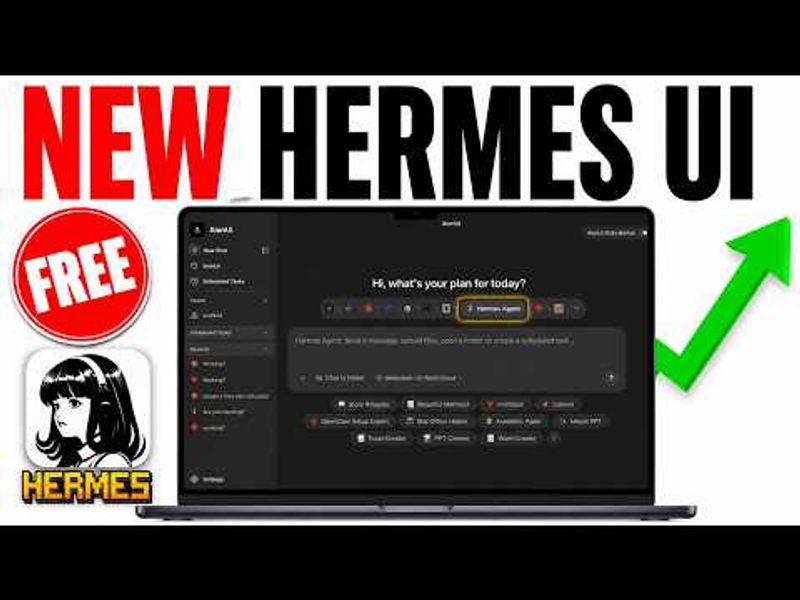
คลิปจาก Julian Goldie SEO หยิบประเด็นนี้มาชัดมาก โดยเสนอวิธีเอา Hermes AI Agent มารันใน Aion UI แบบฟรี เพื่อเปลี่ยนประสบการณ์จากหน้าจอ command line ที่ดูแข็ง ๆ ให้กลายเป็น dashboard ที่จัดการ agent หลายตัวได้ในที่เดียว บทความนี้จะสรุปวิธีตั้งค่า การใช้งานจริง และวิเคราะห์ว่าถ้าเอามาปรับใช้กับธุรกิจไทย มันช่วยอะไรได้บ้าง รวมถึงข้อจำกัดที่ควรรู้ก่อนลงมือ
สารบัญ
- Step 1: เข้าใจก่อนว่าทำไม Hermes + Aion UI ถึงน่าสนใจ
- Step 2: ดาวน์โหลดและติดตั้ง Aion UI ให้พร้อมใช้งาน
- Step 3: เชื่อม Hermes เข้ากับ Aion UI และเช็กว่าระบบทำงานจริง
- Step 4: ใช้ dashboard เดียวคุมหลาย AI agent พร้อมกัน
- Step 5: ใส่โฟลเดอร์และเอกสารให้ AI เข้าใจงานเป็นเรื่องเป็นราว
- Step 6: เพิ่ม Skills, Models และความสามารถเสริมให้เหมาะกับงาน
- Step 7: ใช้ Scheduled Tasks ให้ AI ทำงานซ้ำแทนเรา
- Step 8: จัดการสิทธิ์การทำงานและดูการใช้ context
- Step 9: ใช้งานจากมือถือและวางรากฐานสู่ Agent Teams
- Actionable Insights
- Troubleshooting
- การต่อยอด
- สรุป Checklist ทั้งหมด
Step 1: เข้าใจก่อนว่าทำไม Hermes + Aion UI ถึงน่าสนใจ
จุดขายหลักของชุดนี้ไม่ใช่แค่ “ใช้ฟรี” แต่คือ เอา AI agent หลายตัวมาอยู่ในที่เดียว แล้วควบคุมได้จากหน้าจอเดียว เช่น Hermes, Claude Code, OpenClaw, Gemini CLI และ agent อื่น ๆ ที่รองรับ
ถ้าใช้งานแบบเดิม เรามักเจอปัญหา 3 อย่าง:
- หน้าจอรก เพราะแต่ละ agent อยู่คนละ terminal
- สลับงานยาก เวลาต้องไปมาระหว่างงานเขียน งานโค้ด งานสรุปข้อมูล
- ตั้งงานอัตโนมัติแล้วตามไม่ทัน เพราะไม่มีมุมมองรวมว่า agent ไหนกำลังทำอะไร
Aion UI เข้ามาแก้จุดนี้ด้วยการทำให้ทุกอย่างเป็น chat-style dashboard ใช้ง่ายกว่าเยอะ มีประวัติการคุย ค้นหา conversation ได้ สลับ model ได้ และตั้ง scheduled task ได้จากหน้าจอเดียว
สำหรับเจ้าของธุรกิจไทย มุมนี้สำคัญมาก เพราะความคุ้มจริงของ AI ไม่ได้อยู่ที่ model ตัวไหนฉลาดสุด แต่อยู่ที่ ทีมสามารถใช้มันซ้ำได้ง่ายแค่ไหน ถ้าต้องพึ่งคนเทคนิคทุกครั้ง ระบบนั้นมักไม่ถูกใช้ต่อ

Step 2: ดาวน์โหลดและติดตั้ง Aion UI ให้พร้อมใช้งาน
วิธีเริ่มต้นค่อนข้างตรงไปตรงมา โดยตัว Aion UI เปิดให้ดาวน์โหลดจาก GitHub releases และรองรับ Mac, Windows และ Linux
ลำดับการติดตั้งมีประมาณนี้:
- เข้าไปที่หน้า GitHub ของ Aion UI
- เลื่อนไปที่ส่วน Latest Releases
- เลือกไฟล์ติดตั้งให้ตรงกับระบบปฏิบัติการ
- ดาวน์โหลดและเปิดแอป
ข้อดีคือไม่ต้องตั้งค่าผ่านคำสั่งยาว ๆ ตั้งแต่เริ่ม ใครที่ไม่ชอบความวุ่นวายของ Terminal จะรู้สึกต่างทันที เพราะแค่เปิดแอปก็เห็นโครงสร้างการใช้งานชัดเจนแล้ว
มุมมองของเรา คือขั้นตอนนี้ทำให้ Aion UI มีโอกาสถูกเอาไปใช้ในทีมมากกว่าเครื่องมือสาย command line ปกติ โดยเฉพาะทีมเล็ก ๆ ที่เจ้าของกิจการลงมือเอง หรือมีผู้ช่วย 1-2 คนที่ต้องใช้งานร่วมกัน

Step 3: เชื่อม Hermes เข้ากับ Aion UI และเช็กว่าระบบทำงานจริง
หลังเปิด Aion UI แล้ว สิ่งแรกที่ควรทำไม่ใช่ตั้ง workflow ซับซ้อน แต่คือ ตรวจว่า Hermes เชื่อมต่อสำเร็จ และตอบกลับได้จริงก่อน
ในหน้าหลัก เราจะเห็นรายชื่อ agent ที่เชื่อมไว้ จากนั้นเลือก Hermes แล้วลองส่งข้อความสั้น ๆ เพื่อดูว่า session active หรือไม่ ถ้าแอปเปิดขึ้นมาได้ แต่ Hermes ยังไม่ตอบ แปลว่า UI อาจพร้อมแล้ว แต่ integration ระหว่าง Hermes กับ Aion UI ยังไม่สมบูรณ์
นี่เป็นจุดที่หลายคนมักพลาด เพราะเห็นหน้าจอสวยแล้วคิดว่าทุกอย่างพร้อมใช้งาน แต่ความจริงต้องตรวจ 2 ชั้น:
- ชั้นแรก: Aion UI เปิดและโหลดได้
- ชั้นสอง: agent ที่ต้องการใช้งานตอบกลับได้จริง
ถ้าเอาไปใช้กับงานธุรกิจ เช่น งานตอบคำถามลูกค้า งานวางแผนคอนเทนต์ หรือสรุปรายงานประจำวัน การทดสอบแบบง่าย ๆ ก่อนเริ่มถือว่าสำคัญมาก เพราะช่วยลดความเสี่ยงที่เราจะตั้ง automation ไปแล้วพบทีหลังว่างานไม่วิ่ง

Step 4: ใช้ dashboard เดียวคุมหลาย AI agent พร้อมกัน
ความน่าสนใจของ Aion UI อยู่ตรงที่มันไม่ได้สร้างมาเพื่อ Hermes ตัวเดียว แต่มันคือ multi-agent dashboard เต็มรูปแบบ
เราสามารถเปิด Hermes ไว้ทำงานประเภทหนึ่ง แล้วสลับไป Claude Code หรือ OpenClaw สำหรับอีกงานหนึ่งได้ทันที โดยยังเห็นประวัติของแต่ละ agent แยกกัน
ประโยชน์เชิงธุรกิจของเรื่องนี้ชัดมาก เช่น:
- Hermes ใช้ร่างไอเดียหรือช่วยงานทั่วไป
- Claude Code ใช้จัดการโปรเจกต์ที่ต้องอ้างอิงไฟล์หรือโฟลเดอร์
- Gemini CLI ใช้เป็นอีกทางเลือกสำหรับงานบางแบบ
แทนที่จะเถียงกันว่า agent ไหนดีที่สุด แนวคิดที่ควรใช้คือ ให้แต่ละตัวทำงานที่ถนัด แล้วใช้ Aion UI เป็นศูนย์กลางคุมทั้งหมด
ในคลิปยังสะท้อนตรง ๆ ด้วยว่า Claude Code ตอบสนองไว ส่วน OpenClaw ยังมีอาการบั๊กอยู่บ่อย ซึ่งเป็นมุมที่ดีเพราะไม่ได้ขายฝันเกินจริง จุดนี้ทำให้เราเห็นว่า Aion UI ช่วยเรื่องการจัดการได้ แต่ไม่ได้ทำให้ทุก agent เสถียรขึ้นโดยอัตโนมัติ ถ้า agent ต้นทางไม่นิ่ง ปัญหานั้นยังคงอยู่

Step 5: ใส่โฟลเดอร์และเอกสารให้ AI เข้าใจงานเป็นเรื่องเป็นราว
หนึ่งในฟีเจอร์ที่ใช้งานได้จริงมากคือการ เปิดโฟลเดอร์เป็น context ให้ agent ใช้คุยกับโปรเจกต์เฉพาะงาน เหมือนมี AI เข้าไปนั่งอยู่ในโฟลเดอร์นั้น
ตัวอย่างในคลิปคือการอ้างอิงโฟลเดอร์เว็บไซต์และโปรเจกต์ SEO เพื่อให้ agent ทำงานโดยเข้าใจไฟล์ที่เกี่ยวข้อง ไม่ต้องอธิบายใหม่ทุกครั้ง
สำหรับธุรกิจไทย ฟีเจอร์นี้เอาไปใช้ได้หลายแบบ เช่น:
- โฟลเดอร์รวมข้อมูลสินค้า เพื่อให้ AI ช่วยเขียนคำอธิบายสินค้า
- โฟลเดอร์รวมเอกสารบริษัท เพื่อให้ AI ช่วยสรุป SOP หรือคู่มือทำงาน
- โฟลเดอร์แผนคอนเทนต์ เพื่อให้ AI ช่วยคิดโพสต์ต่อยอดจากงานเดิม
ข้อดีคือ prompt สั้นลง แต่ผลลัพธ์แม่นขึ้น เพราะ agent มี context จากไฟล์จริง ไม่ได้เดาจากคำอธิบายสั้น ๆ ของเรา
มุมที่ต้องระวังคือ ถ้าโฟลเดอร์ของเรายุ่งมาก ไฟล์ซ้ำเยอะ หรือชื่อไฟล์ไม่ชัด AI ก็จะสับสนเหมือนคนใหม่ที่เข้ามาในทีม ดังนั้นก่อนใช้ฟีเจอร์นี้ ควรจัดโครงสร้างไฟล์ให้พออ่านรู้เรื่องก่อน

Step 6: เพิ่ม Skills, Models และความสามารถเสริมให้เหมาะกับงาน
Aion UI มีส่วนที่น่าสนใจมากคือ Skills Marketplace ซึ่งเปรียบง่าย ๆ ได้กับชุดความสามารถเสริมให้ agent แต่ละตัว โดยเราสามารถค้นหา skill แล้วติดตั้งใช้งานได้
นอกจากนี้ยังมีส่วนสำหรับ:
- เพิ่ม assistants
- เพิ่ม model ใหม่
- เชื่อม API หรือ custom model
- ตั้งค่า MCP tools
- เปิดใช้ speech-to-text
- เพิ่ม image models
ถ้ามองจากสายธุรกิจ จุดนี้มีความหมายมากกว่าเรื่องเทคนิค เพราะมันทำให้ AI ไม่ได้เป็นแค่ช่องแชต แต่เริ่มกลายเป็น workspace ที่ประกอบความสามารถได้ตามงาน
เช่น ถ้าเราอยากให้ทีมการตลาดใช้ AI ช่วยสรุปประชุมด้วยเสียง ก็เปิด speech-to-text ถ้าอยากให้ทีมคอนเทนต์ใช้ model ภาพประกอบ ก็เพิ่ม image model ถ้าอยากให้ AI เรียกใช้เครื่องมือเฉพาะทางก็ไปตั้งค่าที่ MCP
ข้อสังเกตคือ ฟีเจอร์เยอะไม่ได้แปลว่าควรเปิดใช้ทุกอย่างตั้งแต่วันแรก ทางที่ดีควรเริ่มจาก use case เดียวก่อน เช่น “ให้ Hermes ช่วยสรุปและวางแผนงานรายสัปดาห์” แล้วค่อยเพิ่ม skill หรือ model ตามความจำเป็น

Step 7: ใช้ Scheduled Tasks ให้ AI ทำงานซ้ำแทนเรา
ส่วนที่มีประโยชน์มากสำหรับคนทำงานจริงคือ Scheduled Tasks หรือการตั้งงานให้ agent รันอัตโนมัติเป็นรอบ ๆ
ใน Aion UI เราสามารถกำหนดได้ว่า:
- ชื่องานคืออะไร
- คำอธิบายงานคืออะไร
- จะใช้ agent ตัวไหน
- จะใช้ skill ไหน
- prompt ที่ให้ทำงานคืออะไร
ความต่างจากการตั้งงานอัตโนมัติใน agent เดี่ยว คือ Aion UI ทำให้เรา มองเห็นงานของหลาย agent ในที่เดียว ซึ่งสำคัญมากถ้าเริ่มมี workflow ซับซ้อน เช่น ตอนเช้าให้ Hermes สรุปอีเมล ช่วงบ่ายให้ Claude Code อัปเดตงานในโฟลเดอร์โปรเจกต์ และตอนเย็นให้ Gemini ช่วยร่างโพสต์โซเชียล
อีกฟีเจอร์ที่ไม่ควรมองข้ามคือการตั้งให้เครื่อง “ตื่นอยู่” เพื่อไม่ให้ scheduled tasks พลาดเมื่อคอมพิวเตอร์ sleep จุดนี้ฟังดูเล็ก แต่ในการใช้งานจริงถือว่าสำคัญมาก เพราะ automation ที่รันไม่ครบเวลา มักทำให้ทีมเลิกเชื่อถือระบบ
สำหรับธุรกิจไทย ตัวอย่างการใช้ scheduled tasks ที่เห็นภาพคือ:
- สรุปยอด leads จากเอกสารหรือไฟล์อัปเดตรายวัน
- ร่างหัวข้อคอนเทนต์ประจำสัปดาห์ทุกวันจันทร์
- เตรียมสรุปงานลูกค้าในตอนเย็นเพื่อใช้ประชุมเช้าวันถัดไป

Step 8: จัดการสิทธิ์การทำงานและดูการใช้ context
Aion UI ไม่ได้มีแค่หน้าคุยกับ AI แต่ยังช่วยให้เราเห็นรายละเอียดเชิงปฏิบัติ เช่น ปริมาณ context ที่ใช้ไป และในบาง agent อย่าง Claude Code ยังสามารถปรับระดับ permission ได้ เช่น auto, default, accept edits หรือโหมดที่เปิดกว้างมากขึ้น
เรื่องนี้สำคัญกับงานจริง เพราะถ้า AI มีสิทธิ์แตะไฟล์ในโปรเจกต์ เราควรรู้ว่ามันทำอะไรได้ระดับไหน
สำหรับทีมธุรกิจที่ยังไม่มั่นใจ แนะนำให้เริ่มจาก permission แบบจำกัดก่อน แล้วค่อยขยับเมื่อมั่นใจ workflow แล้ว วิธีคิดนี้ปลอดภัยกว่าการเปิดหมดตั้งแต่ต้น

Step 9: ใช้งานจากมือถือและวางรากฐานสู่ Agent Teams
ข้อมูลในคลิปและคำอธิบายยังชี้ว่า Aion UI รองรับการเชื่อมต่อจากมือถือ รวมถึงมีแนวคิดเรื่อง agent teams ที่ให้หลาย agent ทำงานร่วมกันภายใต้การประสานงานของตัวนำ
แม้ส่วนนี้ไม่ได้ลงลึกเท่าช่วงสอนติดตั้ง แต่ทิศทางชัดเจนว่าเครื่องมือนี้ไม่ได้หยุดแค่ “UI สวยกว่า Terminal” มันกำลังพาไปสู่ระบบที่ AI หลายตัวแบ่งหน้าที่กันทำงาน
ถ้าเอามาคิดต่อสำหรับธุรกิจไทย ภาพที่น่าจะเกิดขึ้นได้คือ:
- agent ตัวหนึ่งสรุปข้อมูล
- อีกตัวร่างข้อความหรือคอนเทนต์
- อีกตัวตรวจความครบถ้วนก่อนส่งต่อ
อย่างไรก็ดี ตรงนี้ยังควรมองแบบมีสติ เพราะยิ่งหลาย agent ระบบยิ่งซับซ้อน ถ้า use case ยังไม่ชัด การเริ่มจาก 1-2 agent ก่อนมักคุ้มกว่า

Actionable Insights
- เริ่มจากงานซ้ำงานเดียวก่อน เช่น สรุปรายงานรายวัน หรือร่างคอนเทนต์รายสัปดาห์ ไม่ต้องเปิดใช้ทุกฟีเจอร์พร้อมกัน
- แยกหน้าที่ agent ตามงาน อย่าใช้ตัวเดียวทำทุกอย่าง ถ้างานต่างกันมาก ควรแบ่งบทบาทให้ชัด
- จัดโฟลเดอร์งานให้เรียบร้อยก่อนใช้ context AI จะตอบดีแค่ไหนขึ้นอยู่กับไฟล์ที่เราให้มันเห็น
- ทดสอบการเชื่อมต่อทีละ agent เปิด UI ได้ไม่ได้แปลว่า Hermes หรือ agent อื่นพร้อมใช้งานแล้ว
- ตั้ง scheduled task เฉพาะงานที่มีมูลค่าชัด เช่น งานที่กินเวลาเราเป็นประจำ ไม่ใช่งานที่ทำปีละครั้ง
Troubleshooting
ปัญหา: เปิด Aion UI ได้ แต่ Hermes ไม่ตอบ
สาเหตุ: ตัวแอปทำงานแล้ว แต่ integration ระหว่าง Hermes กับ Aion UI ยังไม่เชื่อมสมบูรณ์
วิธีแก้: ตรวจรายชื่อ agent ที่ตั้งไว้ เลือก Hermes แล้วส่งข้อความทดสอบสั้น ๆ ถ้ายังไม่ตอบ ให้เช็กการตั้งค่าการเชื่อมต่ออีกครั้งก่อนเริ่มงานจริง
ปัญหา: งาน scheduled task ไม่รันตามเวลา
สาเหตุ: คอมพิวเตอร์ sleep หรือปิดหน้าจอจน agent หยุดทำงาน
วิธีแก้: เปิดการตั้งค่าที่ช่วยให้เครื่องตื่นอยู่ระหว่างรันงาน และทดสอบงานอัตโนมัติ 1 รอบก่อนใช้งานจริงทุกวัน
ปัญหา: AI ตอบไม่ตรงกับโปรเจกต์ที่ต้องการ
สาเหตุ: ยังไม่ได้เปิดโฟลเดอร์ที่ถูกต้องเป็น context หรือโครงสร้างไฟล์สับสน
วิธีแก้: เลือกโฟลเดอร์โปรเจกต์ให้ตรง ตรวจชื่อไฟล์และเอกสารที่เกี่ยวข้อง แล้วเริ่ม prompt ใหม่ใน session ที่อิงโฟลเดอร์นั้น
ปัญหา: ใช้หลาย agent แล้วงงว่าอันไหนทำอะไรอยู่
สาเหตุ: ยังไม่ได้แยกบทบาท agent และไม่มีชื่อ session ที่ชัด
วิธีแก้: ตั้งชื่อแชตและงานตามหน้าที่ เช่น “SEO Research”, “Sales Summary”, “Website Draft” เพื่อให้ค้นย้อนหลังได้ง่าย
ปัญหา: เพิ่ม model หรือ image model แล้วใช้งานไม่ได้
สาเหตุ: ยังไม่ได้ตั้งค่า model ในส่วน Models ก่อน
วิธีแก้: เข้าไปที่เมนู model แล้วเพิ่ม model ใหม่ให้เรียบร้อยก่อน จากนั้นจึงค่อยเรียกใช้ในหน้าแชตหรือฟีเจอร์ภาพ
การต่อยอด
- ทำ AI workspace สำหรับทีมเล็ก แยก workspace ตามหน้าที่ เช่น การตลาด เซลส์ และงานปฏิบัติการ
- เชื่อมเสียงเข้ากับ workflow ประชุม ใช้ speech-to-text เพื่อแปลงเสียงประชุมเป็นโน้ต แล้วให้ Hermes สรุป action items ต่อทันที
- ทดลอง agent teams แบบง่าย เริ่มจาก 2 agent ที่แบ่งงานกันชัดเจน เช่น ตัวหนึ่งสรุปข้อมูล อีกตัวเรียบเรียงให้อ่านง่าย
สรุป Checklist ทั้งหมด
- ☐ เข้าใจบทบาทของ Aion UI ว่าเป็น dashboard รวม AI agent หลายตัว
- ☐ ดาวน์โหลด Aion UI จาก GitHub releases ให้ตรงกับระบบปฏิบัติการ
- ☐ เปิดแอปและตรวจว่าหน้าหลักใช้งานได้ปกติ
- ☐ เชื่อม Hermes แล้วทดสอบส่งข้อความสั้น ๆ
- ☐ ตรวจว่า session active และ agent ตอบกลับได้จริง
- ☐ ทดลองสลับระหว่าง Hermes, Claude Code, OpenClaw หรือ agent อื่น
- ☐ เปิดโฟลเดอร์โปรเจกต์เป็น context สำหรับงานเฉพาะ
- ☐ แนบไฟล์หรือเอกสารที่เกี่ยวข้องกับงาน
- ☐ สำรวจ Skills Marketplace และติดตั้ง skill ที่จำเป็น
- ☐ เพิ่ม model หรือ API ที่ต้องการใช้งาน
- ☐ ตั้งค่า MCP tools, speech-to-text หรือ image model หากจำเป็น
- ☐ สร้าง scheduled task สำหรับงานซ้ำที่กินเวลา
- ☐ ตรวจการตั้งค่าไม่ให้คอมพิวเตอร์ sleep ระหว่างรันงาน
- ☐ กำหนดบทบาทของแต่ละ agent ให้ชัดเจน
- ☐ เริ่มใช้งานจริงจาก workflow เล็ก ๆ ก่อน แล้วค่อยขยาย
สรุปแล้ว Hermes + Aion UI เป็นทางเลือกที่น่าสนใจมากสำหรับคนที่อยากใช้ AI agent แบบจริงจัง แต่ไม่อยากจมอยู่กับ Terminal ทั้งวัน จุดแข็งไม่ได้มีแค่ความฟรี แต่คือการทำให้การจัดการหลาย agent เข้าใจง่ายขึ้น เห็นภาพรวมมากขึ้น และมีโอกาสถูกใช้ในงานธุรกิจจริงมากขึ้น
แต่ถ้ามองแบบไม่อวยเกินไป เครื่องมือนี้จะคุ้มก็ต่อเมื่อเราเริ่มจากโจทย์ที่ชัด ใช้งานทีละขั้น และยอมรับว่า agent บางตัวก็ยังมีข้อจำกัดของมันเอง Aion UI ช่วยจัดระเบียบและรวมทุกอย่างไว้ในที่เดียวได้ดีมาก ส่วนผลลัพธ์สุดท้ายยังขึ้นอยู่กับว่าเราออกแบบ workflow ดีแค่ไหน