


สรุปจากคลิป ดูคลิปต้นฉบับ
Hermes Agent + Claude MCP: วิธีต่อ AI ให้กลายเป็นทีมงานอัตโนมัติ

สิ่งที่หลายคนใช้ AI พลาดมาตลอด คือใช้มันแค่ “ตอบคำถาม” ทั้งที่มูลค่าจริงของ AI อยู่ที่การ “ลงมือทำงานแทนเรา” ได้มากแค่ไหน คลิปจากช่อง Julian Goldie SEO หยิบประเด็นนี้ขึ้นมาได้ชัดมาก ผ่านการจับ Claude มาต่อกับ Hermes Agent ด้วย MCP จนเกิด workflow ที่สั่งงานเป็นภาษาปกติ แล้วปล่อยให้ระบบไปทำงานต่อเองได้
ประเด็นที่น่าสนใจไม่ใช่แค่ว่า setup นี้ “ฟรี” หรือ “ตั้งค่าไว” แต่คือมันสะท้อนแนวคิดใหม่ของการใช้ AI ในงานจริง โดยเฉพาะสำหรับเจ้าของธุรกิจและคนทำงานที่ไม่ได้อยากเขียนโค้ด แต่อยากให้ AI ช่วยจัดการงานซ้ำ งานวิจัย งานรายงาน หรือแม้แต่งานติดตามลูกค้าได้แบบต่อเนื่อง บทความนี้จะสรุปเป็นขั้นตอน พร้อมวิเคราะห์ว่า ถ้าเอามาใช้กับธุรกิจไทย เราควรเริ่มตรงไหน และต้องระวังอะไรบ้าง
สารบัญ
- Step 1: ทำความเข้าใจก่อนว่า Claude + Hermes MCP คืออะไร
- Step 2: เข้าใจโมเดล 3 ชั้นที่ทำให้ระบบนี้มีพลัง
- Step 3: ตั้งค่า Claude ให้เชื่อมกับ Hermes MCP
- Step 4: ทดสอบด้วยงานง่ายๆ ก่อน เช่นตั้ง schedule task
- Step 5: ใช้ Claude เป็นหน้าจอควบคุม Hermes ที่ใช้ง่ายกว่าเดิม
- Step 6: มองให้ขาดว่า use case ไหนคุ้มที่สุดสำหรับธุรกิจไทย
- Step 7: ใช้ประโยชน์จาก memory และ context ให้มากกว่าแค่การสั่งงานครั้งเดียว
- Step 8: ประเมินข้อดีและข้อจำกัดแบบไม่อวยเกินไป
- Step 9: Actionable Insights สำหรับเจ้าของธุรกิจและคนทำงาน
- Step 10: Troubleshooting ปัญหาที่มักเจอเมื่อทำตาม
- Step 11: การต่อยอดจาก setup นี้
- Step 12: สรุป Checklist ทั้งหมด
- Step 13: บทสรุป
Step 1: ทำความเข้าใจก่อนว่า Claude + Hermes MCP คืออะไร
ภาพง่ายที่สุดคือ Claude ทำหน้าที่เป็น สมอง ส่วน Hermes Agent เป็น มือ ที่เอาคำสั่งไปทำจริง และ MCP หรือ Model Context Protocol คือ สะพาน ที่ทำให้ทั้งสองฝั่งคุยกันรู้เรื่อง
ถ้าไม่มี MCP เราอาจคุยกับ Claude ได้เก่งมาก แต่ Claude จะทำได้แค่คิด วางแผน และตอบกลับในหน้าจอของตัวเอง พอมี MCP เข้ามา Claude จะส่งงานต่อให้ Hermes Agent ไปทำงานที่ระดับปฏิบัติการได้ เช่น สร้าง scheduled task, ท่องเว็บ, ส่งอีเมล, บันทึกข้อมูล หรือดึง memory ที่ Hermes มีอยู่มาใช้ต่อ
นี่คือแก่นของคลิปนี้เลย เพราะมันเปลี่ยน AI จาก “ผู้ช่วยตอบแชต” ให้กลายเป็น “ตัวแทนทำงาน” ได้จริง
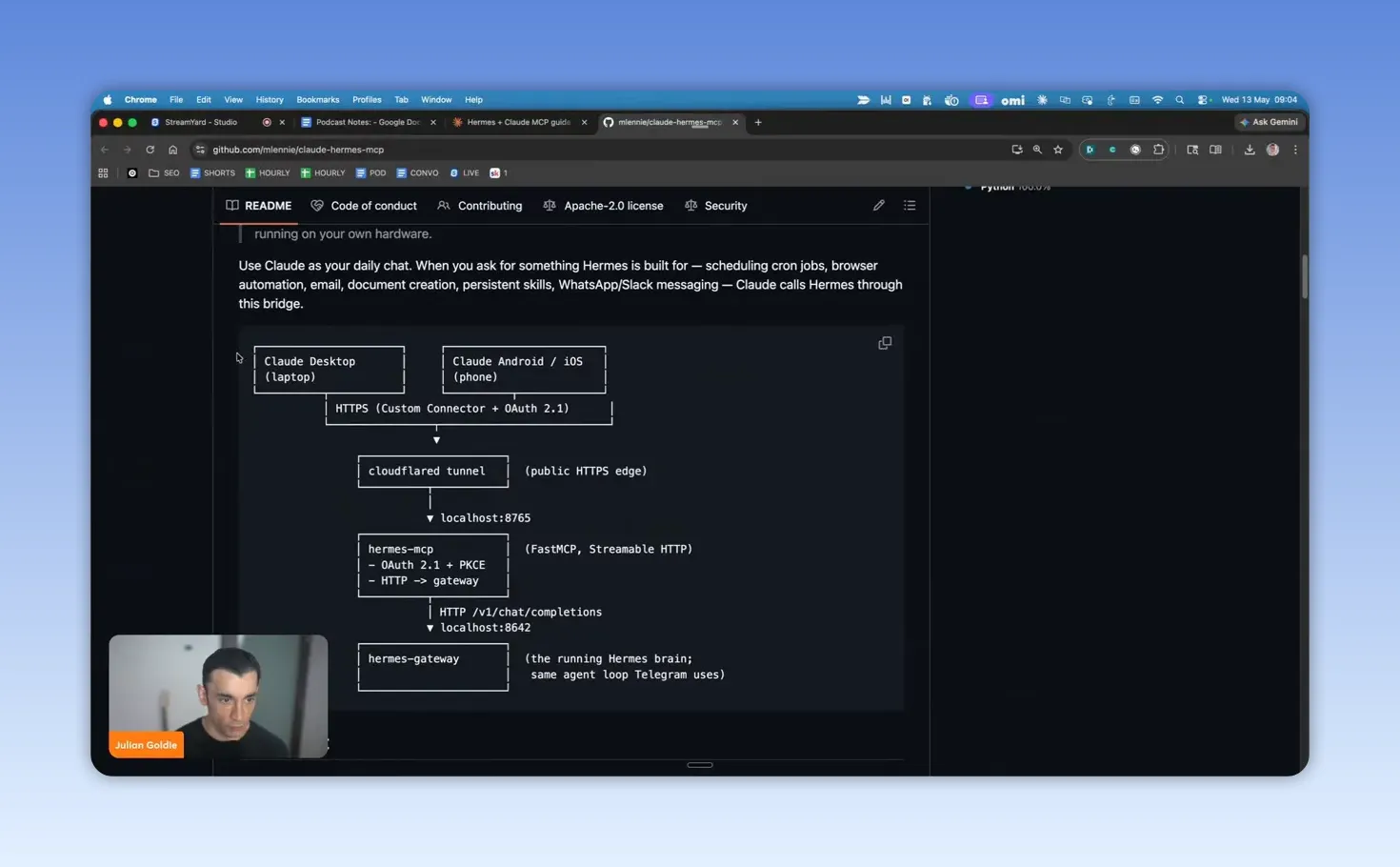
สำหรับคนทำธุรกิจไทย ลองนึกภาพว่าเราไม่ได้ถาม AI ว่า “ควรทำรายงานลูกค้าแบบไหนดี” แต่เราสั่งว่า “ทุกวันศุกร์ 5 โมงเย็น สรุป performance ของแต่ละลูกค้าแล้วส่งเข้าอีเมลทีม” แบบนี้คือการขยับจากการคุยกับ AI ไปสู่การจัดการงานด้วย AI
Step 2: เข้าใจโมเดล 3 ชั้นที่ทำให้ระบบนี้มีพลัง
Julian อธิบายไว้ดีมากว่า setup นี้มี 3 ชั้นหลัก ซึ่งเป็น framework ที่นำไปคิดต่อได้กับทุกธุรกิจ
- ชั้นที่ 1: Brain คือ Claude ใช้คิด วางแผน ตีโจทย์ และแปลงคำพูดธรรมดาให้เป็นชุดงาน
- ชั้นที่ 2: Bridge คือ Hermes MCP ทำหน้าที่ส่งคำสั่งจาก Claude ไปยัง Hermes
- ชั้นที่ 3: Hands คือ Hermes Agent ทำงานจริงบนเครื่อง เช่น schedule task, browse web, จัดการข้อมูล
จุดที่น่าคิดคือ คนจำนวนมากลงทุนกับ “สมอง” ของ AI อย่างเดียว เลือก model เก่งที่สุด แต่ไม่ได้สร้าง “ระบบลงมือทำ” ต่อให้สมองเก่งแค่ไหน ถ้าไม่มีมือ งานก็ไม่เดิน
นี่เป็นเหตุผลที่ setup แบบ agent เริ่มมีความสำคัญขึ้นเรื่อยๆ โดยเฉพาะในงานที่ต้องทำซ้ำ มีเวลา มีเงื่อนไข และต้องเชื่อมหลายขั้นตอนเข้าด้วยกัน
Step 3: ตั้งค่า Claude ให้เชื่อมกับ Hermes MCP
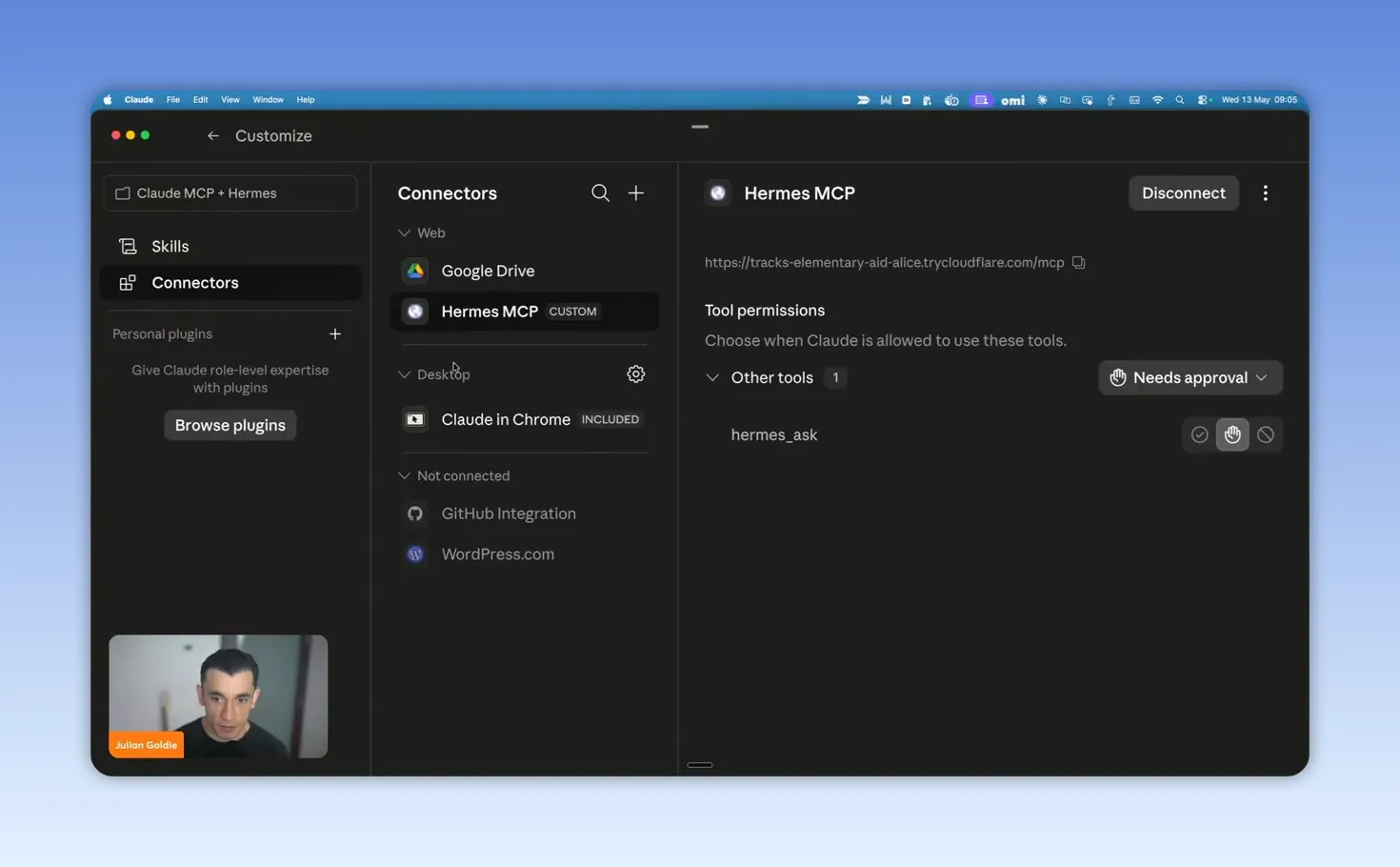
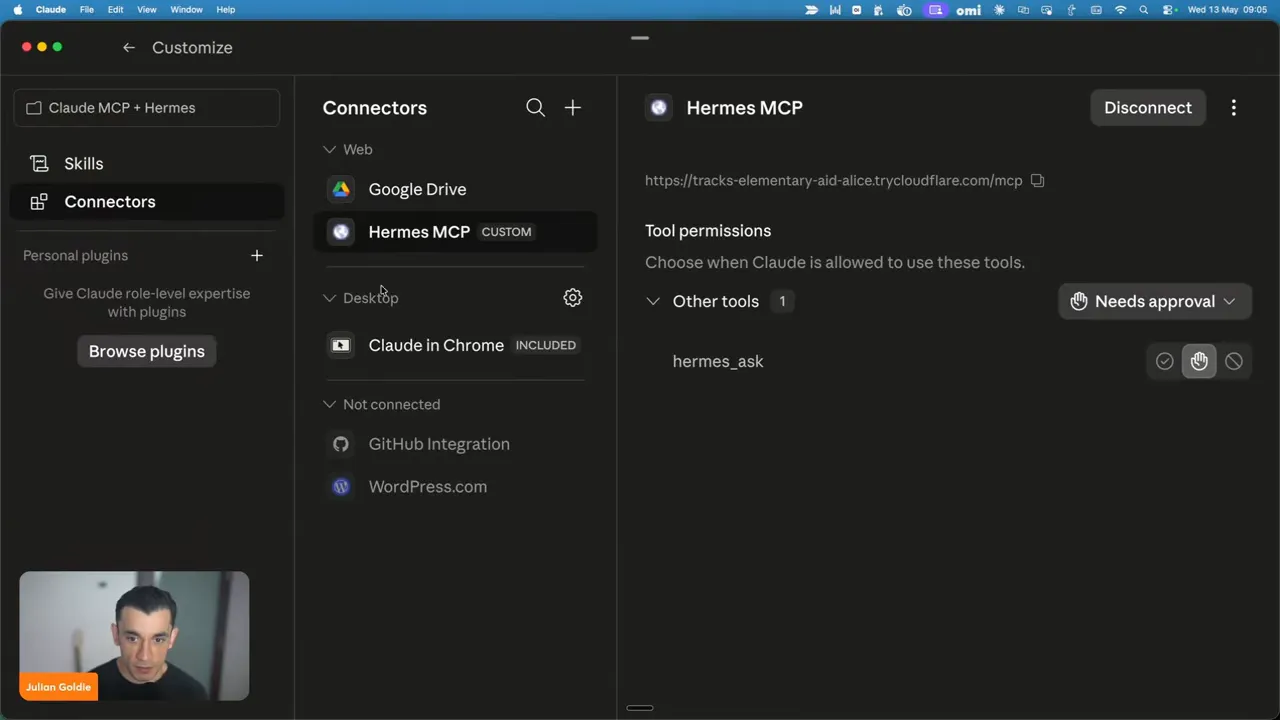
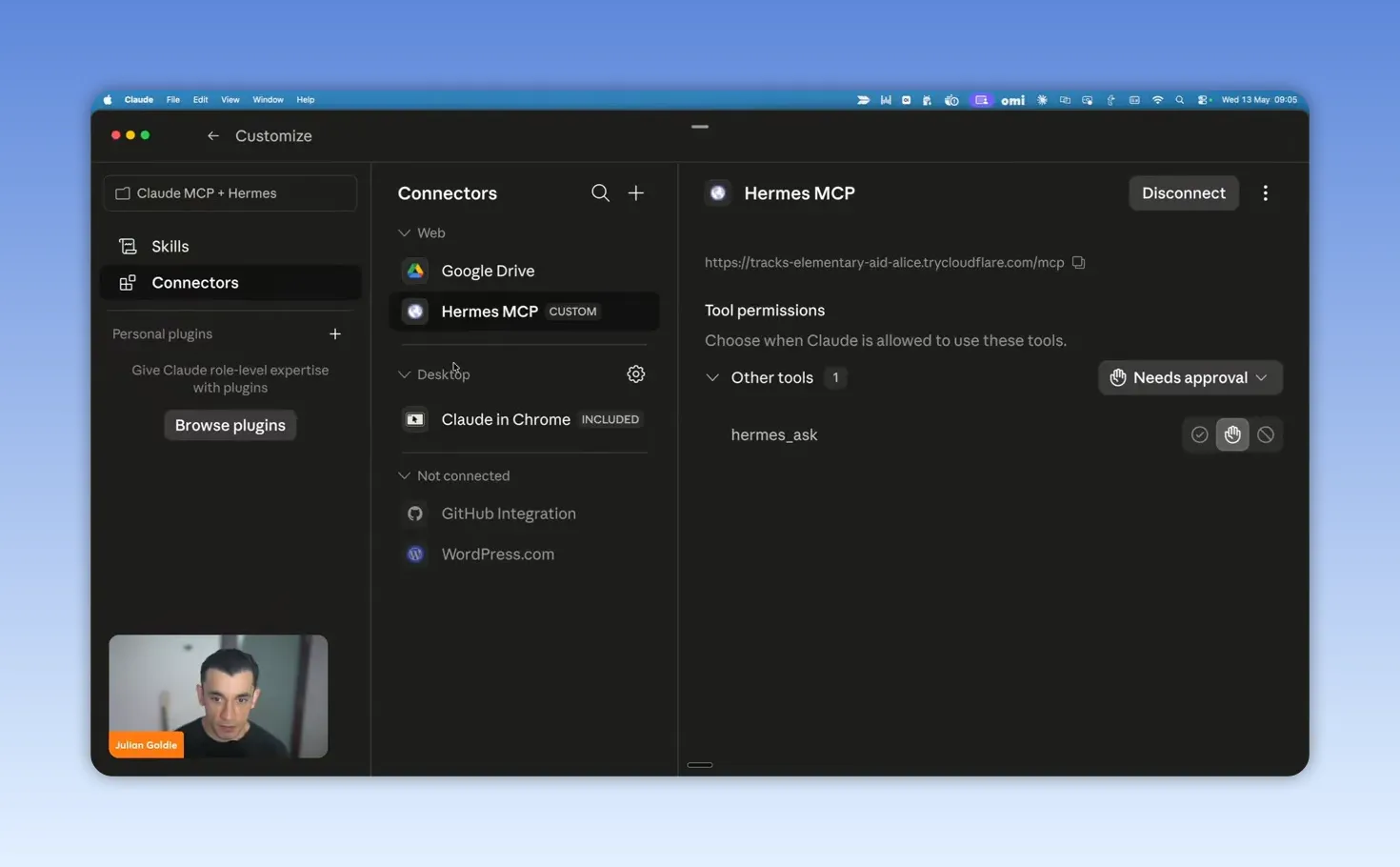
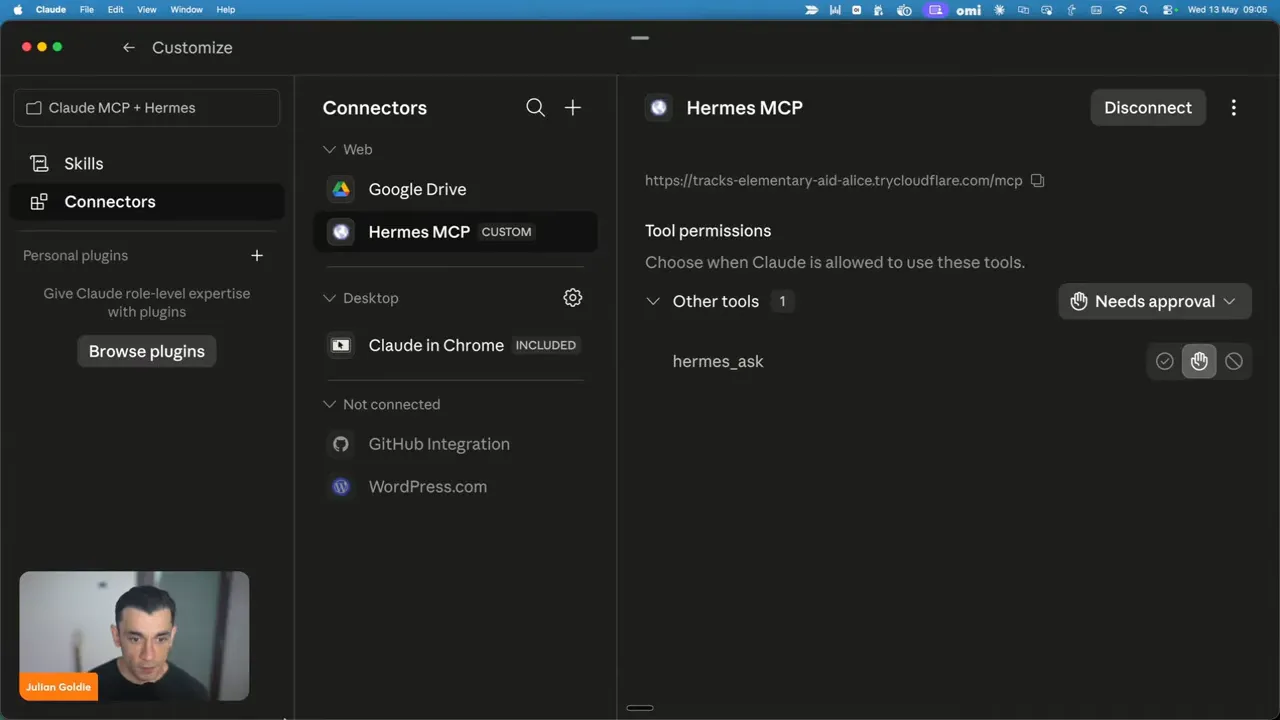
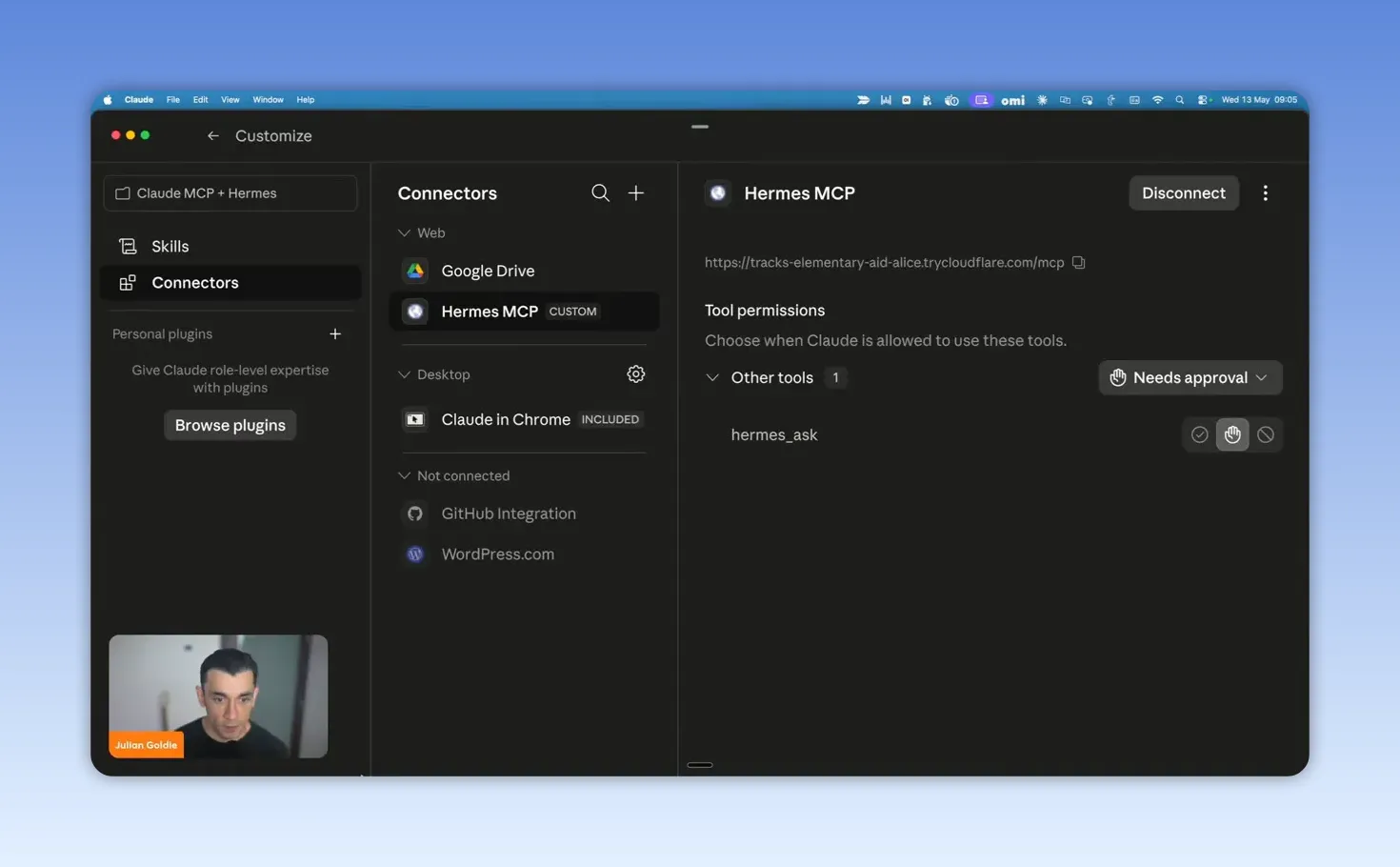
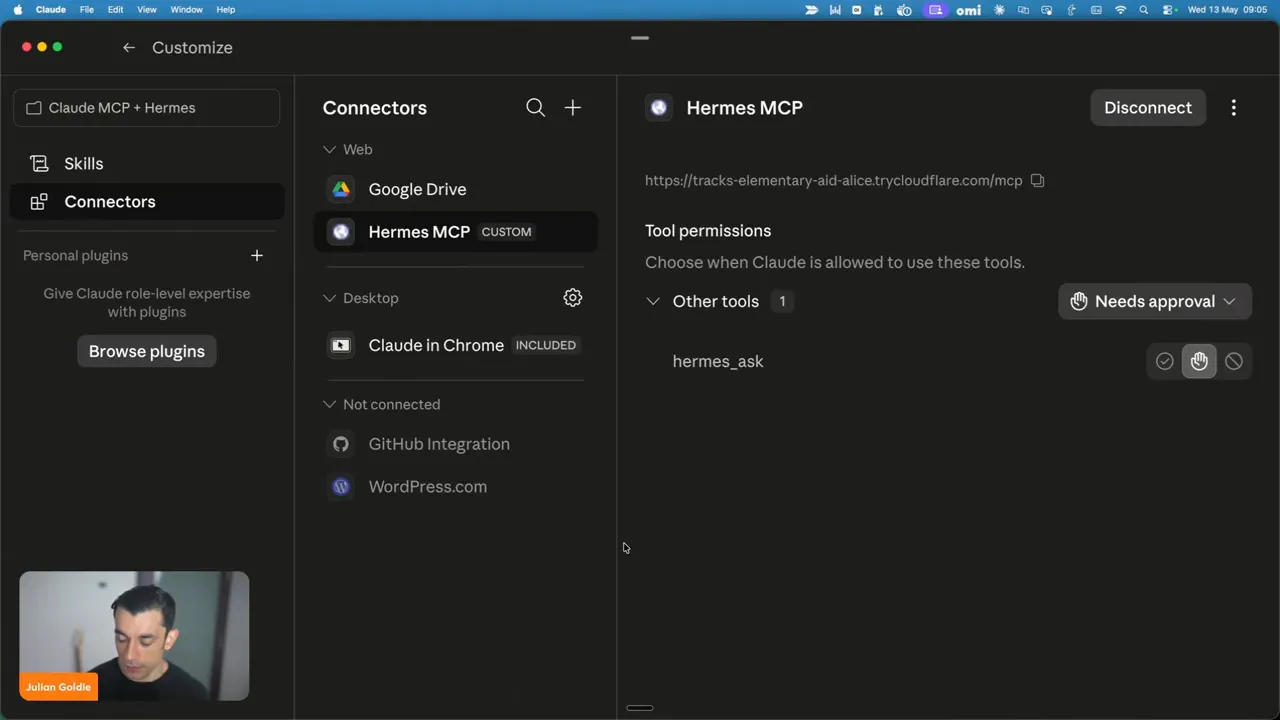
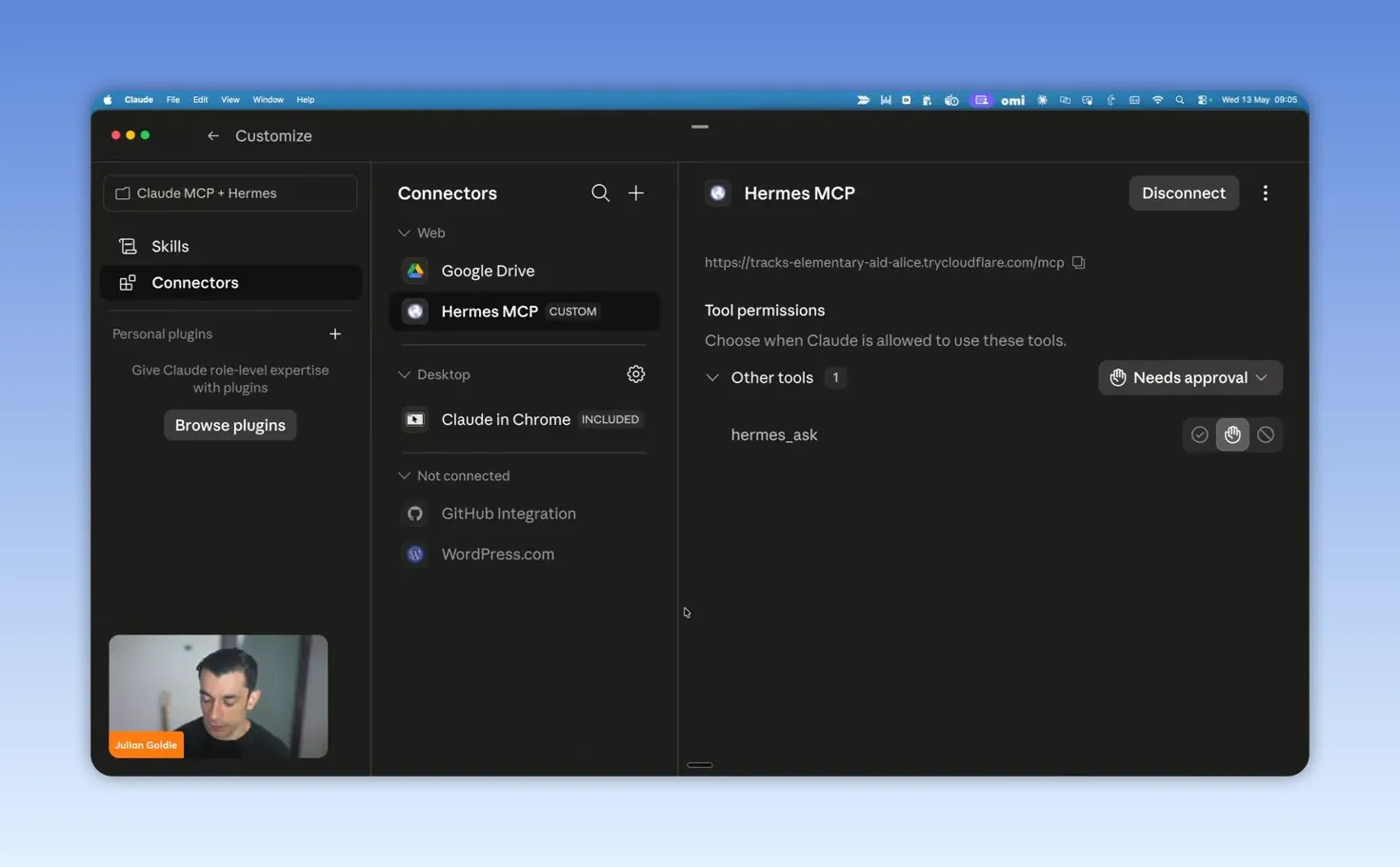
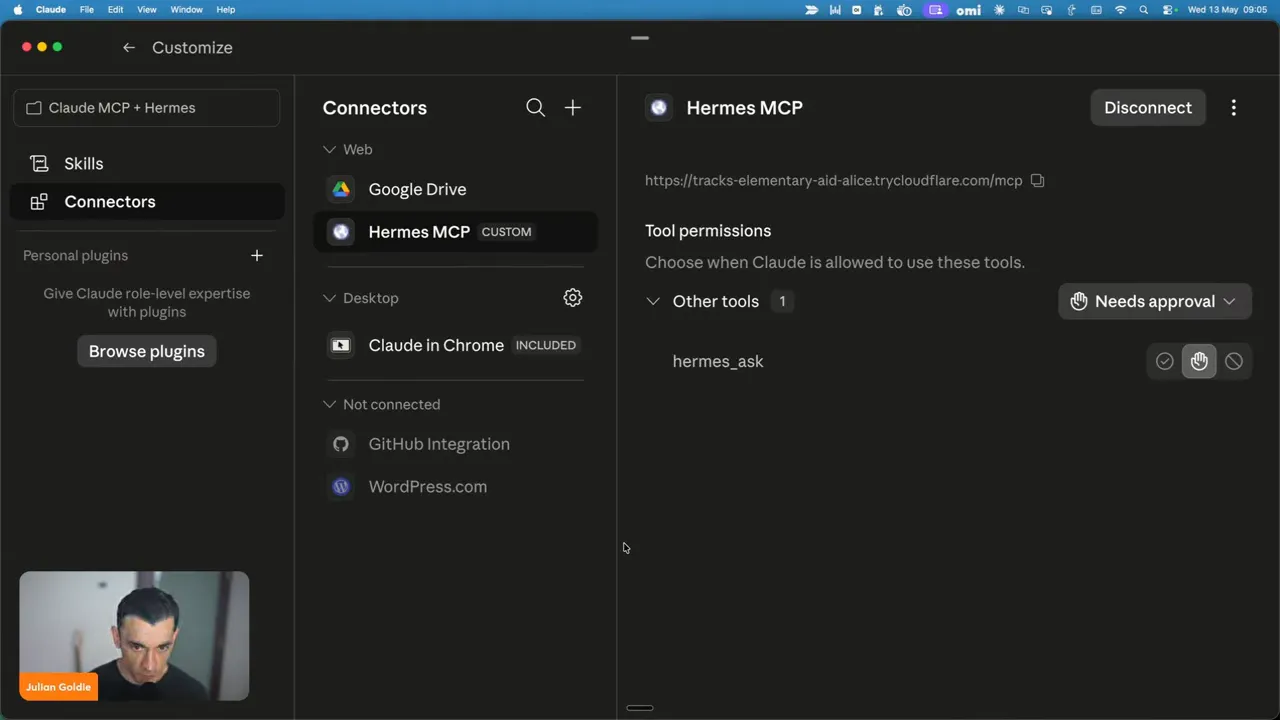
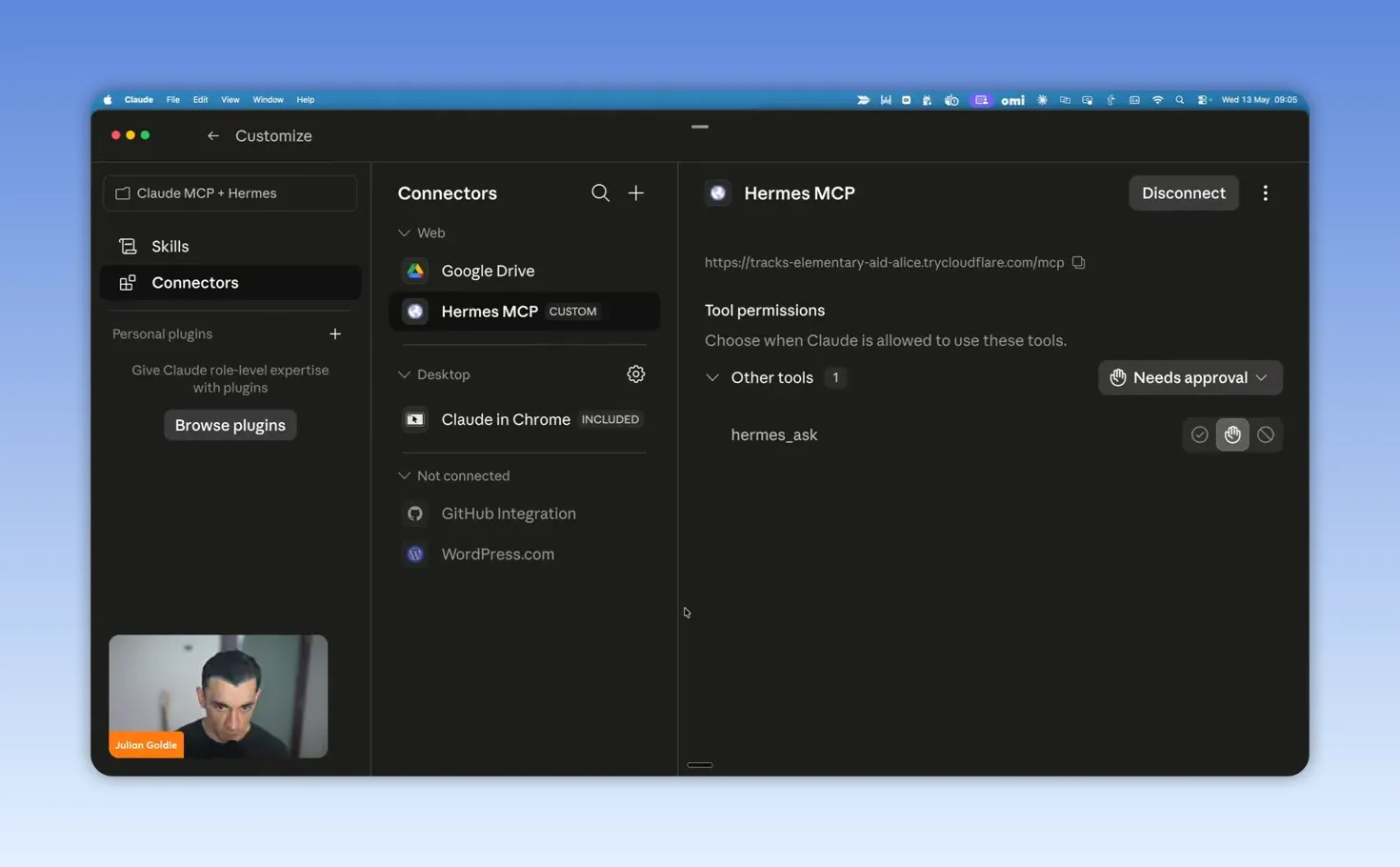
ในคลิป Julian ใช้วิธีค่อนข้างตรงไปตรงมา คือเอารายละเอียดจาก GitHub ของโปรเจกต์มาให้ Claude ช่วย setup ให้ จากนั้นเข้าไปดูในหน้า Settings > Customize > Connectors ของ Claude Desktop จะเห็นว่า Hermes MCP ถูกเพิ่มเข้ามาแล้ว
Connectors ของ Claude ที่ใช้ตรวจว่าเมนูและ connector พร้อมสำหรับการเชื่อมต่อระบบภายนอก" data-alt-2="หน้า Settings ของ Claude แสดงเมนู Connectors สำหรับตรวจการเชื่อมต่อของเครื่องมือ" data-slug-2="claude-settings-connectors-screen" data-timestamp-3="78" data-screenshot-3="https://firebasestorage.googleapis.com/v0/b/videotoblog-35c6e.appspot.com/o/%2Fusers%2FKcsqma24c1VB6t6xri9np8NivwA3%2Fblogs%2FNdBbld2KpS0s702qLls9%2Fscreenshots%2Fb69c2c42-ce54-4863-9cf1-e0d19c203262.webp?alt=media&token=df71f7bd-f4ac-4e04-8969-35dcae505a88" data-screenshot-with-background-3="https://firebasestorage.googleapis.com/v0/b/videotoblog-35c6e.appspot.com/o/users%2FKcsqma24c1VB6t6xri9np8NivwA3%2Fblogs%2FNdBbld2KpS0s702qLls9%2Fscreenshots%2F3c657d60-c332-493b-a7d5-a4621d2f0a17.webp?alt=media&token=e5fcc96a-7cb9-4f66-b0a9-7cb084dedcd9" data-caption-3="หน้า Customize > Connectors ที่แสดงรายการ connector และ Tool permissions โดยมี Hermes MCP Custom อยู่ในรายการ ทำให้เห็นว่าถูกเพิ่มเข้ามาแล้ว" data-alt-3="หน้า Customize > Connectors ของ Claude แสดง Hermes MCP Custom และการตั้ง Tool permissions" data-slug-3="claude-customize-connectors-hermes-mcp-tool-permissions" data-timestamp-4="81" data-screenshot-4="https://firebasestorage.googleapis.com/v0/b/videotoblog-35c6e.appspot.com/o/%2Fusers%2FKcsqma24c1VB6t6xri9np8NivwA3%2Fblogs%2FNdBbld2KpS0s702qLls9%2Fscreenshots%2Fb8864443-c658-41c9-b730-350fc048f750.webp?alt=media&token=9de5f6fd-e3f0-4b74-ba76-9dde8d572833" data-screenshot-with-background-4="https://firebasestorage.googleapis.com/v0/b/videotoblog-35c6e.appspot.com/o/users%2FKcsqma24c1VB6t6xri9np8NivwA3%2Fblogs%2FNdBbld2KpS0s702qLls9%2Fscreenshots%2F8836e1b7-57c5-43e6-af6c-7981b397a5b8.webp?alt=media&token=1009ef0b-1012-4958-b519-80c0c3dd8ad9" data-caption-4="การตั้งค่า Hermes MCP ใน Claude แบบที่กำหนด permission เป็น “Needs approval” เพื่อให้การสั่งงานต้องได้รับการอนุมัติก่อน ลดความเสี่ยงจากการรันอัตโนมัติผิดพลาด" data-alt-4="หน้า Connectors ของ Claude แสดง Hermes MCP พร้อม Tool permissions ตั้งค่าเป็น Needs approval" data-slug-4="claude-connectors-hermes-mcp-needs-approval-permission" data-timestamp-5="84" data-screenshot-5="https://firebasestorage.googleapis.com/v0/b/videotoblog-35c6e.appspot.com/o/%2Fusers%2FKcsqma24c1VB6t6xri9np8NivwA3%2Fblogs%2FNdBbld2KpS0s702qLls9%2Fscreenshots%2Fd1460a01-2cee-4617-98e2-0bbd5272e54e.webp?alt=media&token=516174b5-0a2c-47b4-9992-f7da96fd3c2d" data-screenshot-with-background-5="https://firebasestorage.googleapis.com/v0/b/videotoblog-35c6e.appspot.com/o/users%2FKcsqma24c1VB6t6xri9np8NivwA3%2Fblogs%2FNdBbld2KpS0s702qLls9%2Fscreenshots%2F4fcae75b-b359-461e-97fa-cb2fa69527cd.webp?alt=media&token=a0dc5e2f-12a0-4334-93df-e893ae4167d1" data-caption-5="มุมใกล้เคียงการตั้งค่า Hermes MCP ที่ยังคงโฟกัสไปที่ permission ของเครื่องมือ (โหมด needs approval) ให้เห็นแนวทางการตั้งสิทธิ์อย่างปลอดภัย" data-alt-5="หน้า Connectors ของ Claude แสดง Hermes MCP และรายการ tool permissions ตั้งค่าให้ต้องอนุมัติก่อน" data-slug-5="claude-hermes-mcp-connector-needs-approval-tools" data-timestamp-6="87" data-screenshot-6="https://firebasestorage.googleapis.com/v0/b/videotoblog-35c6e.appspot.com/o/%2Fusers%2FKcsqma24c1VB6t6xri9np8NivwA3%2Fblogs%2FNdBbld2KpS0s702qLls9%2Fscreenshots%2F0995dff5-7369-447e-91bd-48965ee811d0.webp?alt=media&token=ef7e0c25-c77e-4620-8e92-e2457a465fcc" data-screenshot-with-background-6="https://firebasestorage.googleapis.com/v0/b/videotoblog-35c6e.appspot.com/o/users%2FKcsqma24c1VB6t6xri9np8NivwA3%2Fblogs%2FNdBbld2KpS0s702qLls9%2Fscreenshots%2Fe04ff13d-b3a1-4a07-ae3c-2af2d7273823.webp?alt=media&token=b4cde894-2df0-4f4c-88c3-55a7839fb96b" data-caption-6="อีกมุมหนึ่งของการตั้งค่า Hermes MCP ในหน้า Connectors โดยเน้นให้เห็นว่า tool อย่าง hermes_ask ถูกตั้งเป็นโหมด “Needs approval”" data-alt-6="หน้า Connectors ของ Claude แสดง Hermes MCP พร้อมตั้ง tool hermes_ask เป็น Needs approval" data-slug-6="claude-hermes-mcp-tool-approval-hermes-ask" data-timestamp-7="90" data-screenshot-7="https://firebasestorage.googleapis.com/v0/b/videotoblog-35c6e.appspot.com/o/%2Fusers%2FKcsqma24c1VB6t6xri9np8NivwA3%2Fblogs%2FNdBbld2KpS0s702qLls9%2Fscreenshots%2F24be089c-b115-4fc9-a212-c190ef42cc62.webp?alt=media&token=3a07e28e-82f3-4ff0-90a2-3c808b117891" data-screenshot-with-background-7="https://firebasestorage.googleapis.com/v0/b/videotoblog-35c6e.appspot.com/o/users%2FKcsqma24c1VB6t6xri9np8NivwA3%2Fblogs%2FNdBbld2KpS0s702qLls9%2Fscreenshots%2Fe8877581-451b-40d9-b39d-21449d2c4dd6.webp?alt=media&token=30d51adc-84ea-42d8-a0e2-e8b800ef607f" data-caption-7="หน้าจอ Connectors ของ Claude ที่แสดง Hermes MCP และการตั้ง permission แบบต้องอนุมัติสำหรับการใช้งานผ่าน MCP" data-alt-7="หน้า Connectors ของ Claude แสดง Hermes MCP และตัวเลือก Tool permissions แบบต้องอนุมัติ" data-slug-7="claude-connectors-hermes-mcp-tool-permissions-needs-approval" data-has-background="true" data-original-url="https://firebasestorage.googleapis.com/v0/b/videotoblog-35c6e.appspot.com/o/%2Fusers%2FKcsqma24c1VB6t6xri9np8NivwA3%2Fblogs%2FNdBbld2KpS0s702qLls9%2Fscreenshots%2Fb8864443-c658-41c9-b730-350fc048f750.webp?alt=media&token=9de5f6fd-e3f0-4b74-ba76-9dde8d572833" data-background-url="https://firebasestorage.googleapis.com/v0/b/videotoblog-35c6e.appspot.com/o/users%2FKcsqma24c1VB6t6xri9np8NivwA3%2Fblogs%2FNdBbld2KpS0s702qLls9%2Fscreenshots%2F8836e1b7-57c5-43e6-af6c-7981b397a5b8.webp?alt=media&token=1009ef0b-1012-4958-b519-80c0c3dd8ad9" data-background-start-color="#5e88da" data-background-end-color="#e3f0ff" data-background-direction-id="to-bottom" data-background-shadow="20" data-background-radius="24" width="100%" style="object-fit: cover;">
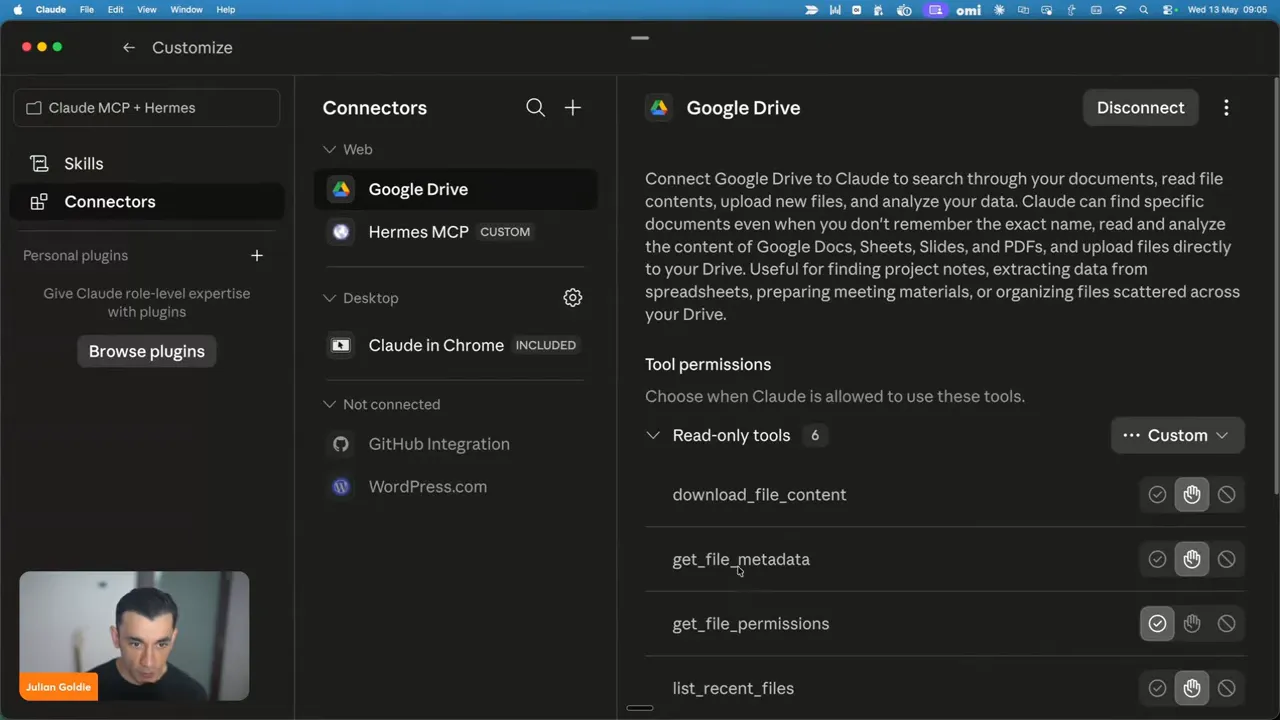
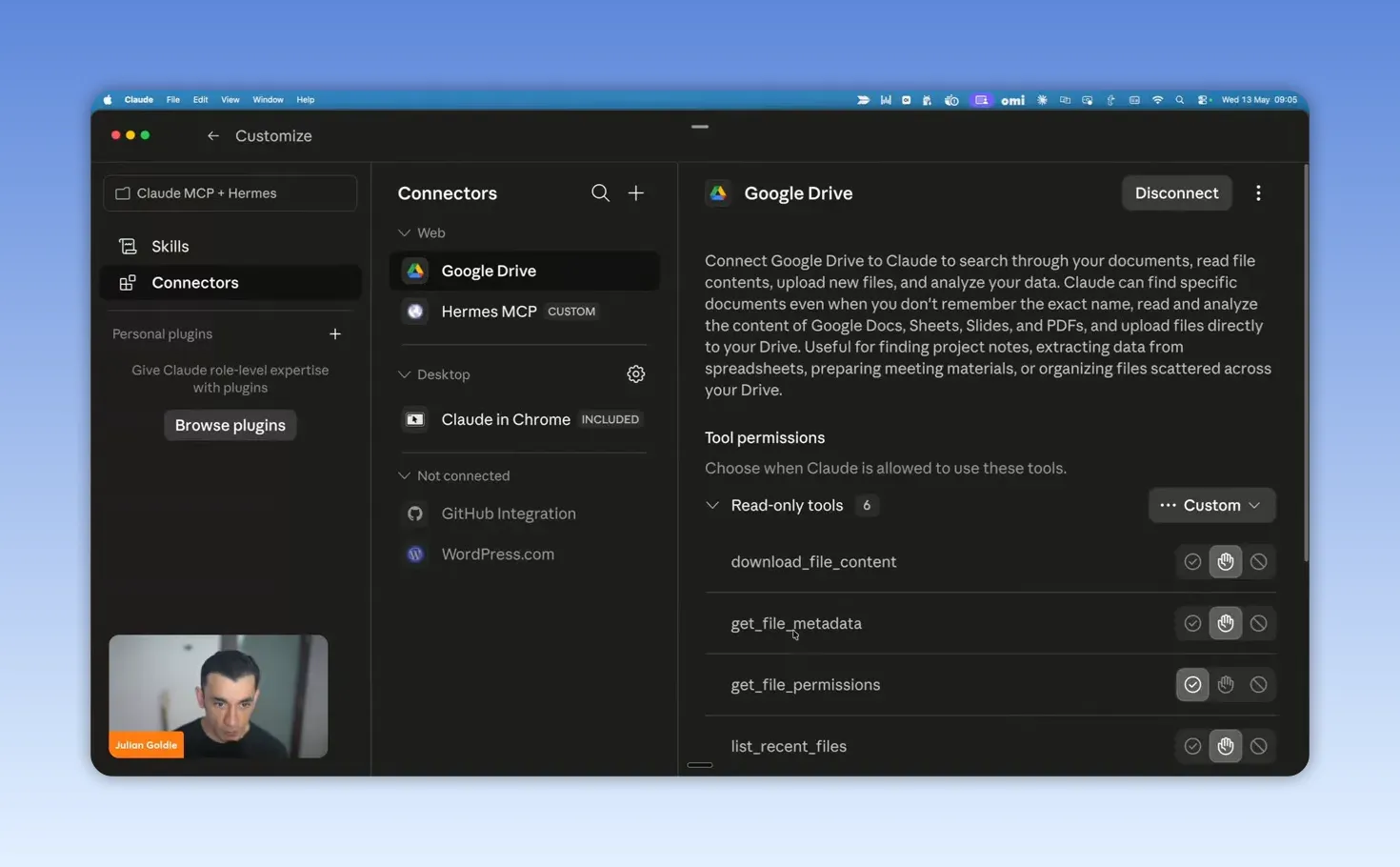
แก่นของขั้นตอนนี้มี 2 เรื่องสำคัญ
- เชื่อมต่อ MCP ให้สำเร็จ เพื่อให้ Claude เรียกใช้ Hermes ได้
- ตั้ง permission ให้รัดกุม โดยเฉพาะการเลือกแบบ “needs approval”
ประเด็นเรื่อง permission สำคัญมาก และตรงนี้ควรเห็นด้วยกับ Julian เต็มที่ เพราะเมื่อ Claude เรียก Hermes ได้ เท่ากับมันมีช่องทางไปควบคุมงานบนเครื่องเรา ถ้าตั้งแบบ always allow โดยไม่คิด เราอาจเปิดช่องให้เกิดความผิดพลาดหรือการเข้าถึงที่ไม่ตั้งใจ
สำหรับเจ้าของธุรกิจที่อยากให้ทีมใช้ setup นี้ร่วมกัน หลักคิดง่ายๆ คือ
- เริ่มจากเครื่องส่วนตัวก่อน
- เปิดแบบต้องอนุมัติก่อนทุกครั้ง
- ค่อยขยับไปสู่ task ที่เชื่อถือได้และมีผลกระทบน้อย
อย่าเพิ่งรีบให้ AI ไปยุ่งกับอีเมลจริง ลูกค้าจริง หรือไฟล์สำคัญตั้งแต่วันแรก
Step 4: ทดสอบด้วยงานง่ายๆ ก่อน เช่นตั้ง schedule task
ตัวอย่างในคลิปใช้คำสั่งง่ายมาก คือให้ Hermes สร้าง cron job ที่พิมพ์คำว่า hello ตอน 8 โมงเช้า แล้วระบบก็ส่งผลลัพธ์กลับมาว่าตั้ง task สำเร็จ มี job ID มีเวลารันรอบถัดไป และมีรายละเอียดของงานครบ
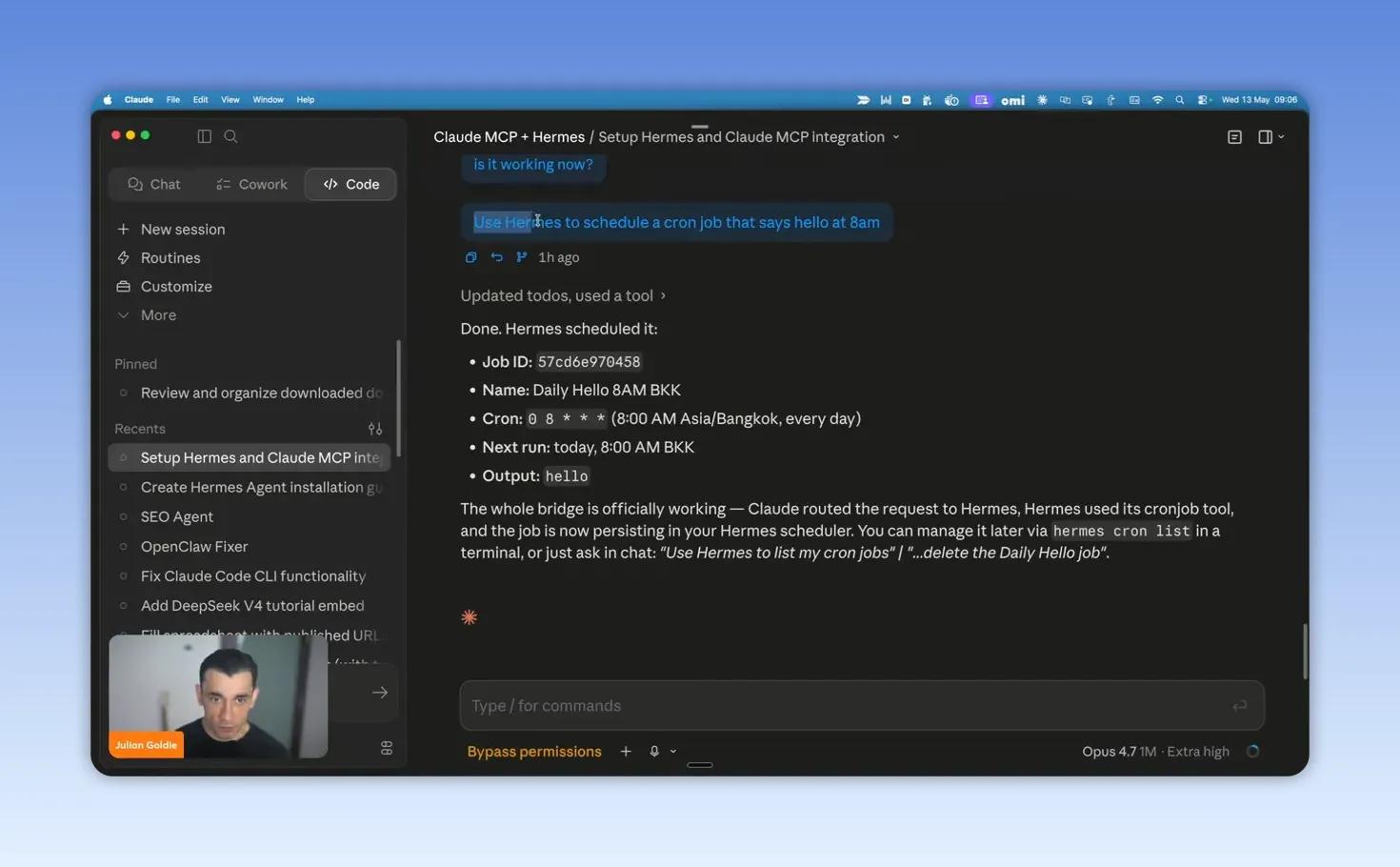
ตรงนี้เป็นตัวอย่างที่ดี เพราะมันไม่ได้โชว์อะไรหวือหวา แต่พิสูจน์สิ่งสำคัญที่สุด คือ สะพานเชื่อมทำงานแล้ว
เวลาลองใช้เอง เราควรเริ่มจากงานแบบนี้ก่อน เช่น
- ตั้งเตือนสรุปงานทุกเช้า
- ให้ AI ดึงหัวข้อข่าว AI automation ทุกวัน
- ตั้ง task รายสัปดาห์สำหรับตรวจเว็บคู่แข่ง
- สร้างงาน recurring เพื่อเตรียมสรุปรายงานลูกค้า
เหตุผลที่ควรเริ่มจากงานเล็ก ไม่ใช่เพราะระบบทำงานใหญ่ไม่ได้ แต่เพราะการใช้งานจริงมักสะดุดที่ workflow มากกว่าเทคโนโลยี เราควรเช็กก่อนว่า AI เข้าใจคำสั่งแบบไหน ตารางเวลารูปแบบใด และผลลัพธ์ที่ได้ตรงกับที่ต้องการหรือไม่
Step 5: ใช้ Claude เป็นหน้าจอควบคุม Hermes ที่ใช้ง่ายกว่าเดิม
อีกจุดที่น่าสนใจในคลิปคือ Julian ชี้ว่า การใช้ Hermes ผ่าน terminal โดยตรงอาจไม่ใช่ประสบการณ์ที่เป็นมิตรกับคนทั่วไปนัก แต่ถ้าควบคุมผ่าน Claude Desktop เราจะได้ UI ที่เข้าใจง่ายกว่าเยอะ
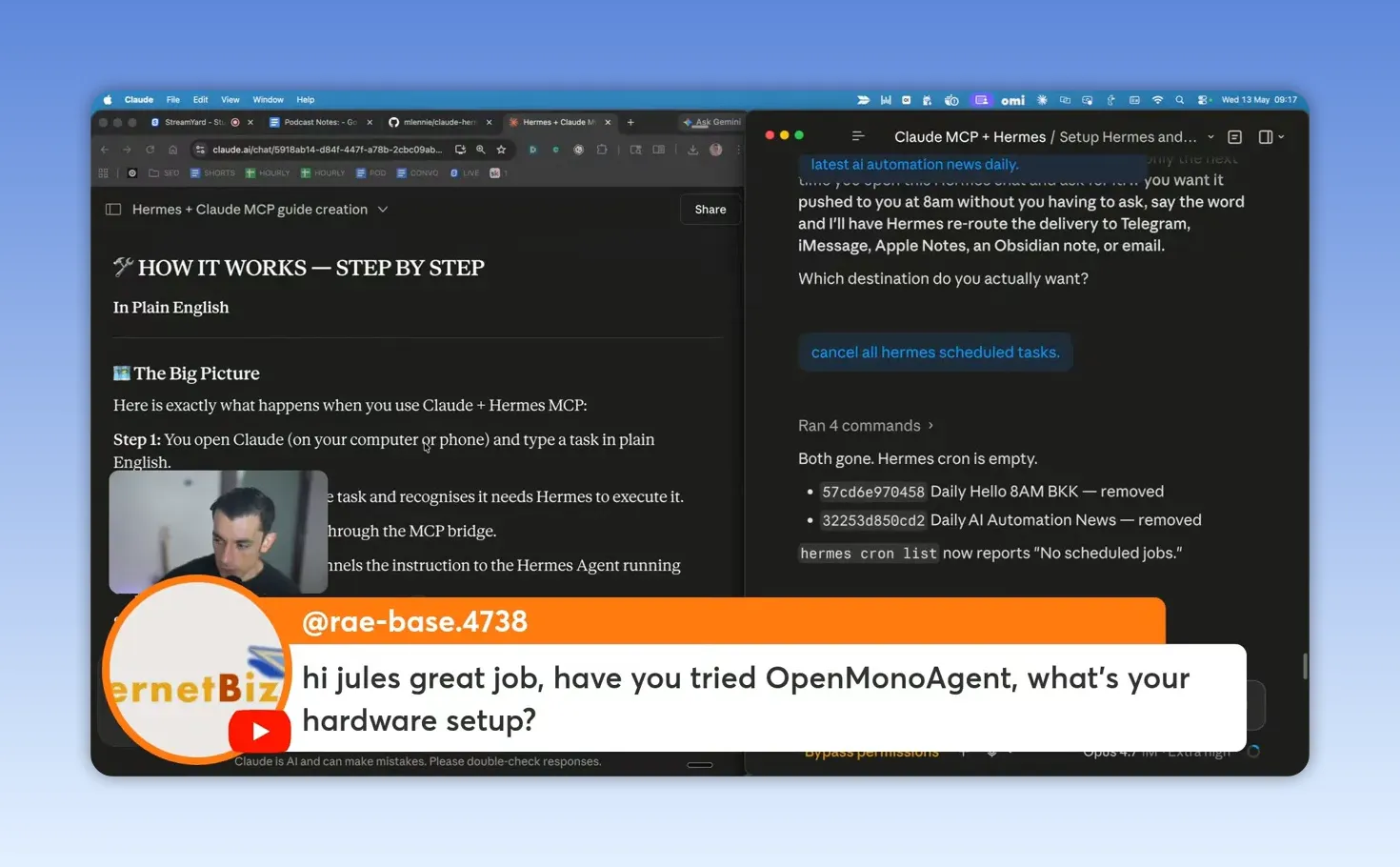
มุมนี้สำคัญมากสำหรับกลุ่ม non-developer เพราะอุปสรรคจริงของ AI automation ไม่ใช่แค่เรื่อง capability แต่คือ คนในทีมกล้าใช้ไหม ถ้าเครื่องมือดูยากเกินไป มันมักหยุดอยู่ที่คนไอทีหรือคนที่ชอบลองของใหม่เพียงไม่กี่คน
การเอา Claude มาเป็นชั้นหน้าบ้านจึงช่วยลดแรงต้านได้ดี เราพิมพ์คำสั่งเป็นภาษาปกติ เช่น
- ให้ Hermes สรุปข่าว AI automation ทุกวันตอน 8 โมง
- ยกเลิก scheduled task ทั้งหมดของ Hermes
- ถามว่า Hermes มี skill อะไรใช้งานได้บ้าง
นี่ทำให้ AI automation เข้าใกล้โลกการทำงานจริงมากขึ้น โดยเฉพาะทีมเล็ก บริษัทขนาดกลาง หรือเจ้าของกิจการที่ไม่มีทีม dev ประจำ
Step 6: มองให้ขาดว่า use case ไหนคุ้มที่สุดสำหรับธุรกิจไทย
ในคลิปมีการยกตัวอย่างไว้หลายแบบ และหลายอันนำมาปรับใช้กับธุรกิจไทยได้ทันที โดยเฉพาะงานที่มีรูปแบบซ้ำ มีข้อมูลเข้ามาเป็นประจำ และต้องมีการสรุปหรือส่งต่อ
งานที่เหมาะเริ่มก่อน
- อีเมลสรุปประจำวัน เช่น สรุป inbox สำคัญทุกเช้า
- scheduled research เช่น เก็บข่าวคู่แข่งหรือแนวโน้มตลาดทุกวัน
- รายงานประจำสัปดาห์หรือรายเดือน ดึงข้อมูลแล้วจัดเป็น narrative ให้อ่านง่าย
- ติดตาม prospect เช่น เช็กว่าใครยังไม่ตอบใน 5 วัน แล้วเตรียม follow-up
- content workflow ให้ Claude ช่วยคิด brief และ Hermes จัดเก็บหรือส่งต่อไปยังทีม
ถ้าเป็นธุรกิจไทย เราเห็นภาพชัดในหลายอุตสาหกรรม เช่น
- เอเจนซีการตลาด ใช้สร้าง weekly digest ของลูกค้าแต่ละราย
- ธุรกิจขายของออนไลน์ ใช้ monitor ราคาและโปรโมชันคู่แข่ง
- ทีมขาย B2B ใช้ติดตาม lead และเตรียม follow-up message
- เจ้าของกิจการที่ทำหลายบทบาทเอง ใช้ให้ AI สรุปงานเช้า เย็น และแจ้งเตือนงานค้าง
สิ่งที่ชอบในคลิปคือ เขาไม่ได้ขายภาพฝันว่าระบบจะมาแทนทีมงานทั้งหมด แต่กำลังชี้ว่า AI เหมาะมากกับ “งานแบ็กออฟฟิศที่กินเวลา” ถ้าเริ่มจากมุมนี้ เราจะเห็น ROI เร็วกว่า
Step 7: ใช้ประโยชน์จาก memory และ context ให้มากกว่าแค่การสั่งงานครั้งเดียว
อีกส่วนที่น่าสนใจคือการเชื่อมแนวคิดเรื่อง memory เข้ากับ Obsidian และระบบบันทึกอย่าง Omi เพื่อให้ Claude และ Hermes มีข้อมูลเกี่ยวกับเรา งานของเรา และสิ่งที่เคยทำมามากขึ้น
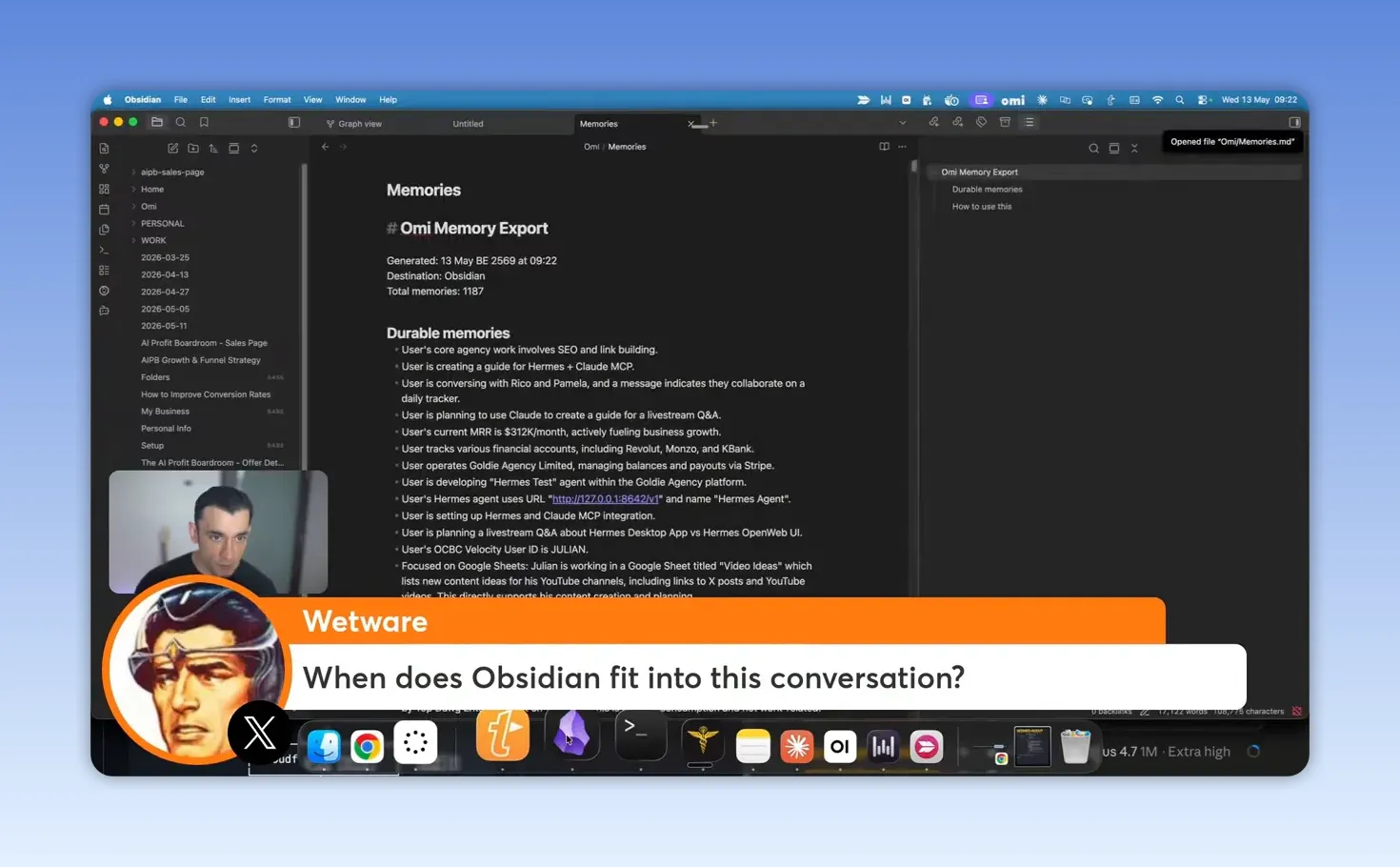
แม้ส่วนนี้ในคลิปจะไม่ได้ลงลึกเป็น tutorial เต็ม แต่แนวคิดชัดมาก คือถ้า AI มี context ต่อเนื่อง มันจะช่วยงานได้แม่นขึ้น ไม่ต้องเริ่มอธิบายใหม่ทุกครั้ง
เช่น ถ้า Hermes จำได้ว่า
- เราทำธุรกิจประเภทไหน
- ลูกค้าหลักเป็นใคร
- ใช้โทนภาษาแบบไหนในรายงาน
- ติดตาม KPI อะไรทุกสัปดาห์
คำสั่งครั้งต่อไปจะสั้นลงมาก และคุณภาพงานมักดีขึ้นด้วย
อย่างไรก็ตาม ตรงนี้ก็ควรมองแบบมีสติ เพราะยิ่งเราให้ memory กับ AI มากขึ้น เรื่องความเป็นส่วนตัวและความปลอดภัยก็ยิ่งสำคัญขึ้นตามไปด้วย โดยเฉพาะถ้ามีข้อมูลลูกค้า ข้อมูลการเงิน หรือเอกสารภายใน
Step 8: ประเมินข้อดีและข้อจำกัดแบบไม่อวยเกินไป
setup นี้มีจุดแข็งชัดหลายข้อ
- ใช้ Claude เป็นสมองที่เก่งเรื่องตีโจทย์และสื่อสาร
- ได้พลังของ Hermes Agent ในการลงมือทำ
- ใช้ผ่าน UI ของ Claude ที่เป็นมิตรกว่า terminal
- ลดภาระการใช้ API แบบตรงๆ ในบางกรณี
- ตั้งค่าไม่ซับซ้อนมากเมื่อเทียบกับระบบ automation อื่น
แต่ถ้าจะเอาไปใช้จริง เราควรเห็นข้อจำกัดด้วย
- ไม่ได้แปลว่าฟรีทุกอย่าง เพราะ Claude ยังมีข้อจำกัดเรื่อง plan และ token
- ความเสถียรขึ้นกับ workflow จริง ต่อให้เชื่อมได้ แต่คำสั่งบางแบบอาจต้องลองหลายรอบ
- เรื่อง permission สำคัญมาก ถ้าตั้งสิทธิ์กว้างเกินไป ความเสี่ยงก็ตามมา
- ไม่ได้เหมาะกับทุกงาน งานที่กระทบลูกค้าโดยตรงควรมี human approval อยู่เสมอ
ดังนั้น ถ้าเราจะใช้ให้คุ้ม ควรเริ่มจาก “ระบบผู้ช่วย” ไม่ใช่ “ระบบแทนคนทั้งหมด” ก่อน
Step 9: Actionable Insights สำหรับเจ้าของธุรกิจและคนทำงาน
- เริ่มจาก 1 งานซ้ำที่กินเวลาทุกสัปดาห์ เช่น สรุปรายงาน, ติดตามข่าว, เช็กคู่แข่ง
- ใช้ Claude เป็นชั้นสั่งงาน และให้ Hermes เป็นชั้นปฏิบัติการ จะง่ายกว่าพยายามใช้ agent ตรงๆ ผ่าน terminal
- ตั้ง permission แบบต้องอนุมัติก่อน จนกว่าจะมั่นใจว่าระบบทำงานตรงตามที่ต้องการ
- เก็บ prompt ที่ใช้ได้ผลไว้เป็นมาตรฐานทีม เพื่อให้ workflow ซ้ำได้และถ่ายทอดต่อได้
- วัดผลจากเวลาที่ประหยัดได้ ไม่ใช่ความตื่นเต้นจากเทคโนโลยี
Step 10: Troubleshooting ปัญหาที่มักเจอเมื่อทำตาม
- ปัญหา: Claude เชื่อมกับ Hermes ไม่ได้
สาเหตุ: ตั้งค่า MCP ไม่ครบ หรือ connector ยังไม่ถูกเพิ่มใน Claude Desktop
วิธีแก้: ตรวจว่ามี Hermes MCP ในเมนู Connectors แล้ว, กลับไปทวนขั้นตอนจากเอกสารต้นทาง, และลองเริ่มจาก task ง่ายๆ ก่อน
- ปัญหา: Claude มองเห็น Hermes แต่สั่งงานไม่ผ่าน
สาเหตุ: permission ถูกบล็อกหรือยังไม่ได้อนุมัติการใช้งาน
วิธีแก้: เข้าไปเช็กระดับสิทธิ์ใน connector แล้วตั้งเป็น needs approval จากนั้นอนุมัติการเรียกใช้งานเมื่อมี prompt ขอสิทธิ์
- ปัญหา: scheduled task ถูกสร้างแล้วแต่ไม่ทำงานตามที่คาด
สาเหตุ: ตั้งเวลาไม่ถูก, task logic ยังไม่ชัด, หรือระบบที่เกี่ยวข้องไม่ได้พร้อมทำงานต่อ
วิธีแก้: ทดสอบด้วยงานง่ายก่อน เช่นข้อความสั้นๆ, เช็กเวลารอบถัดไปที่ระบบแจ้งกลับมา, แล้วค่อยเพิ่มความซับซ้อน
- ปัญหา: ใช้ Claude แล้ว token หมดไว
สาเหตุ: สั่งงานยาวเกินไป หรือใช้ Claude ในงานที่ Hermes ทำต่อเองได้อยู่แล้ว
วิธีแก้: ให้ Claude ช่วยวางแผนและสั่งงานเฉพาะส่วนจำเป็น จากนั้นปล่อยให้ Hermes รับงานต่อในส่วน automation
- ปัญหา: ทีมไม่กล้าใช้เพราะรู้สึกว่า AI automation ซับซ้อน
สาเหตุ: เริ่มจาก use case ใหญ่เกินไป หรืออธิบายเชิงเทคนิคมากไป
วิธีแก้: เริ่มจาก workflow ที่เห็นผลทันที เช่น daily summary หรือ competitor check แล้วทำเป็น prompt template ให้ทีมกดใช้ได้เลย
Step 11: การต่อยอดจาก setup นี้
เมื่อระบบพื้นฐานเริ่มนิ่งแล้ว ยังต่อยอดได้อีกหลายทาง
- ต่อกับ knowledge base ภายใน เช่น Obsidian เพื่อให้ AI เข้าใจข้อมูลบริษัทและโปรเจกต์มากขึ้น
- แยก workflow ตามทีม เช่น ทีมขายใช้ติดตาม lead, ทีมการตลาดใช้ monitor content gap, ทีมปฏิบัติการใช้สรุปงานประจำวัน
- สร้าง AI operating system ส่วนตัว โดยให้ Claude เป็นหน้าสั่งงานหลัก แล้วมี Hermes เป็นตัวทำงานเบื้องหลังตลอดเวลา
ไอเดียที่น่าลองสำหรับธุรกิจไทยคือการเอา setup นี้ไปทำ “เลขานุการดิจิทัล” ของเจ้าของกิจการ เช่น สรุปงานค้าง, แจ้งเตือน follow-up, ดึงข่าวอุตสาหกรรม, และจัดลำดับสิ่งที่ต้องทำทุกเช้า ถ้าทำได้แค่นี้ก็คุ้มแล้ว
Step 12: สรุป Checklist ทั้งหมด
- ☐ เข้าใจบทบาทของ Claude, Hermes Agent และ MCP ให้ชัด
- ☐ เชื่อม Hermes MCP เข้ากับ Claude Desktop
- ☐ ตรวจว่า connector ปรากฏในหน้า settings แล้ว
- ☐ ตั้ง permission เป็นแบบต้องอนุมัติก่อน
- ☐ ทดสอบด้วย scheduled task ง่ายๆ
- ☐ ลองถาม Claude ว่า Hermes มี skill อะไรใช้งานได้บ้าง
- ☐ เลือก 1 งานซ้ำในธุรกิจที่อยากให้ AI รับไปทำ
- ☐ เขียน prompt ให้ชัดและสั้นพอสำหรับการสั่งงานจริง
- ☐ ตรวจผลลัพธ์ก่อนปล่อยให้รันซ้ำอัตโนมัติ
- ☐ ค่อยๆ เพิ่ม workflow ที่ซับซ้อนขึ้นเมื่อมั่นใจแล้ว
Step 13: บทสรุป
สิ่งที่น่าสนใจที่สุดจากคลิปของ Julian Goldie SEO ไม่ใช่แค่การสอนต่อ Claude เข้ากับ Hermes Agent แต่คือการชี้ให้เห็นว่าระยะถัดไปของการใช้ AI ไม่ได้อยู่ที่การถามคำถามเก่งขึ้นอย่างเดียว แต่อยู่ที่การ มอบหมายงานให้ AI ทำแทนเราได้ดีขึ้น
สำหรับคนทำงานและเจ้าของธุรกิจ นี่คือแนวคิดที่ใช้งานได้จริงมากกว่า hype หลายอย่างในตลาด เพราะมันโยงตรงกับเวลาที่หายไปในแต่ละวัน งานติดตามที่ไม่มีใครอยากทำ และงาน routine ที่ไม่ควรกินพลังของคนเก่งในทีม
ถ้าเริ่มให้ถูก งานแรกที่ควรทำไม่ใช่ automation ใหญ่โต แต่คือเลือก 1 งานซ้ำที่เสียเวลามากที่สุด แล้วใช้ Claude + Hermes MCP ทำให้มันไหลได้เอง จากจุดนั้น เราจะเริ่มเห็นชัดว่า AI ไม่ได้มีไว้แค่คุย แต่มันเริ่มกลายเป็น “แรงงานดิจิทัล” ที่ช่วยธุรกิจเดินเร็วขึ้นได้จริง
สำหรับข้อมูลเพิ่มเติมเกี่ยวกับมาตรฐาน MCP สามารถดูได้ที่ Model Context Protocol และหากต้องการเข้าใจภาพรวมของระบบ cron job ที่ถูกพูดถึงในตัวอย่าง สามารถอ่านเพิ่มได้ที่ Cron