


สรุปจากคลิป ดูคลิปต้นฉบับ
Claude Cowork คืออะไร และใช้ทำงานแทนเราได้แค่ไหน

สิ่งที่น่าสนใจกว่า AI chatbot ทั่วไป ไม่ใช่การตอบคำถามเก่งขึ้นนิดหน่อย แต่คือการเริ่ม “ลงมือทำงาน” บนเครื่องของเราได้จริง จัดไฟล์ได้ สร้าง dashboard ได้ อ่านอีเมลได้ วิเคราะห์เอกสารได้ และตั้งงานประจำให้ทำซ้ำเองทุกวันได้ นี่คือแกนหลักของ Claude Cowork ที่ Tina Huang อธิบายไว้ชัดมากในคลิปนี้
ประเด็นสำคัญไม่ได้อยู่แค่ว่าเครื่องมือใหม่มีฟีเจอร์เยอะ แต่อยู่ที่วิธีคิดใหม่เรื่อง AI สำหรับคนทำงานและเจ้าของธุรกิจ เราไม่ได้ใช้ AI แค่ถามตอบแล้วคัดลอกผลลัพธ์อีกต่อไป แต่เริ่มใช้มันเป็น “ผู้ช่วยที่มีมือมีเท้า” ทำงานกับโฟลเดอร์ แอป และระบบที่เราใช้อยู่ทุกวันได้จริง บทความนี้จะสรุปวิธีใช้ Claude Cowork แบบเป็นขั้นตอน พร้อมวิเคราะห์ว่าถ้าเอามาใช้กับธุรกิจไทย มันจะเกิดคุณค่าแบบไหน และมีข้อจำกัดอะไรที่ควรรู้ก่อนลงมือ
สารบัญ
- Step 1: ทำความเข้าใจก่อนว่า Claude Cowork คืออะไร
- Step 2: ตั้งค่า Claude Cowork ให้พร้อมใช้งานตั้งแต่ต้น
- Step 3: เริ่มจากงานง่ายที่สุดก่อน เช่น จัดไฟล์ในเครื่อง
- Step 4: ขยับไปสู่งานวิเคราะห์เอกสารและสร้าง dashboard
- Step 5: สร้าง Skill เพื่อให้ AI ทำงานตามมาตรฐานเดิมซ้ำได้
- Step 6: เชื่อม Connector เพื่อให้ AI แตะเครื่องมือที่ใช้อยู่ทุกวัน
- Step 7: ใช้ Plugin เมื่ออยากได้ workflow สำเร็จรูป
- Step 8: ตั้ง Scheduled Tasks ให้งานประจำรันเองทุกวัน
- Step 9: ใช้ Projects เมื่ออยากสร้างระบบงานระยะยาว
- Step 10: ใช้ Memory System ให้ AI จำเรื่องสำคัญของโปรเจกต์
- Step 11: สร้าง dashboard ระดับ Mission Control สำหรับงานที่สำคัญ
- Step 12: ถ้างานเริ่มใหญ่ ค่อยต่อกับ Claude Code
- Actionable Insights
- Troubleshooting
- การต่อยอด
- สรุป Checklist ทั้งหมด
Step 1: ทำความเข้าใจก่อนว่า Claude Cowork คืออะไร
Claude Cowork อยู่ในกลุ่มที่เรียกว่า local AI agent หรือ AI ที่ทำงานบนคอมพิวเตอร์ของเราโดยตรง มันไม่ใช่แค่หน้าแชตบนเว็บ แต่เป็น agent ที่เข้าถึงไฟล์ แอป และเครื่องมือบนเครื่องได้ตามสิทธิ์ที่เราอนุญาต
ถ้าเทียบง่ายๆ Claude บนเว็บคือคนที่ “ให้คำแนะนำ” ส่วน Claude Cowork คือคนที่ “ช่วยลงมือทำ” ความต่างนี้สำคัญมากสำหรับงานจริง เช่น
- จัดระเบียบไฟล์ในเครื่อง
- อ่านไฟล์หลายสิบไฟล์ในโฟลเดอร์เดียวกัน
- สร้าง dashboard แบบ local
- เชื่อมกับ Gmail, Google Drive, Calendar หรือ Microsoft 365
- ตั้งงานอัตโนมัติให้รันตามเวลา
สำหรับเจ้าของธุรกิจ จุดแข็งของเครื่องมือแบบนี้คือมันลดงานจุกจิกที่กินเวลาทุกวัน โดยไม่ต้องเริ่มจากการเขียนโค้ดเองทั้งหมด

Step 2: ตั้งค่า Claude Cowork ให้พร้อมใช้งานตั้งแต่ต้น
หลังติดตั้ง Claude บนคอมพิวเตอร์ จะมี 3 ส่วนหลักในตัวแอป
- Chat สำหรับคุยแบบ chatbot ปกติ
- Cowork สำหรับงาน agent บนเครื่อง
- Claude Code สำหรับงานเขียนโค้ด
ในช่วงเริ่มต้น Tina แนะนำให้ไปตั้งค่าในส่วน Capabilities และเปิดฟีเจอร์ที่จำเป็น โดยเฉพาะ visual features เช่น artifacts และ inline visualizations ถ้าต้องการให้ Claude สร้าง dashboard หรือชิ้นงานภาพได้
อีกจุดที่สำคัญมากคือ Global Instructions ตรงนี้เปรียบเหมือนคู่มือถาวรว่า AI ควรทำงานกับเราอย่างไร เช่น
- เราคือใคร
- สไตล์การทำงานที่ต้องการ
- ข้อห้ามที่ไม่ควรทำ
- วิธีสื่อสารที่เหมาะกับเรา
ถ้าใช้กับธุรกิจไทย เราควรใส่กติกาไว้ตั้งแต่ต้น เช่น
- แยกข้อมูลลูกค้า ข้อมูลบัญชี และข้อมูลภายในออกจากกัน
- ห้ามลบไฟล์โดยไม่ยืนยันก่อน
- สรุปผลเป็นภาษาไทยแบบสั้นก่อนเสมอ
- หากเกี่ยวข้องกับตัวเลข ให้ตรวจซ้ำก่อนสรุป
นี่เป็นรายละเอียดเล็กๆ ที่ช่วยลดความเสี่ยงเวลาเอา AI ไปแตะงานจริง

Step 3: เริ่มจากงานง่ายที่สุดก่อน เช่น จัดไฟล์ในเครื่อง
ตัวอย่างแรกที่ชัดมากคือการชี้ Claude Cowork ไปยังโฟลเดอร์บน Desktop แล้วสั่งให้ช่วยจัดระเบียบไฟล์ Agent จะสแกนไฟล์ทั้งหมด เสนอ structure ใหม่ ตั้งคำถามก่อนลงมือ และค่อยทำตามที่เรายืนยัน
จุดนี้สะท้อนรูปแบบการทำงานที่ดีของ AI agent คือไม่ใช่ “สั่งแล้วทำแบบมืดๆ” แต่ทำงานเป็นขั้นตอน
- อ่านสิ่งที่มีอยู่
- สรุปสิ่งที่พบ
- เสนอแผนจัดการ
- ถามเรื่องที่เสี่ยง เช่น จะลบไฟล์ไหม
- ลงมือทำและรายงานผล
สำหรับธุรกิจ งานแบบนี้เอาไปใช้ได้ทันที เช่น
- จัดแฟ้มเอกสารบัญชีรายเดือน
- รวมรูป invoice ที่กระจัดกระจาย
- แยกไฟล์ proposal, contract, receipt ออกจากกัน
- เก็บไฟล์ screenshot หรือ draft ที่รกโฟลเดอร์ทำงาน
ข้อดีคือคนที่ไม่ใช่ developer ก็เริ่มใช้ได้เลย แต่ข้อควรระวังคือเรื่องสิทธิ์ไฟล์และไฟล์สำคัญที่ไม่ควรลบอัตโนมัติ ควรเริ่มจากโฟลเดอร์ทดลองก่อน

Step 4: ขยับไปสู่งานวิเคราะห์เอกสารและสร้าง dashboard
เคสที่น่าสนใจอีกอันคือการให้ Claude Cowork อ่านไฟล์ statement บัตรเครดิต 24 เดือน แล้วสร้าง interactive dashboard สรุปพฤติกรรมการใช้จ่าย พร้อม insight และข้อเสนอแนะ
สิ่งที่ทำให้ตัวอย่างนี้มีน้ำหนัก คือมันไม่ใช่แค่สรุปเป็นข้อความ แต่มันสร้างไฟล์ local ที่เปิดในเบราว์เซอร์ได้ และถามรายละเอียดก่อนสร้าง เช่น
- ต้องการ output แบบไหน
- จะแยกค่าใช้จ่ายธุรกิจกับส่วนตัวอย่างไร
- อยากเห็น insight ประเภทไหน
นี่คือรูปแบบที่เจ้าของธุรกิจไทยควรคิดตาม เพราะงานวิเคราะห์ไม่ได้มีแค่ “ให้ AI อ่านไฟล์” แต่ต้องกำหนดมุมมองให้มันด้วย เช่น ถ้าเป็นธุรกิจจริง เราอาจสั่งให้วิเคราะห์ว่า
- ค่าใช้จ่าย recurring มีอะไรบ้าง
- มี subscription ไหนควรยกเลิก
- เดือนไหนใช้เงินเกินปกติ
- ร้านค้าหรือ vendor ไหนมีมูลค่าสูงสุด
- ส่วนไหนเป็นค่าใช้จ่ายธุรกิจที่ควรลงบัญชี
มุมที่เราชอบในตัวอย่างนี้คือมันแสดงให้เห็นว่า Claude Cowork เหมาะกับงานที่มีไฟล์จำนวนมากเกินกว่าหน้าแชตทั่วไปจะรับไหว และเหมาะกับการสร้างผลลัพธ์ที่เอาไปใช้งานต่อได้ ไม่ใช่แค่อ่านแล้วจบ

Step 5: สร้าง Skill เพื่อให้ AI ทำงานตามมาตรฐานเดิมซ้ำได้
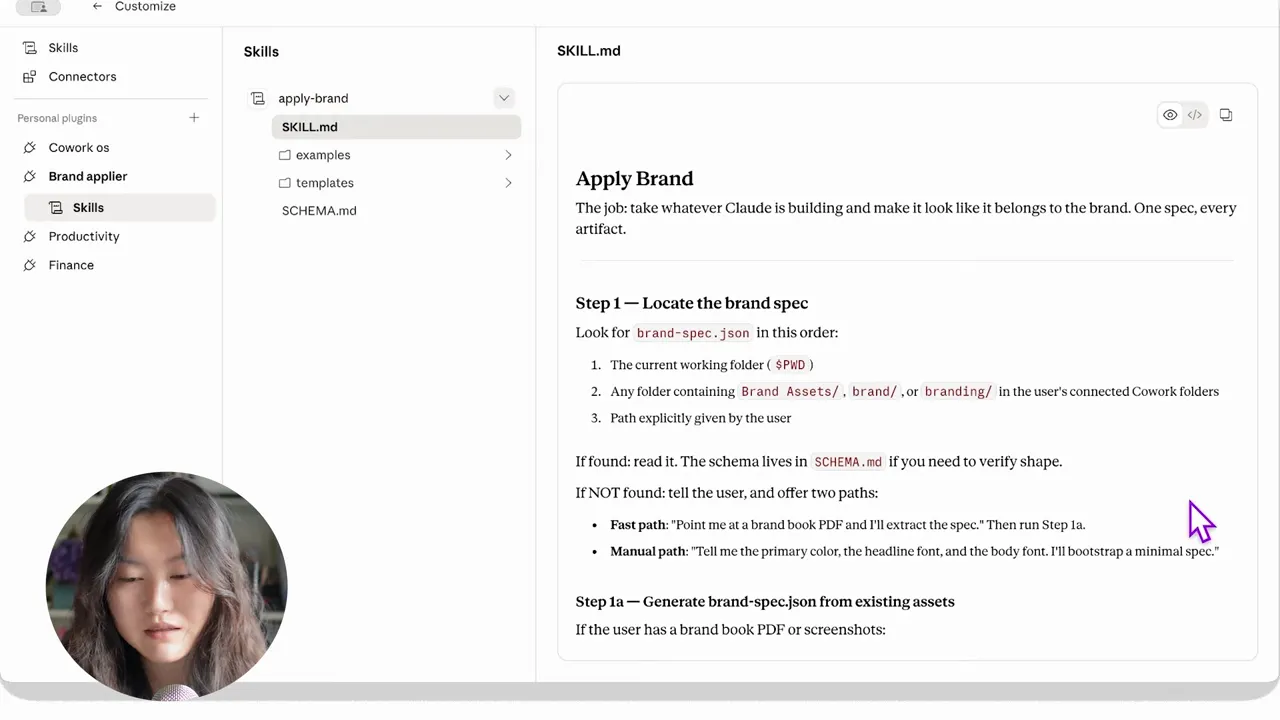
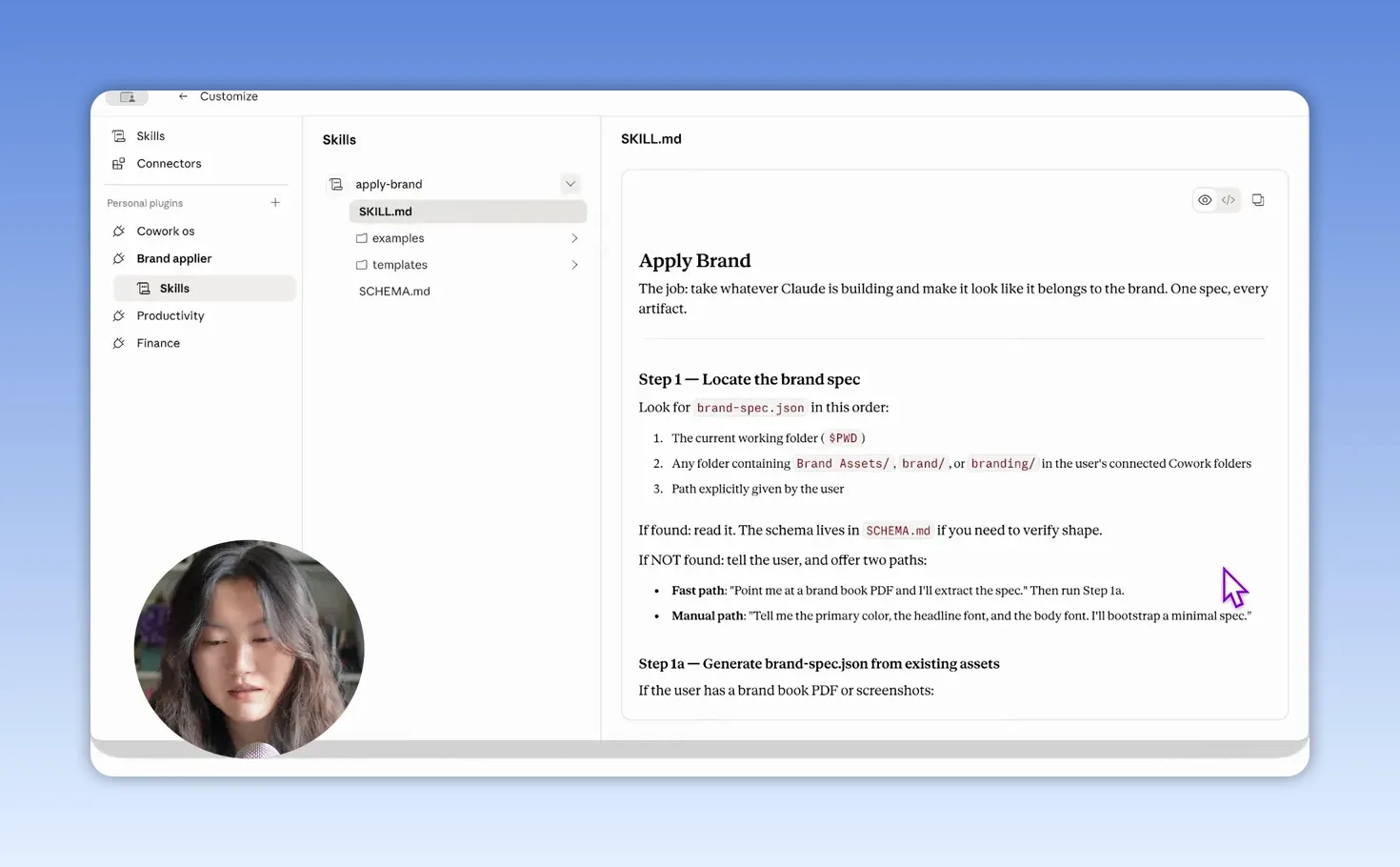
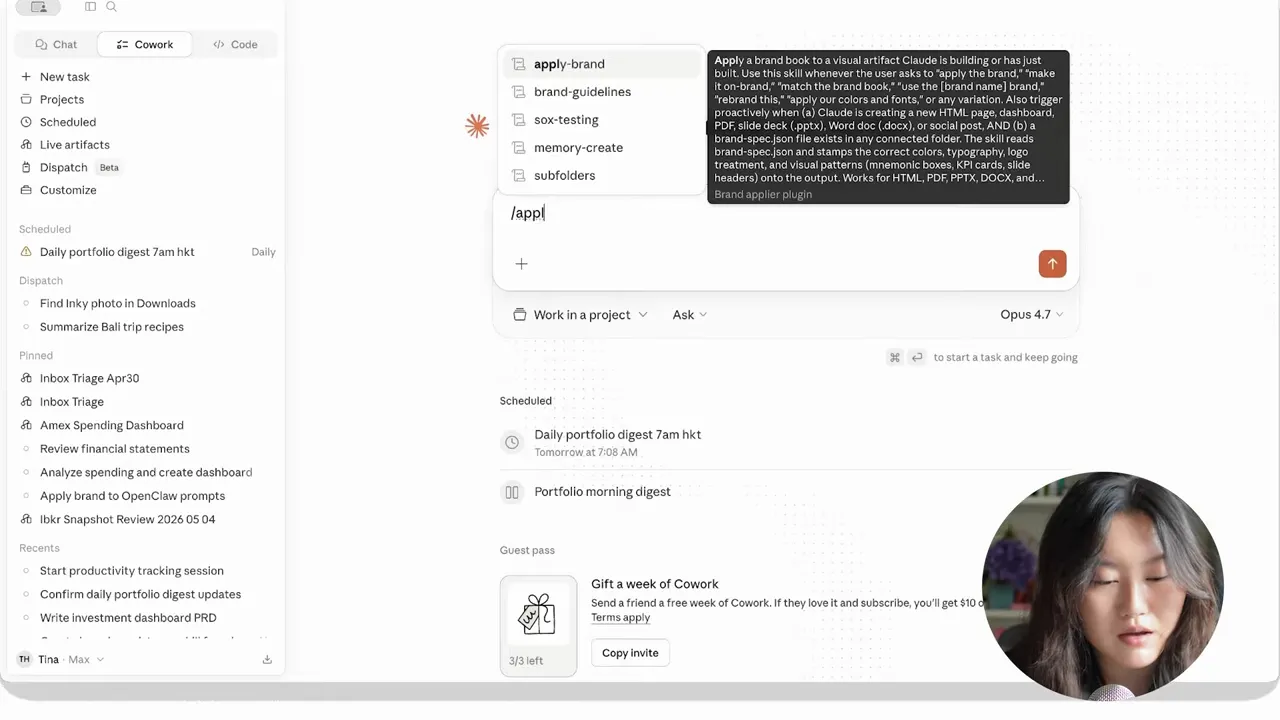
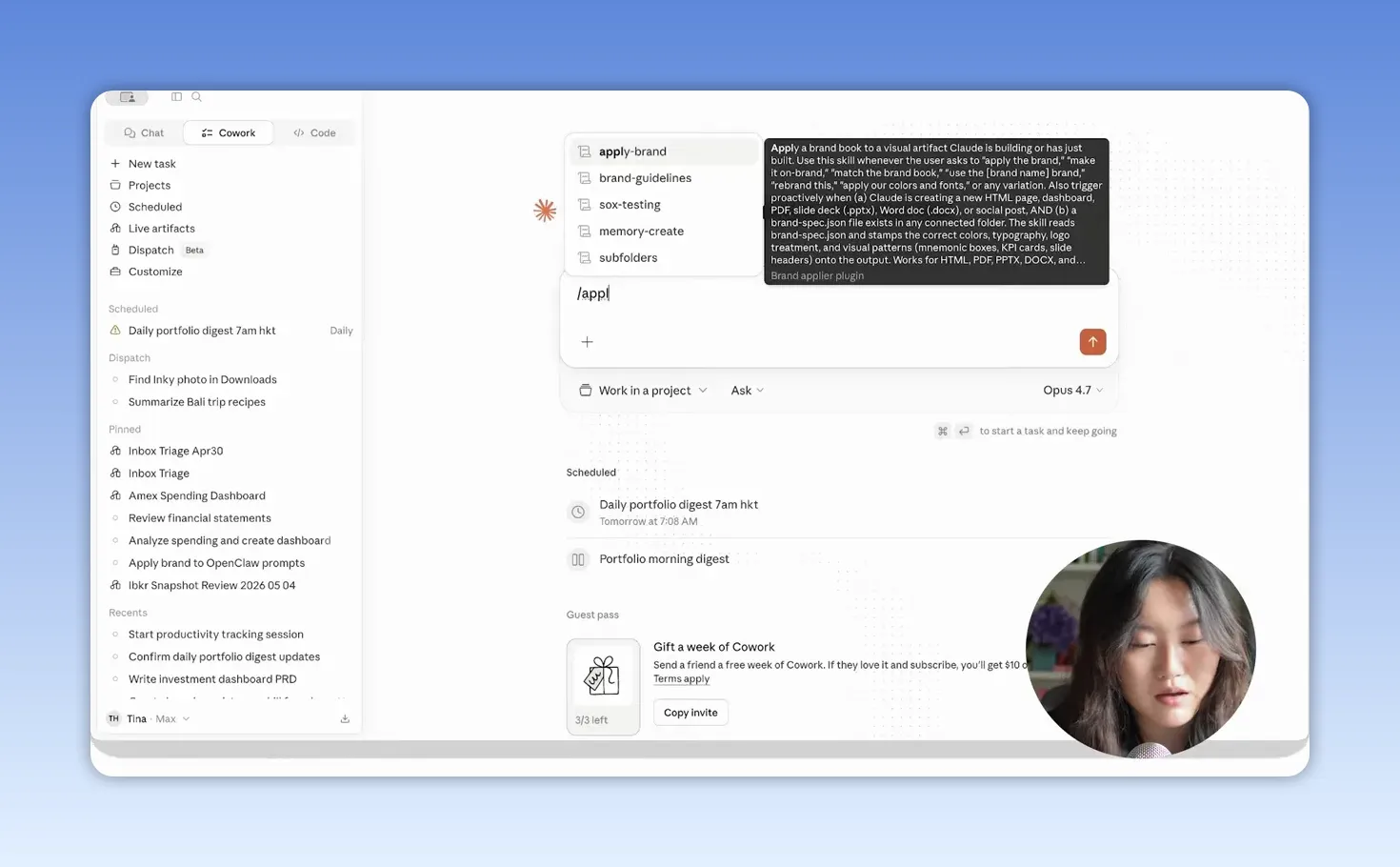
หลังได้ dashboard แล้ว Tina พบว่างานภาพยังไม่ตรงแบรนด์ จึงเพิ่มโฟลเดอร์ที่มี brand assets แล้วสั่งให้ Claude Cowork สร้าง brand book จากไฟล์เหล่านั้น จากนั้นเปลี่ยนแนวทางนี้ให้กลายเป็น Skill
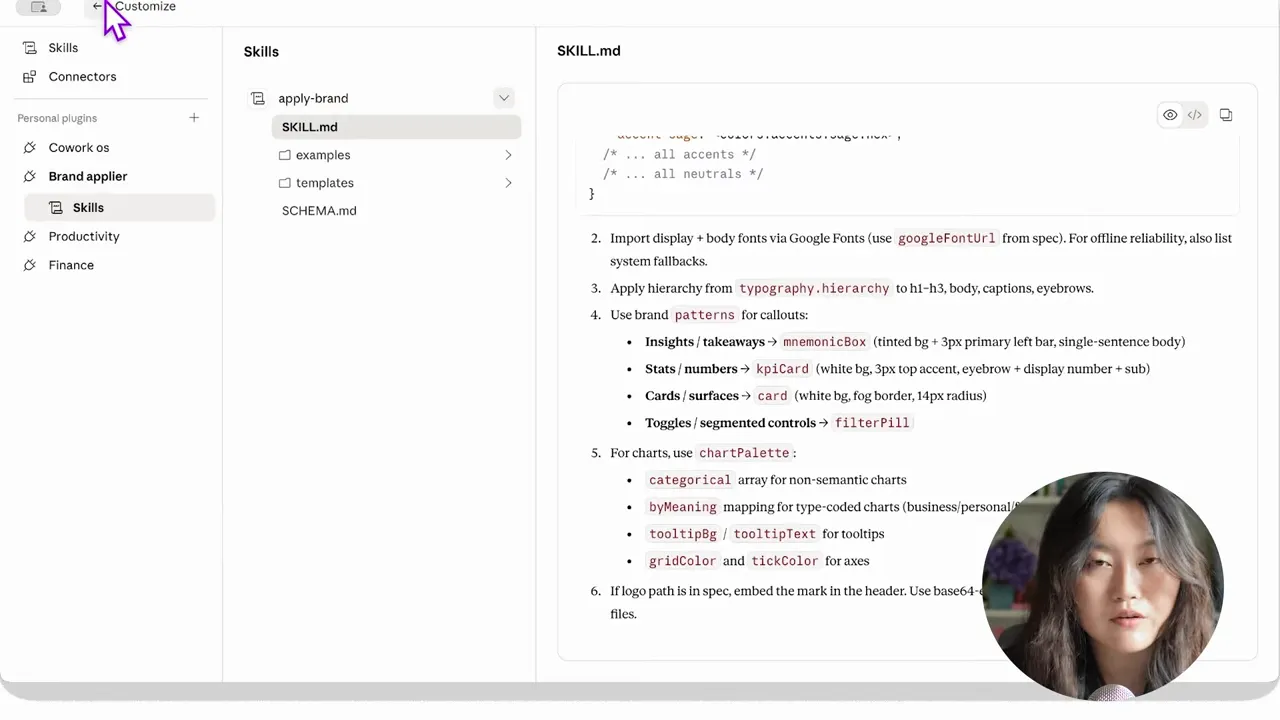
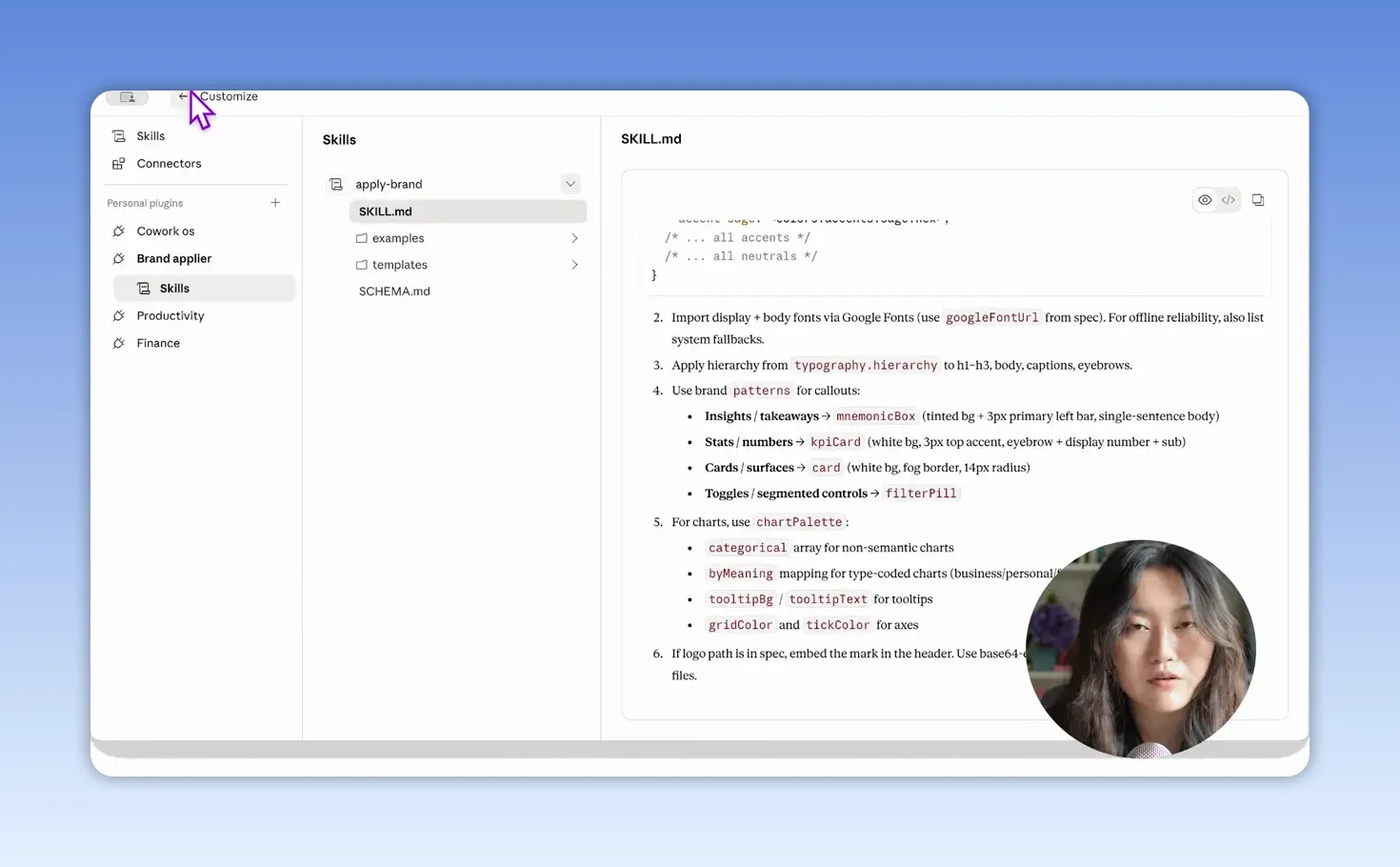
Skill คือชุดคำสั่งที่นำกลับมาใช้ซ้ำได้ในงานอื่นๆ ตัวอย่างในคลิปคือ skill สำหรับ “apply brand” เพื่อให้ทุกงานภาพที่สร้างใหม่ ใช้สี ฟอนต์ และแนวทางเดียวกับแบรนด์
นี่เป็นแนวคิดที่เจ้าของธุรกิจควรหยิบไปใช้มาก เพราะปัญหาเวลาใช้ AI ในองค์กรไม่ใช่แค่ “ทำได้ไหม” แต่คือ “ทำให้คงมาตรฐานได้ไหม” Skill ช่วยแก้จุดนี้ได้ดี
ตัวอย่าง Skill ที่เหมาะกับธุรกิจไทย เช่น
- สรุปอีเมลลูกค้าเป็นภาษาไทยแบบสุภาพ
- จัดรูปแบบรายงานให้ใช้สีและโครงสร้างของบริษัท
- สรุปประชุมโดยแยก action items, owner และ deadline
- สร้างโพสต์โซเชียลตาม tone of voice ของแบรนด์
ถ้ามองในเชิงระบบ Skill คือการเปลี่ยน prompt ดีๆ ที่เคยใช้ครั้งเดียว ให้กลายเป็นสินทรัพย์ของทีม

Skills ใน Claude Cowork แสดงรายการ Skill เช่น apply-brand" data-slug-4="claude-cowork-customize-skills-apply-brand" data-timestamp-5="601" data-screenshot-5="https://firebasestorage.googleapis.com/v0/b/videotoblog-35c6e.appspot.com/o/%2Fusers%2FKcsqma24c1VB6t6xri9np8NivwA3%2Fblogs%2FZ4tZFQ9hL6rkBWV62b8J%2Fscreenshots%2F43e53226-22fc-4155-af8a-2bf83e760b81.webp?alt=media&token=5e441d27-77a2-4bdc-9dfe-1f34431468c4" data-screenshot-with-background-5="https://firebasestorage.googleapis.com/v0/b/videotoblog-35c6e.appspot.com/o/users%2FKcsqma24c1VB6t6xri9np8NivwA3%2Fblogs%2FZ4tZFQ9hL6rkBWV62b8J%2Fscreenshots%2F63cf28f5-2d20-4b1e-8594-dffef89070ec.webp?alt=media&token=bd9cec68-b817-4d2a-939d-82655531cc0c" data-caption-5="รายละเอียดไฟล์ SKILL.md ของ Skill apply-brand อธิบายขั้นตอน “Locate the brand spec” เพื่อให้ AI จับคู่กับเอกสารแบรนด์ได้ถูกต้อง" data-alt-5="หน้าจอไฟล์ SKILL.md ของ apply-brand ที่อธิบาย Step 1 locate brand-spec.json ใน Claude Cowork" data-slug-5="claude-cowork-skill-md-apply-brand-locate-brand-spec" data-timestamp-6="604" data-screenshot-6="https://firebasestorage.googleapis.com/v0/b/videotoblog-35c6e.appspot.com/o/%2Fusers%2FKcsqma24c1VB6t6xri9np8NivwA3%2Fblogs%2FZ4tZFQ9hL6rkBWV62b8J%2Fscreenshots%2F0e686734-ddba-4a99-9166-7dbfed21db4a.webp?alt=media&token=927b52fd-6af0-453e-a3bc-7f42066e095d" data-screenshot-with-background-6="https://firebasestorage.googleapis.com/v0/b/videotoblog-35c6e.appspot.com/o/users%2FKcsqma24c1VB6t6xri9np8NivwA3%2Fblogs%2FZ4tZFQ9hL6rkBWV62b8J%2Fscreenshots%2F7cf7a28a-ce28-4f12-bde9-2a1d725b4455.webp?alt=media&token=0e07ad8d-84ee-4133-8348-b4fe26976efc" data-caption-6="ส่วนต่อยอดของ SKILL.md ที่แสดงตรรกะ/กติกาการจัดสไตล์ให้สอดคล้องกับแบรนด์ เช่น typography, card styles และตัวเลือกการแสดงผล" data-alt-6="หน้าจอ SKILL.md ที่ระบุแนวทางการ apply สไตล์แบรนด์ใน Claude Cowork เช่น typography และรูปแบบกราฟิก" data-slug-6="claude-cowork-skill-md-apply-brand-typography-cards" data-timestamp-7="607" data-screenshot-7="https://firebasestorage.googleapis.com/v0/b/videotoblog-35c6e.appspot.com/o/%2Fusers%2FKcsqma24c1VB6t6xri9np8NivwA3%2Fblogs%2FZ4tZFQ9hL6rkBWV62b8J%2Fscreenshots%2F3311850e-77ed-42df-a80a-c16a50708d42.webp?alt=media&token=101031f8-96f4-4da4-b7e3-49c45537302b" data-screenshot-with-background-7="https://firebasestorage.googleapis.com/v0/b/videotoblog-35c6e.appspot.com/o/users%2FKcsqma24c1VB6t6xri9np8NivwA3%2Fblogs%2FZ4tZFQ9hL6rkBWV62b8J%2Fscreenshots%2Fb6611537-e94a-4240-94fe-22a50ae3dcdd.webp?alt=media&token=bc647118-c66b-482c-a14f-25561dbd91ac" data-caption-7="ภาพรวมหน้า Cowork ที่รวม scheduled tasks และงานที่กำลังทำอยู่ โดยมี Skill apply-brand เป็นตัวอย่างการนำกติกามาใช้ซ้ำกับงานจริง" data-alt-7="หน้าจอ Claude Cowork แสดงรายการ scheduled tasks และเมนูสำหรับงานพร้อม Skill apply-brand" data-slug-7="claude-cowork-overview-scheduled-tasks-skill-apply-brand" data-has-background="true" data-original-url="https://firebasestorage.googleapis.com/v0/b/videotoblog-35c6e.appspot.com/o/%2Fusers%2FKcsqma24c1VB6t6xri9np8NivwA3%2Fblogs%2FZ4tZFQ9hL6rkBWV62b8J%2Fscreenshots%2F43e53226-22fc-4155-af8a-2bf83e760b81.webp?alt=media&token=5e441d27-77a2-4bdc-9dfe-1f34431468c4" data-background-url="https://firebasestorage.googleapis.com/v0/b/videotoblog-35c6e.appspot.com/o/users%2FKcsqma24c1VB6t6xri9np8NivwA3%2Fblogs%2FZ4tZFQ9hL6rkBWV62b8J%2Fscreenshots%2F63cf28f5-2d20-4b1e-8594-dffef89070ec.webp?alt=media&token=bd9cec68-b817-4d2a-939d-82655531cc0c" data-background-start-color="#5e88da" data-background-end-color="#e3f0ff" data-background-direction-id="to-bottom" data-background-shadow="20" data-background-radius="24" width="100%" style="object-fit: cover;">
Step 6: เชื่อม Connector เพื่อให้ AI แตะเครื่องมือที่ใช้อยู่ทุกวัน
อีกส่วนที่ทรงพลังมากคือ Connectors ซึ่งเปิดทางให้ Claude Cowork เชื่อมกับ third-party software เช่น Gmail, Google Drive, Google Calendar และ Microsoft 365
เมื่อเชื่อมแล้ว AI จะไม่ทำงานอยู่ในโฟลเดอร์โลคัลเท่านั้น แต่เริ่มแตะ workflow จริงของธุรกิจได้ เช่น
- ดึงอีเมลเข้ามาคัดแยก
- อ่านกำหนดการจาก Calendar
- เปิดไฟล์งานจาก Drive
- ส่งสรุปหรือผลลัพธ์กลับไปยังระบบที่ใช้อยู่
ตัวอย่างในคลิปคือ workflow สำหรับ inbox triage ที่ดึงอีเมลจาก Gmail มาแยกว่าอะไรคือสิ่งที่ต้องทำ และอะไรคือ noise
ถ้าเอามาใช้กับธุรกิจไทย ภาพที่ชัดมากคือ
- กล่องอีเมลฝ่ายขายที่มี lead เข้ามาทุกวัน
- อีเมลแจ้งชำระเงินจากลูกค้า
- อีเมลจาก supplier ที่ต้องติดตาม
- อีเมลภายในที่ไม่เร่งด่วน
AI ช่วยคัดชั้นความสำคัญได้ แต่จุดที่ควรระวังคือเรื่องความเป็นส่วนตัวและสิทธิ์เข้าถึงข้อมูล คนใช้งานควรเริ่มจากบัญชีทดลองหรือข้อมูลที่ไม่อ่อนไหวก่อน
Step 7: ใช้ Plugin เมื่ออยากได้ workflow สำเร็จรูป
ถ้า Skill คือกติกา และ Connector คือการเชื่อมระบบ Plugin ก็คือการรวมสิ่งเหล่านี้เข้าด้วยกันเพื่อทำงานเฉพาะทาง
ตัวอย่างในคลิปคือ finance plugin ของ Anthropic ที่มีทั้ง skill และ connector ที่เกี่ยวกับงานการเงิน เช่น financial statements, audit support และการเชื่อมกับระบบข้อมูลต่างๆ
สำหรับธุรกิจที่มีงานซ้ำๆ ชัดเจน Plugin จะช่วยลดเวลา setup ได้มาก เพราะไม่ต้องประกอบทุกอย่างเองตั้งแต่ศูนย์
แต่ในมุมวิเคราะห์ เราควรมอง Plugin เป็น “ชุดเริ่มต้น” ไม่ใช่คำตอบสุดท้าย บ่อยครั้ง workflow ของธุรกิจไทยมีรายละเอียดเฉพาะ เช่น ภาษาเอกสาร รูปแบบใบกำกับภาษี หรือวิธีแยกค่าใช้จ่าย ที่อาจต้องปรับเพิ่มเองอยู่ดี

Step 8: ตั้ง Scheduled Tasks ให้งานประจำรันเองทุกวัน
ฟีเจอร์ที่มีประโยชน์มากสำหรับคนทำงานคือ Scheduled หรือการตั้งให้ Claude Cowork ทำงานตามเวลา ตัวอย่างที่ Tina ใช้คือให้รันทุกเช้า 7 โมง เพื่อสรุปตารางวันนั้นจาก Calendar พร้อมอีเมลที่ควรรู้ แล้วส่งไปยัง Apple Notes
มุมที่น่าสนใจคือการเอา AI ไปจัดการ “งานประจำที่ต้องเช็กเองทุกวัน” เพราะงานพวกนี้ไม่ยาก แต่มักกินสมาธิ เช่น
- สรุปนัดประชุมประจำวัน
- รวมอีเมลที่ต้องตอบวันนี้
- สรุปยอดขายเมื่อวาน
- แจ้งงานค้างที่ใกล้ถึงกำหนด
ถ้าใช้ในบริษัทไทย เราอาจให้ส่งผลลัพธ์ไปที่แอปที่ทีมใช้อยู่จริง เช่น Notes, Slack หรืออีเมลสรุปตอนเช้า จุดสำคัญคือเริ่มจากงานที่มีโครงสร้างก่อน จะเห็นผลเร็วที่สุด

Step 9: ใช้ Projects เมื่ออยากสร้างระบบงานระยะยาว
ส่วนที่ทำให้ Claude Cowork ขยับจากเครื่องมืออัตโนมัติทั่วไป ไปเป็น “ระบบงาน AI” จริงๆ คือ Projects
Project คือ workspace ถาวรที่มี
- โฟลเดอร์ของตัวเอง
- instructions เฉพาะ
- memory
- ไฟล์ประกอบ
- connections เฉพาะงาน
ความหมายของมันในทางปฏิบัติคือ AI จะจำสิ่งที่เกี่ยวข้องกับโปรเจกต์นั้นต่อเนื่องข้าม session ได้ ทำให้เหมาะกับงานที่ซับซ้อนและต้องทำต่อเนื่อง เช่น การจัดการการลงทุน การสร้างเนื้อหา การทำ curriculum หรือการดูแลลูกค้า
ตัวอย่างในคลิปคือ project ด้านพอร์ตลงทุน โดยเริ่มจากสร้างโฟลเดอร์ จากนั้นกำหนด instruction ว่าให้ AI ทำหน้าที่เป็น financial analyst ที่รอบคอบ ตรวจตัวเลขซ้ำ และกล้า push back ถ้าสิ่งที่แนะนำขัดกับ philosophy การลงทุน
นี่คือแนวคิดที่ธุรกิจควรนำไปใช้ทันที เพราะแต่ละแผนกสามารถมี project ของตัวเอง เช่น
- Sales Project เก็บข้อมูล lead, proposal และ follow-up
- Finance Project วิเคราะห์รายรับรายจ่ายและ cash flow
- Marketing Project วิจัยคู่แข่ง วางคอนเทนต์ และเก็บแบรนด์ guideline
- Founder Project รวม dashboard ส่วนตัว งานสำคัญ และ decision log

Step 10: ใช้ Memory System ให้ AI จำเรื่องสำคัญของโปรเจกต์
ภายใน project Tina แนะนำให้ติดตั้ง productivity plugin แม้จะไม่ได้ใช้เพื่อจัดการ task โดยตรง เหตุผลหลักคือ plugin นี้ช่วยตั้งระบบ memory ให้ project โดยอัตโนมัติ เช่น สร้างไฟล์ task.md, dashboard และ memory files ต่างๆ
แนวคิดนี้สำคัญมาก เพราะหนึ่งในปัญหาใหญ่ของ AI agent คือมันเก่งตอนเริ่ม แต่พองานยาวขึ้น มันเริ่มลืมหรือสับสน ถ้ามี memory system ที่ชัด เราจะควบคุมได้ง่ายขึ้นว่า AI จำอะไรอยู่ และอัปเดตมันเมื่อข้อมูลเปลี่ยน
ในคลิปมีการอัปโหลด screenshot ของหุ้นที่ถืออยู่ แล้วให้ Claude Cowork เขียนข้อมูลเหล่านั้นลง memory ของโปรเจกต์ จากนั้นสามารถใช้คำสั่งอย่าง /update เพื่อเติมช่องว่างให้ memory ครบขึ้น
ถ้าใช้กับธุรกิจไทย เราอาจเก็บความรู้แบบนี้ไว้ใน project เช่น
- รายการลูกค้าหลักและเงื่อนไขพิเศษ
- ราคาสินค้าล่าสุด
- กติกาการอนุมัติงาน
- หลักการตัดสินใจของผู้บริหาร
ข้อดีคือ AI จะเริ่มทำงานแบบ “รู้เรื่องบริษัทเรา” มากขึ้น ไม่ใช่เริ่มใหม่ทุกครั้ง
Step 11: สร้าง dashboard ระดับ Mission Control สำหรับงานที่สำคัญ
เมื่อมี project, memory, connectors และ schedule ครบแล้ว Tina ยกตัวอย่างปลายทางที่น่าสนใจมาก คือการสร้าง Mission Control Dashboard สำหรับการลงทุน ที่รวมข้อมูลพอร์ต, daily digest, การค้นหาโอกาสใหม่ และการตรวจว่าทุกอย่างยังสอดคล้องกับ philosophy ที่ตั้งไว้หรือไม่
นี่คือไอเดียที่เจ้าของธุรกิจควรคิดต่อทันที เพราะ dashboard แบบนี้ไม่จำเป็นต้องมีเฉพาะเรื่องลงทุน เราสามารถทำ dashboard สำหรับธุรกิจได้หลายแบบ เช่น
- แดชบอร์ดผู้บริหารที่รวมยอดขาย งานค้าง และเรื่องด่วน
- แดชบอร์ดการตลาดที่รวม performance ของแคมเปญ
- แดชบอร์ดบริการลูกค้าที่รวม complaint และคำถามที่ต้องตอบ
- แดชบอร์ดการเงินที่รวมรายรับรายจ่ายและรายการผิดปกติ
ข้อดีคือเราไม่ได้เปิดหลายระบบเพื่อเช็กทีละอัน แต่ให้ AI ช่วยรวมและตีความเบื้องต้นให้

Step 12: ถ้างานเริ่มใหญ่ ค่อยต่อกับ Claude Code
ช่วงท้ายมีอีกประเด็นที่น่าสนใจ คือการใช้ Claude Cowork ร่วมกับ Claude Code แนวคิดคือ Cowork เหมาะกับการสร้าง workflow, dashboard และระบบงานบนเครื่อง แต่ถ้าโปรเจกต์เริ่มใหญ่และซับซ้อนขึ้น งานพัฒนาเชิงเทคนิคจริงจังควรส่งต่อให้ Claude Code
พูดง่ายๆ คือ Cowork เหมาะกับคนทำงานและเจ้าของธุรกิจที่อยากได้ผลลัพธ์เร็ว ส่วน Claude Code เหมาะเมื่อสิ่งที่สร้างเริ่มกลายเป็น software มากขึ้น
นี่เป็นมุมที่ควรเห็นตรงกับคลิป คือแม้ Cowork จะทำอะไรได้เยอะมาก แต่ก็ไม่ใช่เครื่องมือสารพัดนึกสำหรับทุกสถานการณ์ ถ้างานเริ่มแตะ logic ซับซ้อน การเชื่อมหลายระบบ หรือการพัฒนาเชิงผลิตภัณฑ์แบบจริงจัง ก็ยังต้องมี layer ที่แข็งแรงกว่านี้
Actionable Insights
- เริ่มจาก pain point ที่ซ้ำทุกวัน เช่น อีเมลล้น โฟลเดอร์รก รายงานต้องทำซ้ำ อย่าเริ่มจาก use case ใหญ่เกินไป
- สร้าง Skill จากงานที่ทำบ่อย ถ้ามี prompt ไหนใช้ซ้ำเกิน 3 ครั้ง ควรเปลี่ยนให้เป็น skill
- แยก Project ตามหน้าที่ธุรกิจ เช่น ขาย การเงิน การตลาด อย่าโยนทุกอย่างไว้ใน workspace เดียว
- ตั้ง Scheduled Tasks ให้สรุปงานเช้า แค่ daily brief ที่ดี ก็ช่วยลดเวลาไล่เช็กหลายระบบได้มาก
- ให้ AI ช่วย “จัดระบบ” ก่อนช่วย “คิดแทน” งานเอกสาร ไฟล์ และข้อมูลที่กระจัดกระจาย มักให้ผลคุ้มเร็วกว่า
Troubleshooting
- ปัญหา: AI ทำงานกับไฟล์ไม่ได้หรือย้ายไฟล์ไม่สำเร็จ
สาเหตุ: สิทธิ์เข้าถึงโฟลเดอร์หรือไฟล์ยังไม่เปิดครบ
วิธีแก้: ตรวจสิทธิ์โฟลเดอร์ที่อนุญาตให้ Cowork เข้าถึง ลองเริ่มจากโฟลเดอร์ทดลองก่อน และหลีกเลี่ยงไฟล์ระบบหรือไฟล์ที่ล็อกอยู่
- ปัญหา: dashboard ที่สร้างออกมายังไม่ตรงสิ่งที่ต้องการ
สาเหตุ: คำสั่งกว้างเกินไป หรือไม่ได้ระบุรูปแบบ output และ insight ที่อยากเห็น
วิธีแก้: ระบุให้ชัดว่าจะให้แสดงอะไร แยกข้อมูลแบบไหน และอยากได้ไฟล์รูปแบบใด เช่น HTML หรือ PDF
- ปัญหา: AI ลืมข้อมูลเดิมของโปรเจกต์
สาเหตุ: ยังไม่ได้ตั้ง project หรือไม่มี memory system ที่ชัดเจน
วิธีแก้: ใช้ Projects สำหรับงานระยะยาว ติดตั้ง productivity plugin และอัปเดต memory เป็นระยะ
- ปัญหา: เชื่อม Gmail หรือ Calendar แล้วไม่มั่นใจเรื่องข้อมูลส่วนตัว
สาเหตุ: connector เปิดสิทธิ์เข้าถึงข้อมูลจริงของงาน
วิธีแก้: เริ่มจากบัญชีทดลองหรือขอบเขตที่แคบก่อน อ่านสิทธิ์ที่อนุญาตทุกครั้ง และแยกข้อมูลอ่อนไหวออกจาก workflow ช่วงแรก
- ปัญหา: ใช้แล้วรู้สึกไม่คุ้ม เพราะ setup เยอะเกินไป
สาเหตุ: เริ่มจาก use case ที่ซับซ้อนเกินความพร้อมของทีม
วิธีแก้: เริ่มจาก 1 งานที่วัดผลได้ชัด เช่น inbox triage หรือ daily brief แล้วค่อยขยายไปสู่ project ใหญ่
การต่อยอด
- ทำ Executive Dashboard ส่วนตัว รวมยอดขาย งานด่วน อีเมลสำคัญ และปฏิทินไว้หน้าเดียว
- สร้าง AI Operations Hub แยก project ตามทีม แล้วให้แต่ละทีมมี skill และ schedule ของตัวเอง
- ใช้ Cowork เป็นชั้น prototype ก่อนพัฒนาเต็ม ถ้า workflow ไหนเวิร์กจริง ค่อยต่อยอดไปทาง Claude Code หรือระบบภายในบริษัท
สรุป Checklist ทั้งหมด
- ☐ ติดตั้ง Claude และเข้าแท็บ Cowork
- ☐ เปิด capabilities ที่จำเป็น โดยเฉพาะงาน visual
- ☐ ตั้ง Global Instructions ให้ตรงวิธีทำงานของเรา
- ☐ ทดลองกับงานง่าย เช่น จัดโฟลเดอร์ในเครื่อง
- ☐ ให้ AI อ่านเอกสารหลายไฟล์และสร้าง dashboard
- ☐ สร้าง brand book และแปลงเป็น Skill ใช้ซ้ำ
- ☐ เชื่อม Connectors เช่น Gmail, Drive, Calendar ตามความจำเป็น
- ☐ ลองใช้ Plugin สำหรับงานเฉพาะทาง
- ☐ ตั้ง Scheduled Tasks สำหรับงานประจำรายวัน
- ☐ สร้าง Projects แยกตามหน้าที่งานหรือทีม
- ☐ เปิด memory system ด้วย productivity plugin
- ☐ อัปเดต memory ของโปรเจกต์เมื่อข้อมูลเปลี่ยน
- ☐ สร้าง dashboard แบบ Mission Control สำหรับงานสำคัญ
- ☐ ถ้างานเริ่มซับซ้อนมาก ค่อยต่อกับ Claude Code
ถ้าสรุปให้สั้นที่สุด Claude Cowork ไม่ได้มีคุณค่าเพราะมัน “ฉลาดกว่า chatbot” อย่างเดียว แต่มันมีคุณค่าเพราะมันเริ่มแตะงานจริงของเราได้ ตั้งแต่ไฟล์บนเครื่อง ไปจนถึง workflow ที่วิ่งข้ามหลายระบบ และสำหรับเจ้าของธุรกิจหรือคนทำงานสาย non-technical นี่อาจเป็นจุดเริ่มต้นที่จับต้องได้ที่สุดของการมี AI agent ในงานประจำวัน
ข้อมูลเพิ่มเติมเกี่ยวกับแนวคิด AI agents สามารถอ่านต่อได้จาก Anthropic และถ้าอยากทำความเข้าใจภาพใหญ่ของ agentic workflow มากขึ้น งานวิจัยและบทความของ Gartner และ Harvard Business Review ก็ช่วยต่อภาพได้ดี