

สรุปจากคลิป ดูคลิปต้นฉบับ
Claude Code Agent View ทำให้การใช้ AI หลายตัวง่ายขึ้นแค่ไหน

ปัญหาใหญ่ของการใช้ AI ทำงานหลายอย่างพร้อมกัน ไม่ใช่แค่เรื่องความฉลาดของ model แต่คือเรื่อง “การจัดการ” ต่างหาก พอเริ่มมีหลาย session เปิดค้างไว้ หลายงานรันพร้อมกัน หลายโปรเจกต์เดินคนละทาง ความวุ่นวายก็มักมาเร็วกว่า productivity เสมอ
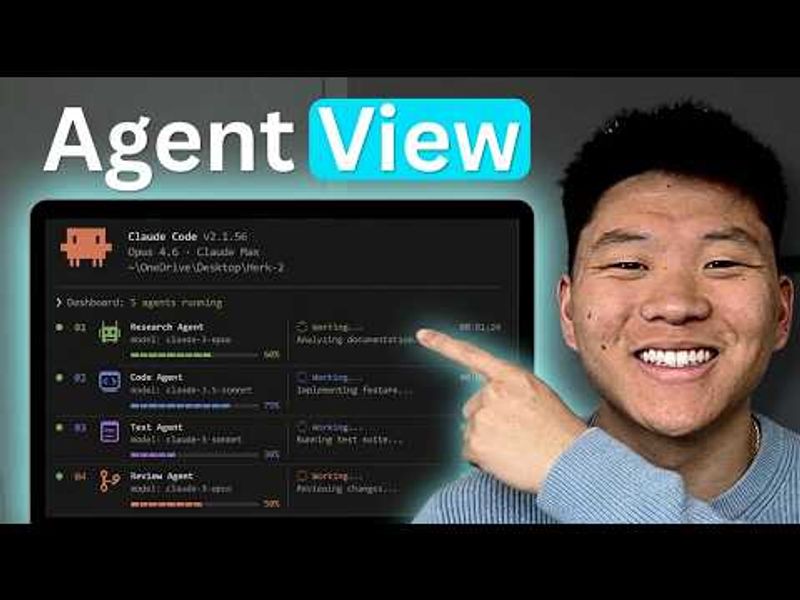
คลิปจาก Nate Herk | AI Automation พูดถึงฟีเจอร์ใหม่ของ Claude Code ที่ชื่อว่า Agent View ซึ่งแก้ปัญหานี้แบบตรงจุดมาก คือรวมทุก agent มาอยู่ในมุมมองเดียว จัดการได้จาก terminal tab เดียว ไม่ต้องเปิดหลายแท็บแล้วคอยเดาว่าอันไหนกำลังทำอะไรอยู่ บทความนี้จะสรุปวิธีใช้แบบเป็นขั้นตอน พร้อมวิเคราะห์ว่าถ้าเอาแนวคิดนี้มาปรับใช้กับธุรกิจไทย มันช่วยอะไรได้จริง และมีข้อจำกัดอะไรที่ควรรู้ก่อนเริ่ม
สารบัญ
- Step 1: เข้าใจก่อนว่า Agent View แก้ปัญหาอะไร
- Step 2: มอง Agent View ให้เป็นศูนย์ควบคุมงาน ไม่ใช่แค่หน้าจอใหม่
- Step 3: เริ่มใช้งานจาก CLI ให้คล่อง แม้จะไม่ใช่สายเทคนิค
- Step 4: ใช้ Agent View เพื่อเปิดหลายงานพร้อมกันแบบมีระบบ
- Step 5: เข้าใจฟีเจอร์ /goal สำหรับงานยาว และรู้ว่าควรใช้เมื่อไร
- Step 6: แยกหลายโปรเจกต์ให้เป็นระเบียบ โดยเฉพาะเมื่อทำงานคนละ directory
- Step 7: บริหาร session ให้เหมือนบริหารทีมงานย่อย
- Step 8: ประเมินข้อจำกัดก่อนเอาไปใช้จริงในงานธุรกิจ
- Actionable Insights
- Troubleshooting
- การต่อยอด
- สรุป Checklist ทั้งหมด
- Step 9: สรุปให้ชัดว่าใครควรสนใจ Claude Code Agent View
Step 1: เข้าใจก่อนว่า Agent View แก้ปัญหาอะไร
หัวใจของ Agent View คือการรวมทุก session ของ Claude Code มาไว้ในหน้าจอเดียว เราจะเห็นได้ทันทีว่าแต่ละ agent กำลังทำงานอยู่ รอ input เสร็จแล้ว หรือกำลังวิ่งงานยาวแบบ background อยู่

ถ้าเคยใช้ AI ช่วยทำงานหลายอย่างพร้อมกัน จะรู้เลยว่าความเจ็บปวดไม่ใช่แค่การสั่งงาน แต่คือการ “ตามงาน” สมมติว่าเรามี session หนึ่งให้สรุปคู่แข่ง อีก session ให้เขียน FAQ อีกอันให้ช่วยออกแบบ flow สำหรับ onboarding ลูกค้า พอเปิดหลาย terminal พร้อมกัน ภาพรวมจะหายทันที
นี่คือจุดที่ฟีเจอร์นี้น่าสนใจมาก เพราะมันเปลี่ยน AI จากเครื่องมือที่เราต้องเฝ้าทีละตัว ไปเป็นระบบงานที่เราดูภาพรวมได้คล้าย dashboard ขนาดย่อม
สำหรับคนที่ไม่ใช่ developer ประเด็นสำคัญไม่ได้อยู่ที่คำสั่งใน CLI แต่อยู่ที่แนวคิดนี้ต่างหาก: AI หนึ่งตัวเหมาะกับหนึ่งงาน แต่ AI หลายตัวต้องมีวิธีจัดคิวและติดตามงาน ถ้าไม่มี layer นี้ ต่อให้ model เก่งขึ้น งานก็ยังสะดุดเพราะคนคุมเริ่มงงเอง
Step 2: มอง Agent View ให้เป็นศูนย์ควบคุมงาน ไม่ใช่แค่หน้าจอใหม่
สิ่งที่ Nate เน้นชัดคือ Agent View ไม่ได้เป็นแค่หน้า list session แต่มันเป็นพื้นที่ที่เราสลับเข้าออกแต่ละงานได้เร็วมาก ใช้ลูกศรซ้ายเพื่อออกมาที่ภาพรวม ใช้ลูกศรขวาเพื่อเข้าไปใน session ที่ต้องการ หรือคลิกเลือกได้เลย
เมื่อ agent ตัวไหนเสร็จ สถานะจะเปลี่ยนสีให้เห็นทันที ถ้าต้องการ input จากเรา เช่น ขออนุมัติแผน ขอ feedback หรือถามว่าจะดำเนินการต่อแบบไหน มันก็จะขึ้นสถานะให้สังเกตได้เลย

ในมุมธุรกิจ นี่สำคัญมาก เพราะงานจริงไม่ได้มีแค่ “สั่งแล้วจบ” หลายครั้ง AI จะหยุดรอการตัดสินใจจากคน เช่น
- จะเลือกแนวโฆษณาแบบจริงจังหรือเป็นกันเอง
- จะสรุปรายงานให้ผู้บริหารแบบสั้นหรือแบบละเอียด
- จะเก็บไฟล์ผลลัพธ์นี้ไว้หรือทิ้งไป
ถ้าไม่มีหน้ารวมแบบนี้ เรามักปล่อยให้ AI ค้างรอโดยไม่รู้ตัว ผลคือไม่ได้ประหยัดเวลาเท่าที่คิด
พูดอีกแบบคือ Agent View ทำให้ workflow ของ AI ใกล้เคียงการบริหารทีมมากขึ้น เราไม่ได้คุยกับบอทตัวเดียว แต่กำลังดู “ทีมผู้ช่วยหลายคน” ที่มีสถานะงานต่างกัน และแต่ละคนอาจต้องการการตัดสินใจจากเราในเวลาที่ไม่เหมือนกัน
Step 3: เริ่มใช้งานจาก CLI ให้คล่อง แม้จะไม่ใช่สายเทคนิค
ข้อหนึ่งที่หลายคนอาจติด คือฟีเจอร์นี้อยู่ใน CLI หรือ command line ไม่ได้อยู่ใน extension แบบหน้าตาเป็นมิตรเท่าไร
แต่ถ้ามองแบบใช้งานจริง นี่แทบเป็นเรื่องปกติของเครื่องมือสาย AI coding เพราะฟีเจอร์ใหม่มักมาก่อนใน CLI เสมอ คนที่อยากใช้ capability ล่าสุดจึงหนีไม่พ้นการทำความคุ้นเคยกับ terminal อยู่ดี
คำสั่งสำคัญที่ใช้กับ Agent View มีไม่กี่แบบ
- กดลูกศรซ้าย ขณะอยู่ใน session เพื่อเปิด Agent View
- กดลูกศรขวา เพื่อเข้า session ที่เลือก
- claude agents เพื่อเปิด Agent View จาก terminal ใหม่
- /bg เพื่อส่ง session ปัจจุบันไปทำงานแบบ background
- claude --bg "ชื่องาน" เพื่อเริ่มงานใหม่แบบ background จาก terminal

สำหรับคนทำงานสายธุรกิจ ไม่จำเป็นต้องจำทุกคำสั่งทันที สิ่งที่ควรเข้าใจคือ pattern การใช้:
- เริ่มงานหนึ่งอย่างกับ Claude
- โยนมันไป background
- เปิดอีกงานหนึ่ง
- กลับมาดูทั้งหมดในหน้ารวม
แค่นี้ก็เริ่มเห็นประโยชน์แล้ว โดยเฉพาะกับงานที่รอผลนาน เช่น รีเสิร์ชตลาด ร่างเอกสารหลายเวอร์ชัน หรือไล่ตรวจข้อมูลจากหลายแหล่ง
Step 4: ใช้ Agent View เพื่อเปิดหลายงานพร้อมกันแบบมีระบบ
หนึ่งในฟีเจอร์ที่ใช้ง่ายกว่าที่คิด คือเราสามารถพิมพ์อธิบาย task ตรงจาก Agent View เพื่อเริ่ม session ใหม่ได้เลย ไม่จำเป็นต้องออกไปเปิดหน้าต่างอื่นก่อน
นั่นหมายความว่า Agent View ไม่ได้มีไว้ดูอย่างเดียว แต่มันเป็นจุดเริ่มงานใหม่ด้วย

ถ้าแปลงเป็น use case สำหรับธุรกิจไทย เราอาจเปิดหลาย agent พร้อมกันแบบนี้ได้:
- Agent A รีเสิร์ชคู่แข่ง 5 รายในตลาดเดียวกัน
- Agent B สรุป pain point จากรีวิวลูกค้า
- Agent C ร่างโพสต์ LinkedIn หรือ Facebook 3 สไตล์
- Agent D ช่วยแตก roadmap สำหรับแคมเปญเปิดตัวสินค้า
เดิมทีงานเหล่านี้มักทำแบบทีละก้อน ทำให้ใช้เวลารวมเยอะเกินจำเป็น แต่พอจัดเป็นหลาย session เราจะใช้เวลาคิดเชิงตัดสินใจมากขึ้น และใช้เวลานั่งรอผลน้อยลง
อย่างไรก็ตาม มีข้อควรระวังหนึ่งข้อที่สำคัญมาก: การเปิดหลาย agent ไม่ได้แปลว่าจะได้ผลลัพธ์ดีขึ้นถ้าโจทย์ยังไม่ชัด ถ้า prompt กว้างเกินไป เราก็แค่ได้งานมั่วหลายชุดพร้อมกันเท่านั้น
มุมนี้น่าสนใจเพราะหลายองค์กรเริ่มเข้าใจ AI ผิดตรงที่คิดว่า “ขนานงาน” คือคำตอบ แต่จริงๆ แล้ว “นิยามงานให้ชัด” สำคัญกว่ามาก
Step 5: เข้าใจฟีเจอร์ /goal สำหรับงานยาว และรู้ว่าควรใช้เมื่อไร
ในคลิปมีการแตะอีกฟีเจอร์หนึ่งคือ /goal ซึ่งให้ Claude Code พยายามทำงานต่อเนื่องจนกว่าจะไปถึงเป้าหมายที่กำหนด ฟีเจอร์นี้เหมาะกับงานที่ต้องลองผิดลองถูกหรือใช้เวลานานหลายชั่วโมง
ตัวอย่างที่ยกขึ้นมาคือการตั้งเป้าหมายให้สร้างเกม 3D monster fighting game แต่ Nate ก็ชี้ตรงไปตรงมาว่านี่ไม่ใช่ตัวอย่าง prompt ที่ดีนัก เพราะมันกว้างและเป็นเรื่อง subjective มากเกินไป

ประเด็นนี้มีประโยชน์มากสำหรับเจ้าของธุรกิจ เพราะมันสะท้อนหลักสำคัญของการใช้ AI ทำงานจริงว่า เป้าหมายที่ดีควรวัดได้ ไม่ใช่แค่ “ทำออกมาให้ดี” หรือ “ช่วยคิดแผนการตลาด” แต่ควรชัดขึ้น เช่น
- สรุปคู่แข่ง 10 ราย พร้อมจุดต่างด้านราคา ช่องทางขาย และข้อความโฆษณาหลัก
- สร้าง FAQ 20 ข้อจากรีวิวลูกค้าจริง โดยจัดกลุ่มตามปัญหาที่เจอบ่อย
- ร่างอีเมลติดตามลูกค้า 5 เวอร์ชัน โดยแต่ละเวอร์ชันมี CTA ไม่เหมือนกัน
ถ้าใช้ /goal แบบไม่ชัด AI อาจวิ่งนานแต่พาเราไปไกลจากสิ่งที่ต้องการได้ง่าย
อีกด้านหนึ่ง ฟีเจอร์นี้เหมาะกับงานที่เรายอมปล่อยมันรันข้ามคืนได้ เช่น การรีเสิร์ชข้อมูลจำนวนมาก การทดสอบ approach หลายแบบ หรือการจัดระเบียบงานเอกสารก้อนใหญ่ แต่ไม่เหมาะกับงานที่ต้องใช้ judgement ของคนตลอดเวลา
Step 6: แยกหลายโปรเจกต์ให้เป็นระเบียบ โดยเฉพาะเมื่อทำงานคนละ directory
ในทางเทคนิค Claude Code สามารถเปิด agent จากคนละ directory ได้ ซึ่งมีประโยชน์มากถ้าทีมหนึ่งดูหลายโปรเจกต์ หรือคนเดียวต้องสลับงานหลายธุรกิจ
แม้หน้าจอ Agent View จะยังไม่ได้แสดง directory แบบเด่นชัดเท่าที่ควร แต่เรายังเข้าไปเช็กภายในแต่ละ session ได้ว่า agent ตัวนั้นกำลังทำงานอยู่ในโปรเจกต์ไหน
สำหรับธุรกิจ นี่แปลเป็นแนวคิดง่ายๆ คือเราสามารถแยก AI ตาม “กองงาน” ได้ เช่น
- โปรเจกต์ร้านอาหารหนึ่งแบรนด์
- โปรเจกต์อสังหาฯ อีกแบรนด์
- โปรเจกต์ภายในสำหรับจัดระบบ SOP หรือเอกสารทีม
ข้อดีคือไม่ปน context กันจนมั่ว แต่ข้อจำกัดคือถ้าหน้าจอไม่บอกชัดว่า session ไหนอยู่โฟลเดอร์ไหน เราก็ยังต้องตั้งชื่อ task ให้ดี หรือมีวิธีตั้งงานให้จำง่าย
ตรงนี้เป็นจุดที่น่าคิดสำหรับองค์กรไทยเหมือนกัน ต่อให้เครื่องมือเก่งขึ้น ถ้า naming convention หรือระบบตั้งชื่องานยังเละ ความสับสนก็ยังเกิดอยู่ดี
Step 7: บริหาร session ให้เหมือนบริหารทีมงานย่อย
Agent View ไม่ได้มีแค่เปิดกับดูสถานะ แต่ยังจัดการ session ได้ด้วย เช่น
- ลบหรือ kill session ที่ไม่ต้องการ
- ตอบกลับ session ที่รอ input ได้จากหน้ารวม
- ดูระยะเวลาที่แต่ละ session รันอยู่

ฟังก์ชันเล็กๆ พวกนี้ดูธรรมดา แต่ในงานจริงมันช่วยลด friction เยอะมาก โดยเฉพาะตอนมี agent หลายตัวรอคำตอบพร้อมกัน
ตัวอย่างเช่น ถ้า session หนึ่งถามว่าจะบันทึกไฟล์หรือไม่ เราสามารถตอบจากหน้ารวมได้ทันที ไม่ต้องกระโดดเข้าออกหลายรอบ
มุมมองที่น่าสนใจคือ เมื่อ AI เริ่มทำงานหลายเส้นทางพร้อมกัน คนที่ใช้งานไม่ได้มีหน้าที่ “ลงมือทำแทน AI” แต่เปลี่ยนเป็น “ผู้จัดการงาน” มากขึ้น เราต้องเก่งเรื่อง 3 อย่าง:
- ตั้งโจทย์ให้ชัด
- เช็กสถานะให้ทัน
- ตัดสินใจเมื่อ AI ขอ input
นี่เป็นเหตุผลว่าทำไมฟีเจอร์แบบ Agent View ถึงมีความหมายเกินกว่ากลุ่ม developer มันคือจุดเริ่มของการทำงานกับ AI แบบหลายตัวจริงจัง
Step 8: ประเมินข้อจำกัดก่อนเอาไปใช้จริงในงานธุรกิจ
แม้ฟีเจอร์นี้น่าสนใจมาก แต่ก็ยังอยู่ในช่วง research preview ซึ่งแปลว่าอาจมีบั๊ก และประสบการณ์ใช้งานยังไม่นิ่งเต็มที่ Nate เองก็พูดถึงอาการเครื่องช้าหลังเริ่มลองใช้รอบแรก

ดังนั้น ถ้าจะเอาไปใช้จริงในงานธุรกิจ ควรคิดแบบนี้:
- อย่าเริ่มจาก workflow สำคัญที่สุดของบริษัททันที
- ทดลองกับงานที่ผิดพลาดได้ก่อน เช่น งานรีเสิร์ช งานร่างเอกสาร งานจัดหมวดหมู่ข้อมูล
- ตั้งเกณฑ์ชัดว่า output แบบไหนถือว่าใช้ได้
- ให้คนยังเป็นผู้อนุมัติในจุดสำคัญ
อีกข้อที่ควรเห็นต่างจากกระแส AI hype เล็กน้อยคือ การมีหลาย agent ไม่ได้แปลว่าธุรกิจจะทำงานเร็วขึ้นเสมอไป ถ้าทีมยังไม่มีวินัยในการตั้ง prompt หรือไม่มีโครงสร้างการตัดสินใจที่ดี มันอาจทำให้มีงานรอเช็กมากขึ้นแทนที่จะลดงาน
สรุปสั้นๆ คือ Agent View ช่วยเรื่อง orchestration ได้ดี แต่ยังไม่แทนระบบบริหารงานทั้งหมด เราต้องออกแบบวิธีใช้ให้เหมาะกับงานของเราเอง
Actionable Insights
- แยก AI ตามบทบาทงาน เช่น รีเสิร์ช เขียนสรุป และร่างคอนเทนต์ อย่าโยนทุกอย่างให้ session เดียว
- ตั้งชื่อ task ให้จำง่าย เพื่อไม่ให้สับสนเวลาเปิดหลาย session พร้อมกัน
- ใช้ AI กับงานที่รอได้ก่อน เช่น รวบรวมข้อมูล สรุปเอกสาร หรือร่างไอเดีย แทนการใช้กับงานที่ต้องตัดสินใจละเอียดทุกขั้น
- เขียนเป้าหมายให้วัดผลได้ โดยเฉพาะถ้าใช้ /goal เพราะโจทย์กว้างจะทำให้เสียเวลามาก
- มองตัวเองเป็นผู้จัดการ workflow ไม่ใช่แค่คนพิมพ์ prompt เพราะงานสำคัญอยู่ที่การคุมหลาย agent ให้ไปคนละทางแบบไม่ชนกัน
Troubleshooting
- ปัญหา: เปิดหลาย session แล้วเริ่มงงว่าอันไหนทำอะไร
สาเหตุ: ตั้งชื่องานกว้างเกินไป หรือไม่ได้แยก task ตามหน้าที่
วิธีแก้: ตั้ง task ให้เฉพาะเจาะจง เช่น “สรุปคู่แข่ง 5 ราย” แทน “ช่วยรีเสิร์ชตลาด” และแยกงานคนละ session ตามหมวดงาน
- ปัญหา: AI ค้างรอ input แต่เราไม่รู้ตัว
สาเหตุ: ไม่มีหน้ารวมให้เช็กสถานะ หรือไม่ได้กลับมาดู Agent View เป็นระยะ
วิธีแก้: ใช้ Agent View เป็นหน้าหลักเวลาทำหลายงานพร้อมกัน และคอยเช็กสถานะสีของแต่ละ session
- ปัญหา: ใช้ /goal แล้วได้ผลลัพธ์ไม่ตรงที่ต้องการ
สาเหตุ: เป้าหมายกว้างเกินไป วัดผลไม่ได้
วิธีแก้: เปลี่ยน prompt ให้มี metric หรือเกณฑ์ชัด เช่น จำนวนรายการ รูปแบบ output หรือเงื่อนไขความสำเร็จ
- ปัญหา: เครื่องช้าหรือเจอบั๊กระหว่างใช้งาน
สาเหตุ: ฟีเจอร์ยังอยู่ในช่วง preview
วิธีแก้: เริ่มจากงานทดลองก่อน ลดจำนวน session ที่เปิดพร้อมกัน และอย่าใช้เป็นระบบหลักทันที
- ปัญหา: เปิดงานต่างโปรเจกต์แล้วสับสนว่า session ไหนอยู่โฟลเดอร์ไหน
สาเหตุ: หน้ารวมยังไม่โชว์ directory ชัดมาก
วิธีแก้: ตั้งชื่อ task ให้ผูกกับชื่อโปรเจกต์ และเข้าไปเช็ก session เป็นระยะถ้าทำหลายแบรนด์พร้อมกัน
การต่อยอด
- ทำ AI workspace ตามทีมงาน เช่น ทีมขาย ทีมการตลาด ทีมบริการลูกค้า โดยแต่ละทีมมีชุด task มาตรฐานของตัวเอง
- สร้าง SOP สำหรับ prompt เพื่อให้ทุกคนในองค์กรสั่งงาน AI แบบเดียวกัน ลดปัญหาผลลัพธ์แกว่ง
- เชื่อม Agent View กับ workflow รายวัน เช่น ให้ทุกเช้าเปิด session รีเสิร์ชข่าว คู่แข่ง และ feedback ลูกค้าแบบอัตโนมัติ แล้วค่อยเข้ามาอนุมัติทีหลัง
สรุป Checklist ทั้งหมด
- ☐ เข้าใจว่า Agent View มีไว้รวมหลาย session ไว้ในหน้าจอเดียว
- ☐ ใช้ลูกศรซ้ายและขวาเพื่อสลับระหว่างภาพรวมกับแต่ละ session
- ☐ เริ่มใช้งานผ่าน CLI และรู้คำสั่งพื้นฐานที่จำเป็น
- ☐ เปิดหลาย task พร้อมกันจาก Agent View เมื่อมีงานหลายก้อน
- ☐ ใช้ /bg เมื่ออยากส่งงานไปทำต่อแบบ background
- ☐ ใช้ /goal เฉพาะงานที่มีเป้าหมายชัดและปล่อยรันยาวได้
- ☐ แยก session ตามประเภทงานหรือโปรเจกต์เพื่อลดการปน context
- ☐ คอยเช็ก status ว่า session ไหนเสร็จ รอ input หรือยังทำงานอยู่
- ☐ ตอบกลับหรือลบ session ที่ไม่จำเป็นจากหน้ารวม
- ☐ ทดลองกับงานเสี่ยงต่ำก่อน เพราะฟีเจอร์ยังอยู่ในช่วง preview
- ☐ ตั้งชื่อ task และ prompt ให้ชัด เพื่อให้การทำงานหลาย agent มีความหมายจริง
Step 9: สรุปให้ชัดว่าใครควรสนใจ Claude Code Agent View
แม้ชื่อของฟีเจอร์จะฟังดูเฉพาะทางและเริ่มจากโลกของ Claude Code แต่สาระสำคัญของมันเกี่ยวข้องกับการทำงานของทุกทีมที่กำลังใช้ AI มากขึ้นเรื่อยๆ นั่นคือ เมื่อ AI ไม่ได้มีแค่ตัวเดียว การจัดการหลาย agent จะกลายเป็นเรื่องสำคัญพอๆ กับคุณภาพของ model เอง
ถ้าเราทำงานแบบเปิด AI มาช่วยทีละเรื่อง ฟีเจอร์นี้อาจยังไม่จำเป็นมาก แต่ถ้าเราเริ่มใช้ AI เป็นผู้ช่วยหลายบทบาทในวันเดียว ทั้งรีเสิร์ช เขียน สรุป วางแผน และติดตามงาน Agent View คือแนวทางที่น่าจับตา เพราะมันลดความรกของ workflow ได้ตรงจุด
สำหรับเจ้าของธุรกิจและคนทำงานไทย บทเรียนที่สำคัญกว่าตัวเครื่องมือคือเรื่องนี้: การใช้ AI ให้คุ้ม ไม่ได้อยู่ที่ถามเก่งอย่างเดียว แต่อยู่ที่จัดระบบงานของ AI ให้ดีด้วย และ Claude Code Agent View ก็เป็นตัวอย่างที่ชัดมากของทิศทางนั้น
หากต้องการทำความเข้าใจแนวคิดเรื่อง multi-agent workflow เพิ่มเติม การอ่านเรื่อง Anthropic และแนวทางใช้งาน AI assistant ในงานจริง หรือทำความเข้าใจพื้นฐานของ terminal และ CLI จะช่วยให้ใช้งานแนวทางนี้ได้มั่นใจขึ้น