


สรุปจากคลิป ดูคลิปต้นฉบับ
สร้าง Interactive UI ใน VS Code ด้วย MCP Apps ให้ AI ใช้งานได้จริง

ปัญหาของ AI ในงานจริงไม่ใช่แค่ตอบเก่งหรือเขียนเก่ง แต่คือมันยังติดกับดักเดิมอยู่บ่อยมาก คือส่งกลับมาเป็นข้อความยาวๆ ทั้งที่หลายงานควรเห็นเป็นหน้าจอ กราฟ ปุ่มกด หรือฟอร์มที่โต้ตอบได้ทันที ถ้า AI ยังทำได้แค่พ่นข้อความ เราก็ยังต้องเป็นคนคอยแปลข้อความนั้นกลับไปเป็นงานอยู่ดี
คลิป Building Interactive UIs in VS Code with MCP Apps จาก Marlene Mhangami และ Liam Hampton อธิบายประเด็นนี้ได้ชัดมาก โดยเฉพาะแนวคิดของ MCP Apps ที่ทำให้ AI ไม่ได้แค่ “บอก” แต่สามารถ “แสดง” และ “ให้โต้ตอบ” ได้ในหน้าต่างแชตของ VS Code เลย สำหรับเจ้าของธุรกิจและคนทำงาน ประเด็นนี้สำคัญกว่าฝั่งเขียนโค้ดเสียอีก เพราะมันกำลังชี้ทางว่าระยะถัดไปของ AI workflow จะไม่ใช่กล่องแชตเปล่าๆ แต่เป็นพื้นที่ทำงานจริง
ถ้าองค์กรกำลังมองหาแนวทางเอา AI ไปใช้กับข้อมูลภายใน ระบบขาย หรือ dashboard ต่างๆ คลิปนี้ให้ภาพชัดว่าโครงสร้างแบบไหนกำลังมา และอะไรคือข้อดี ข้อจำกัด และจุดที่ควรเริ่มก่อน
สารบัญ
- Step 1: เข้าใจก่อนว่า MCP คืออะไร และทำไมมันสำคัญ
- Step 2: เห็นข้อจำกัดของ AI แบบแชตล้วนก่อน ว่าทำไมข้อความอย่างเดียวไม่พอ
- Step 3: ทำความเข้าใจว่า MCP Apps เปลี่ยนแชตให้กลายเป็นหน้าจอใช้งานได้อย่างไร
- Step 4: รู้จัก use case ที่ MCP Apps เหมาะจริง ไม่ใช่ใช้เพราะเท่
- Step 5: ดูตัวอย่างบริษัทที่เริ่มใช้แล้ว เพื่อประเมินทิศทางตลาด
- Step 6: เรียนจากเดโมใน VS Code ว่า MCP App หน้าตาเป็นอย่างไรเมื่อใช้งานจริง
- Step 7: วางหลักคิดก่อนนำ MCP Apps ไปใช้ในธุรกิจไทย
- Step 8: Actionable Insights ที่เอาไปใช้ต่อได้ทันที
- Step 9: Troubleshooting ปัญหาที่มักเจอเมื่อเริ่มทำตามแนวคิดนี้
- Step 10: การต่อยอดที่น่าสนใจสำหรับองค์กร
- Step 11: สรุป Checklist ทั้งหมดสำหรับเริ่มต้น MCP Apps
Step 1: เข้าใจก่อนว่า MCP คืออะไร และทำไมมันสำคัญ
MCP หรือ Model Context Protocol คือโปรโตคอลแบบเปิดที่ใช้ทำให้แอปพลิเคชันต่างๆ ส่ง context ให้ LLM ได้ในรูปแบบมาตรฐานเดียวกัน พูดง่ายๆ คือเป็นภาษากลางที่ทำให้ AI รู้ว่าจะไปดึงข้อมูล เครื่องมือ prompt หรือ resource จากระบบไหนอย่างไร โดยไม่ต้องต่อแบบเฉพาะกิจทุกครั้ง
เหตุผลที่ MCP สำคัญมาก คือโลกของ AI กำลังเจอปัญหาเดียวกับซอฟต์แวร์ยุคแรกๆ คือแต่ละเครื่องมือคุยกันคนละแบบ ต่อระบบยาก ขยายยาก และเสี่ยงพังง่าย เมื่อมีมาตรฐานกลาง การเชื่อม AI เข้ากับระบบงานก็เริ่มทำซ้ำได้และควบคุมได้มากขึ้น
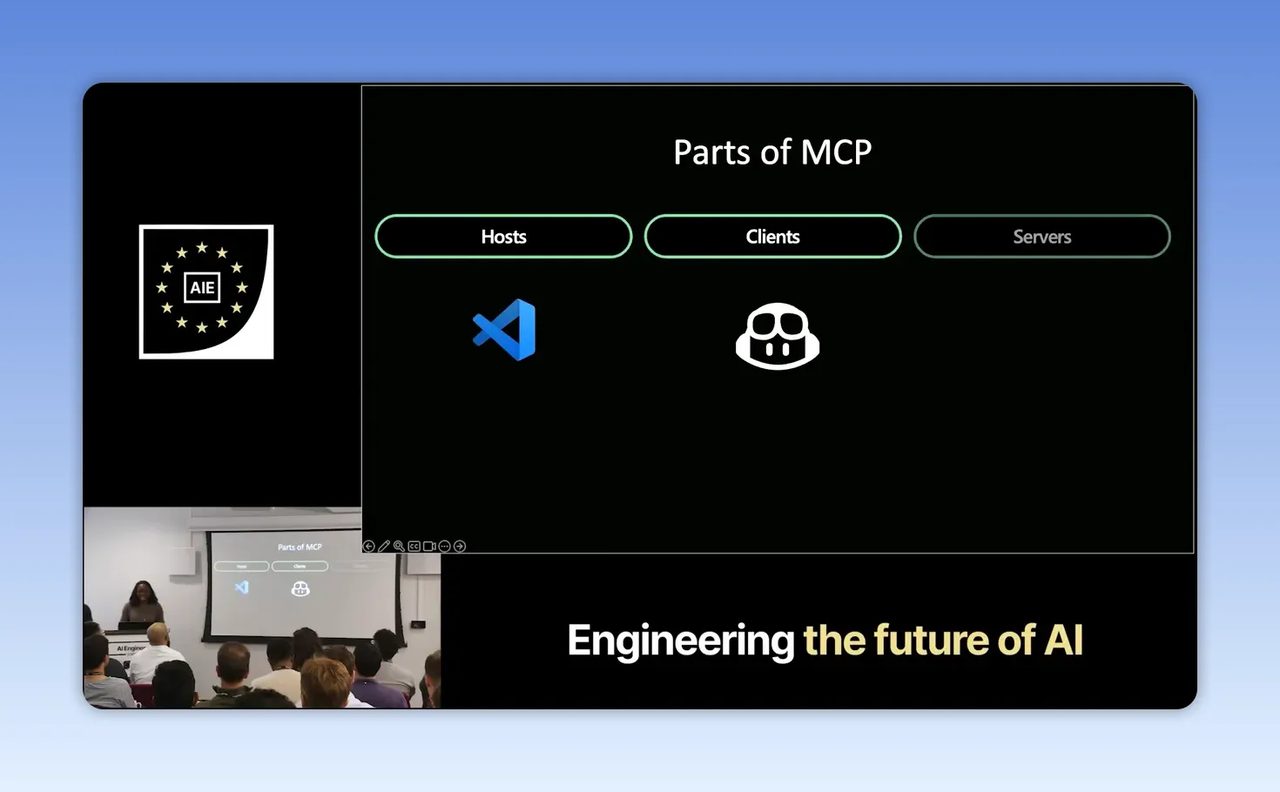
ในคลิป มีการแยกส่วนของ MCP ไว้ 3 ชั้นหลัก ซึ่งเข้าใจแล้วจะเห็นภาพทั้งระบบทันที
- Host คือโปรแกรมที่ใช้ AI และต้องการเข้าถึงข้อมูลหรือเครื่องมือ เช่น VS Code
- Client คือชั้นที่ดูแลการเชื่อมต่อกับ server แบบหนึ่งต่อหนึ่ง ในตัวอย่างนี้คือ GitHub Copilot
- Server คือโปรแกรมขนาดเล็กที่เปิดความสามารถบางอย่างออกมาให้ AI เรียกใช้ผ่าน MCP
สำหรับคนทำธุรกิจ ภาพเปรียบเทียบง่ายๆ คือ host คือหน้าร้านหรือแอปที่พนักงานใช้งาน client คือผู้ประสานงาน และ server คือระบบหลังบ้านที่ถือข้อมูลหรือฟังก์ชันเฉพาะ เช่น เช็กสต๊อก ดึงยอดขาย หรือประมวลผลเอกสาร
มุมที่น่าสนใจคือ MCP ไม่ได้มีความหมายแค่สำหรับนักพัฒนา ถ้าเรามองในมุมองค์กรไทย มันคือโครงสร้างที่จะทำให้ AI คุยกับระบบบัญชี CRM inventory หรือฐานความรู้ภายในได้อย่างเป็นระเบียบกว่าเดิม
Step 2: เห็นข้อจำกัดของ AI แบบแชตล้วนก่อน ว่าทำไมข้อความอย่างเดียวไม่พอ
ช่วงแรกของเครื่องมือ AI ที่ต่อกับระบบภายนอก ผลลัพธ์มักจบที่ข้อความ ไม่ว่าจะถามให้สรุปข้อมูล อธิบายแผนภาพ หรือแสดงภาพรวมระบบ สุดท้ายก็มักออกมาเป็นตัวอักษรยาวๆ บางทีก็พยายามใช้ ASCII art หรืออีโมจิช่วยทำให้ดูเหมือนมีโครงสร้าง แต่แก่นจริงยังเป็นเพียงข้อความ
ปัญหาคือหลายงานไม่ได้เหมาะกับข้อความตั้งแต่ต้น เช่น
- การวิเคราะห์ยอดขาย ควรเห็นเป็นกราฟ
- การตรวจ funnel ควรคลิกดูแต่ละช่วงได้
- การทำแบบฟอร์มอนุมัติ ควรกดเลือกได้ทันที
- การดู diagram ระบบ ควรลาก ขยาย หรือแก้ข้อความได้
นี่คือจุดที่หลายองค์กรเข้าใจผิดว่า AI ยังใช้กับงานจริงไม่ได้ ทั้งที่จริงปัญหาอาจไม่ใช่ AI ไม่เก่ง แต่เป็นเพราะประสบการณ์ใช้งานยังถูกจำกัดอยู่ในกล่องแชตแบบเดิม
ถ้าเอามาคิดต่อกับธุรกิจไทย ตัวอย่างจะชัดมาก เช่น ถาม AI ว่า “ยอดขายสาขาไหนตกผิดปกติ” ถ้าระบบตอบกลับมาเป็นย่อหน้า 8 บรรทัด เราต้องมานั่งอ่านและตีความเอง แต่ถ้ามันโชว์กราฟพร้อมปุ่มกรองสาขาและช่วงเวลา งานชิ้นเดียวกันจะกลายเป็นสิ่งที่ทีมใช้งานได้ทันที
Step 3: ทำความเข้าใจว่า MCP Apps เปลี่ยนแชตให้กลายเป็นหน้าจอใช้งานได้อย่างไร
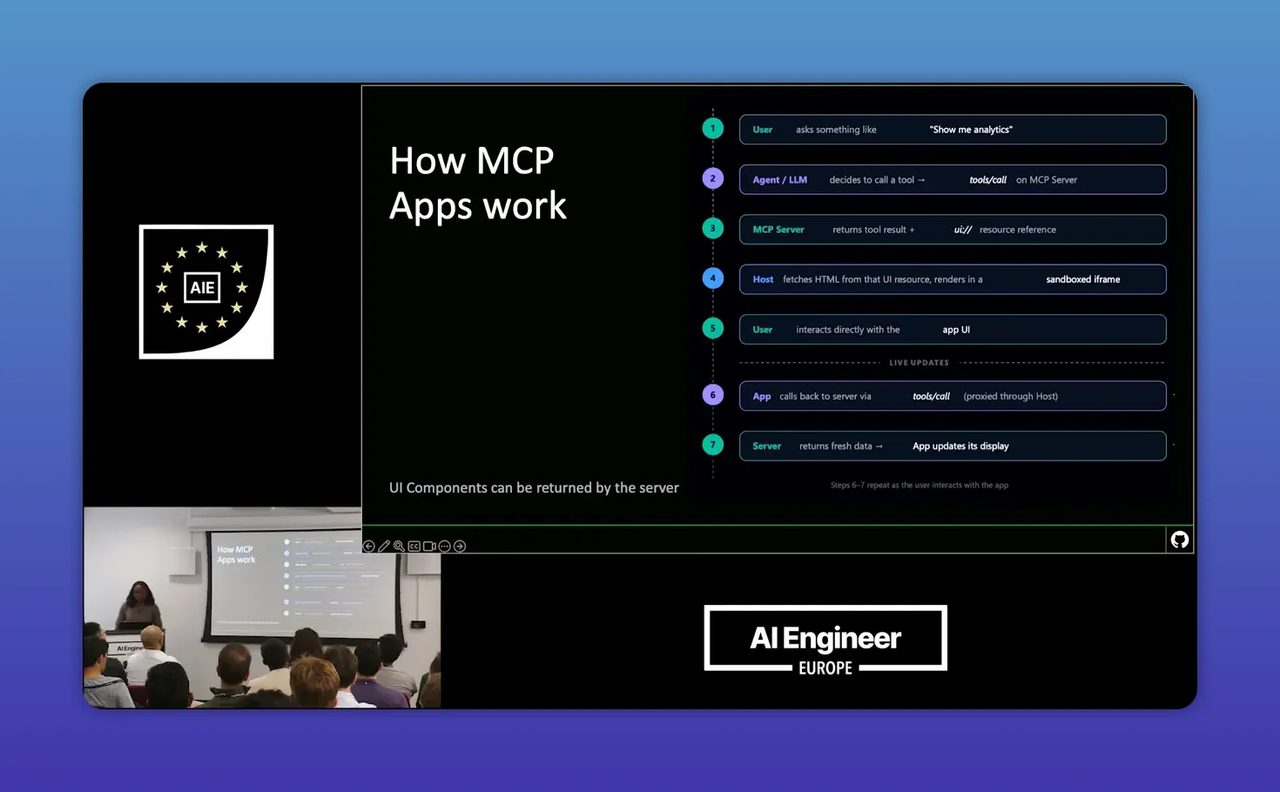
MCP Apps คือแนวทางที่ทำให้ MCP server ไม่ได้ส่งกลับแค่ข้อมูล แต่ส่งกลับ UI component ที่โต้ตอบได้ โดย UI นั้นจะถูก render อยู่ในแชตโดยตรง
หัวใจของแนวคิดนี้คือ server ส่งออกมา 2 อย่างพร้อมกัน
- ผลลัพธ์ของ tool
- resource reference ที่ชี้ไปยัง HTML UI ที่เตรียมไว้
จากนั้น host อย่าง VS Code จะไปดึง HTML นั้นมา render ใน sandboxed iframe ทำให้เราสามารถคลิก เลื่อน ดูรายละเอียด หรือให้แอปเรียกกลับไปหา server เพื่ออัปเดตข้อมูลใหม่ได้ โดยไม่ปล่อยให้ UI นั้นไปยุ่งกับระบบหลักโดยตรง
จุดนี้สำคัญมากในเชิงธุรกิจ เพราะมันแตะเรื่อง ความปลอดภัย และ การควบคุมขอบเขต พร้อมกัน ฝั่งผู้บรรยายย้ำชัดว่าอย่าไปสุ่มหยิบ MCP server จากอินเทอร์เน็ตมาใช้ เพราะอาจมีโค้ดอันตรายแฝงอยู่ ควรใช้รายการที่ผ่านการคัดกรอง เช่นใน VS Code extension ecosystem หรือแหล่งที่เชื่อถือได้
แนวทาง sandbox ผ่าน iframe จึงไม่ใช่เรื่องเทคนิคจุกจิก แต่เป็นการออกแบบเพื่อกันไม่ให้ UI ตัวนั้นไปแตะ setting, API ภายนอก หรือส่วนสำคัญของระบบโดยไม่จำเป็น
ถ้ามองในภาษาธุรกิจ นี่คือการเปลี่ยน AI จาก “ผู้ช่วยตอบคำถาม” ให้กลายเป็น “ชั้นหน้าจอของงาน” ซึ่งมีผลมากกับการนำไปใช้จริงในทีม operation, sales และ support
Step 4: รู้จัก use case ที่ MCP Apps เหมาะจริง ไม่ใช่ใช้เพราะเท่
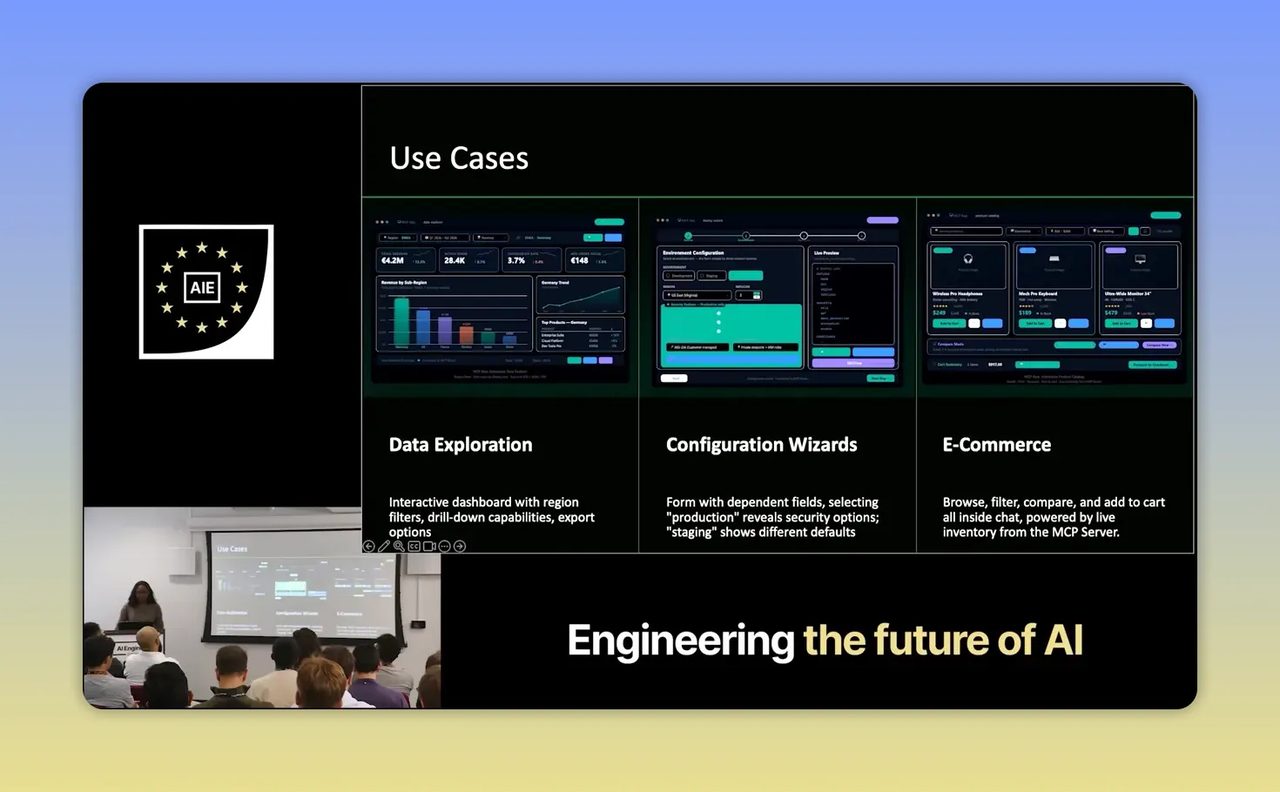
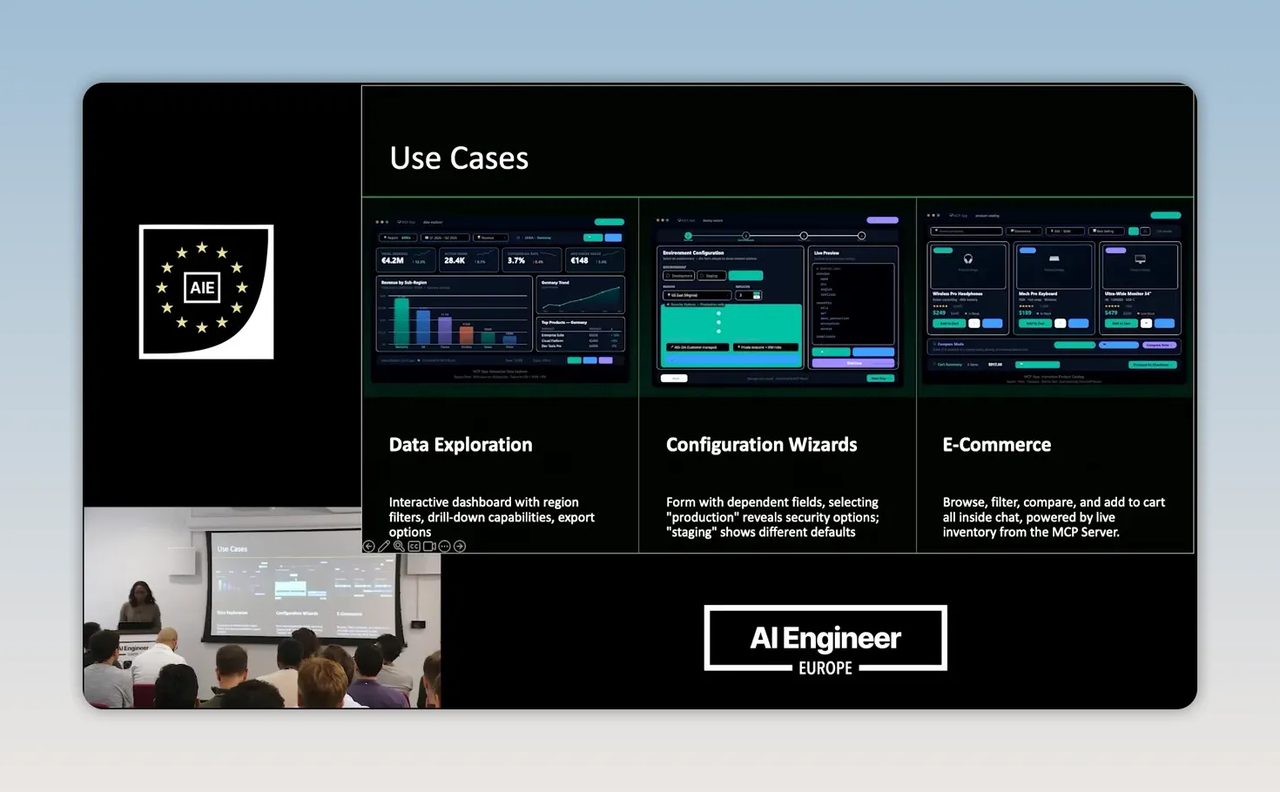
ในคลิปยก use case หลักไว้หลายแบบ และถือว่าเป็นตัวอย่างที่ดีเพราะไม่ได้พูดกว้างเกินไป แต่ชี้ให้เห็นงานที่ข้อความล้วนเริ่มไม่พอแล้ว
งานสำรวจข้อมูล
ถ้าเราต้องวิเคราะห์ dataset ผ่านแชตอย่างเดียว จะเริ่มติดขัดทันทีเมื่ออยากไล่ดูหลายมิติ เช่น จากกราฟแท่งอยากคลิกลงไปดูตัวเลขบางชุด หรืออยากเปลี่ยน filter โดยไม่ต้องพิมพ์ใหม่ทุกรอบ MCP Apps ทำให้เรากดเลือกจาก UI ได้เลย
งานแบบ wizard หรือขั้นตอนหลายจอ
บางงานมีลำดับตัดสินใจ เช่น ตั้งค่าแคมเปญ เลือกเงื่อนไขการอนุมัติ หรือจัด workflow ภายใน ถ้าต้องพิมพ์คำสั่งทีละขั้น AI จะกลายเป็นภาระมากกว่าเครื่องมือ
งาน e-commerce
ตัวอย่างที่แรงที่สุดคือการซื้อของในแชต แทนที่ AI จะส่งลิงก์ออกไปหน้าเว็บแล้วให้เราหลุดจาก flow เดิม ระบบสามารถแสดงประสบการณ์เลือกสินค้าและ checkout ในพื้นที่เดียวกันได้
สำหรับธุรกิจไทย use case ที่น่าเริ่มไม่ได้จำเป็นต้องซับซ้อนระดับ checkout เต็มระบบ อาจเริ่มจาก
- หน้าจอ AI สรุปยอดขายรายวันพร้อมกรองสาขา
- ผู้ช่วย HR ที่แสดงฟอร์มลางานหรือคำถามนโยบายแบบโต้ตอบได้
- ผู้ช่วยฝ่ายขายที่ดึงข้อมูลลูกค้าและแสดงขั้นตอนถัดไปใน pipeline
- ผู้ช่วยผู้บริหารที่รวม KPI สำคัญในแชตเดียว
มุมที่เราเห็นด้วยมากคือ use case ที่ดีของ MCP Apps ต้องเป็นงานที่ คนอยากอยู่ใน context เดิมต่อ ถ้างานนั้นสุดท้ายต้องเปิดระบบหลักอยู่ดี อาจยังไม่คุ้มที่จะทำเป็น MCP App ตั้งแต่แรก
Step 5: ดูตัวอย่างบริษัทที่เริ่มใช้แล้ว เพื่อประเมินทิศทางตลาด
ในคลิปมีการยกตัวอย่างบริษัทที่เริ่มใช้แนวทางนี้แล้ว เช่น Shopify, Excalidraw และ Figma
- Shopify ใช้แนวคิดนี้กับประสบการณ์ซื้อของในแชต โดยยังคงโทนแบรนด์ให้ใกล้กับเว็บหลัก
- Excalidraw ใช้กับ diagram ที่โต้ตอบได้ เช่น สร้างภาพสถาปัตยกรรมระบบ แล้วแก้ข้อความหรือขยับองค์ประกอบได้
- Figma ใช้กับการสร้างหรือแสดง component แบบโต้ตอบใน flow ของ AI
ประเด็นที่น่าคิดต่อคือ สิ่งที่บริษัทเหล่านี้ทำ ไม่ได้เริ่มจาก “อยากมี AI” แต่เริ่มจาก “อยากรักษาประสบการณ์ของผู้ใช้ให้อยู่ใน flow เดียว” นี่คือมุมที่เจ้าของธุรกิจควรเอาไปใช้มากที่สุด
ถ้าธุรกิจไทยจะทำบ้าง คำถามไม่ควรเป็น “เราจะเอา MCP Apps ไปทำอะไรดี” แต่ควรถามว่า “ขั้นตอนไหนในงานของเราที่คนหลุด flow บ่อยที่สุด” เพราะตรงนั้นมักเป็นโอกาสของ AI interface แบบใหม่
ใครอยากอ่านมาตรฐานต้นทางเพิ่มเติม ดูได้จาก เว็บไซต์ Model Context Protocol และถ้าอยากดูแนวทางใช้งานในเครื่องมือจริง ฝั่ง Visual Studio Code ก็เป็นจุดเริ่มที่จับต้องได้มาก
Step 6: เรียนจากเดโมใน VS Code ว่า MCP App หน้าตาเป็นอย่างไรเมื่อใช้งานจริง
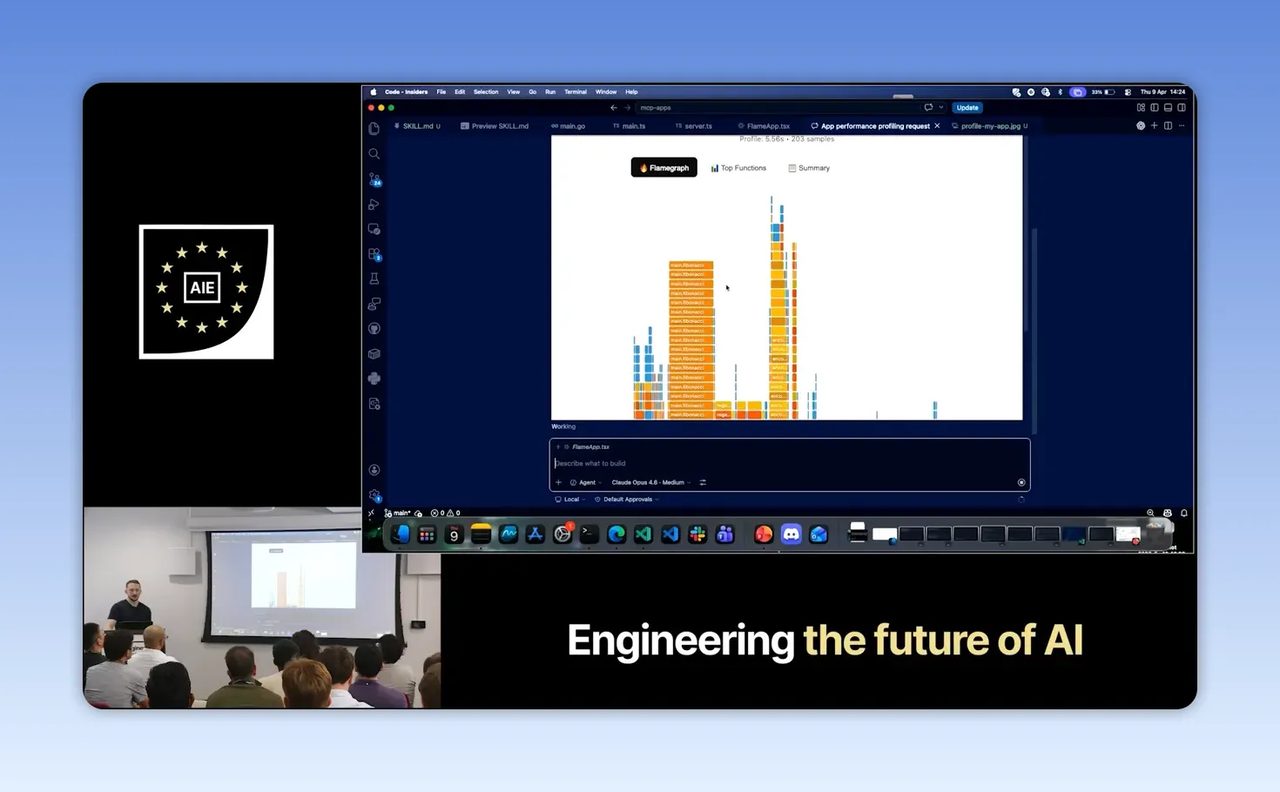
เดโมในคลิปใช้ตัวอย่างที่ค่อนข้างสายเทคนิค คือโปรไฟล์แอป Go ที่มี bubble sort และ Fibonacci เพื่อดูว่าโปรแกรมใช้เวลาไปกับฟังก์ชันไหนมากที่สุด จากนั้นผลลัพธ์ถูกแสดงเป็น interactive flame graph ภายในหน้าต่างแชตของ VS Code
แม้ตัวอย่างจะเป็นงานโค้ด แต่บทเรียนที่สำคัญไม่ได้อยู่ที่ภาษา Go หรือ flame graph แต่อยู่ที่รูปแบบการแสดงผล
AI รับคำสั่ง จากนั้นรู้ว่าต้องเรียก tool ตัวไหน MCP server ประมวลผลข้อมูล แล้วส่ง JSON พร้อม reference ของ UI กลับมา สุดท้าย host render เป็นแอปย่อมๆ ในแชต ทำให้ข้อมูลที่เดิมอาจเป็นตัวเลขยาวๆ กลายเป็นภาพที่คลิกสำรวจได้ทันที
นี่คือสาระสำคัญที่คนทำธุรกิจควรหยิบไปใช้ต่อ ถ้าข้อมูลในองค์กรเราเคยอยู่ใน Excel, report PDF หรือ dashboard ที่คนเปิดยาก AI สามารถกลายเป็นชั้นกลางที่แปลงข้อมูลเหล่านั้นให้ถามและคลิกต่อได้ โดยไม่ต้องสร้างระบบใหม่ทั้งหมด
แต่ก็ต้องพูดตรงๆ ว่า MCP Apps ไม่ได้แปลว่าทุกอย่างจะง่ายขึ้นทันที ถ้า data source ข้างในเละ สิทธิ์การเข้าถึงไม่ชัด หรือ KPI ยังตกลงกันไม่ได้ การมี UI ในแชตก็ไม่ได้แก้ปัญหาต้นน้ำ
Step 7: วางหลักคิดก่อนนำ MCP Apps ไปใช้ในธุรกิจไทย
จากสิ่งที่คลิปสื่อ เราคิดว่ามีหลักคิด 4 ข้อที่องค์กรไทยควรใช้ก่อนลงมือ
- เริ่มจากงานที่มี decision flow ชัด เช่น สรุปยอดขาย ตรวจสต๊อก อนุมัติคำขอ
- เริ่มจากข้อมูลที่เชื่อถือได้ อย่าเอา AI ไปครอบข้อมูลที่ยังไม่พร้อม
- ออกแบบสิทธิ์และ sandbox ให้ชัด โดยเฉพาะถ้าต่อกับระบบภายใน
- มอง MCP Apps เป็น UI layer ไม่ใช่แค่ gadget AI
อีกเรื่องที่ควรระวังคืออย่าสับสนระหว่าง “เดโมสวย” กับ “ของใช้จริง” เดโมมักดูดีเพราะข้อมูลและ flow ถูกเตรียมไว้แล้ว แต่ของจริงในองค์กรจะมีข้อยกเว้นเสมอ เช่น ข้อมูลไม่ครบ สิทธิ์ไม่ตรง หรือ user ถามนอกกรอบ ดังนั้นการเริ่มจากเคสเล็กที่วัดผลได้จะคุ้มกว่า
Step 8: Actionable Insights ที่เอาไปใช้ต่อได้ทันที
- เลือก 1 งานที่ตอนนี้ทีมต้องถามข้อมูลซ้ำๆ แล้วลองออกแบบว่า ถ้ามีกราฟหรือฟอร์มในแชต งานจะเร็วขึ้นตรงไหน
- ทำ inventory ของ data source ว่าระบบไหนพร้อมให้ AI ดึงไปใช้ และระบบไหนยังไม่ควรแตะ
- เริ่มจาก internal use case ก่อน เช่น dashboard ภายในทีม แทนการเริ่มจาก customer-facing flow ที่ซับซ้อน
- กำหนดขอบเขตสิทธิ์ชัดเจน ว่า MCP server ตัวไหนเข้าถึงข้อมูลอะไรได้บ้าง
- วัดผลจากเวลาที่ลดลงและจำนวนคลิกที่หายไป ไม่ใช่วัดแค่ว่าทีมรู้สึกว่า AI ดูล้ำขึ้น
Step 9: Troubleshooting ปัญหาที่มักเจอเมื่อเริ่มทำตามแนวคิดนี้
- ปัญหา: AI ตอบเป็นข้อความยาว แต่ไม่แสดง UI
สาเหตุ: tool ส่งกลับแค่ data แต่ไม่มี resource reference สำหรับ UI
วิธีแก้: ตรวจว่าฝั่ง server ส่งทั้งผลลัพธ์และลิงก์ไปยัง bundled HTML ครบหรือไม่ และ host รองรับการ render MCP App แล้วหรือยัง - ปัญหา: UI แสดงขึ้นมา แต่กดแล้วไม่อัปเดตข้อมูล
สาเหตุ: แอปเรียกกลับไปหา server ไม่สำเร็จ หรือ logic เชื่อม event ยังไม่ครบ
วิธีแก้: ตรวจ callback flow ระหว่าง app กับ server และทดสอบแต่ละ action แยกเป็นขั้นตอน - ปัญหา: ติดตั้ง MCP server แล้วไม่มั่นใจเรื่องความปลอดภัย
สาเหตุ: ไปดึง server จากแหล่งที่ไม่ได้คัดกรอง
วิธีแก้: ใช้ server จาก marketplace หรือรายการที่เชื่อถือได้ก่อน และตั้ง policy ภายในเรื่องการอนุมัติเครื่องมือ - ปัญหา: ทำเดโมได้ แต่ใช้จริงแล้วคนไม่ใช้ต่อ
สาเหตุ: use case ยังไม่ใช่งานที่เจ็บจริง หรือ UI ไม่ช่วยลดขั้นตอน
วิธีแก้: กลับไปเลือกงานที่มี pain point ชัด และวัดว่าจำนวนขั้นตอนลดลงจริงหรือไม่ - ปัญหา: ข้อมูลใน UI ดูสวย แต่คนไม่เชื่อผลลัพธ์
สาเหตุ: data source ไม่ชัด หรือไม่มีที่มาของตัวเลข
วิธีแก้: ใส่แหล่งข้อมูล เวลาอัปเดตล่าสุด และเงื่อนไขการคำนวณให้เห็นชัดใน UI
Step 10: การต่อยอดที่น่าสนใจสำหรับองค์กร
- AI sales cockpit ที่ดึงข้อมูลลูกค้า โอกาสขาย และ next action มาไว้ในแชตเดียว
- AI operations assistant ที่แสดงสต๊อก ปัญหาคอขวด และคำสั่งตัดสินใจผ่าน UI แบบกดได้
- AI knowledge workspace ที่รวมเอกสารภายในกับแบบฟอร์ม action เช่น ขออนุมัติ แจ้งปัญหา หรือเปิด ticket
ถ้าจะต่อยอดให้ไกลขึ้น อาจเริ่มเชื่อม MCP Apps เข้ากับระบบ BI หรือฐานความรู้ภายในองค์กร แล้วค่อยเพิ่ม workflow แบบโต้ตอบ เช่น อนุมัติส่วนลด สร้างสรุปรายงาน หรือเปรียบเทียบผลประกอบการเป็นช่วงเวลา
Step 11: สรุป Checklist ทั้งหมดสำหรับเริ่มต้น MCP Apps
- ☐ เข้าใจโครงสร้าง MCP ว่ามี host, client และ server
- ☐ ระบุ use case ที่ข้อความล้วนไม่ตอบโจทย์แล้ว
- ☐ เลือกงานที่ต้องการ UI แบบโต้ตอบในแชตจริงๆ
- ☐ ตรวจสอบว่า data source พร้อมและเชื่อถือได้
- ☐ ใช้ MCP server จากแหล่งที่เชื่อถือได้
- ☐ ออกแบบให้ server ส่งทั้ง data และ resource reference
- ☐ render UI ใน sandboxed iframe เพื่อจำกัดความเสี่ยง
- ☐ ทดสอบ flow การโต้ตอบระหว่าง app กับ server
- ☐ วัดผลจากเวลาที่ลดลงและการตัดสินใจที่เร็วขึ้น
- ☐ เริ่มจากงานภายในที่เล็กแต่ชัด ก่อนขยายไป customer-facing flow
สรุปแล้ว คลิปนี้ไม่ได้แค่สอนเรื่อง MCP Apps ใน VS Code แต่กำลังบอกเราว่า AI interface รุ่นถัดไปจะไม่หยุดอยู่ที่กล่องแชตอีกต่อไป จุดสำคัญไม่ใช่การทำให้ AI ตอบมากขึ้น แต่คือทำให้ AI แสดงสิ่งที่คนใช้งานได้ต่อทันที
สำหรับธุรกิจไทย นี่เป็นสัญญาณที่น่าจับตามองมาก เพราะถ้าเราคิด MCP Apps ให้ถูก มันอาจไม่ใช่แค่ของสำหรับ developer แต่เป็นฐานของ workflow ใหม่ ที่ทำให้ AI เข้าไปอยู่กลางงานขาย งานวิเคราะห์ และงานปฏิบัติการได้จริง