


สรุปจากคลิป ดูคลิปต้นฉบับ
ใช้ LM Studio + Hermes รัน AI Agent บนเครื่องแบบฟรีและเป็นส่วนตัว

ประเด็นที่น่าสนใจที่สุดของคลิปนี้ไม่ใช่แค่ว่าเรารัน AI agent ได้ฟรี แต่คือเราสามารถรันมันบนคอมของตัวเองแบบไม่ต้องส่งข้อมูลออกไปข้างนอกเลย นี่เป็นมุมที่เจ้าของธุรกิจจำนวนมากมองข้าม เพราะเวลาพูดถึง AI agent คนมักคิดถึงระบบแพง ต้องสมัครหลายบริการ และต้องพึ่ง cloud ตลอดเวลา
คลิปจาก Julian Goldie SEO พาให้เห็นภาพชัดว่าแค่เอา LM Studio มาจับคู่กับ Hermes ก็พอจะได้ local AI agent ที่ใช้งานจริงได้แล้ว จุดที่ควรวิเคราะห์ต่อคือ มันเหมาะกับใคร ใช้กับธุรกิจไทยแบบไหนได้บ้าง และมีข้อจำกัดอะไรที่เราควรรู้ก่อนลงมือ
สำหรับคนที่อยากเอา AI ไปใช้จริงในงานประจำ งานธุรกิจ หรือ workflow ภายในทีม คลิปนี้ให้โครงสร้างที่ดีมาก เพราะอธิบายครบทั้งการเลือก model การเปิด local server การเชื่อม Hermes และการประกอบทุกอย่างเข้ากับหน้าจอควบคุมงานเดียว
สารบัญ
- Step 1: เข้าใจภาพรวมก่อนว่า LM Studio กับ Hermes ทำหน้าที่คนละส่วน
- Step 2: ติดตั้ง LM Studio เพื่อสร้างฐานรัน AI บนเครื่องของเรา
- Step 3: เลือก model ให้เหมาะกับเครื่อง แทนที่จะเลือกตัวใหญ่ที่สุด
- Step 4: เปิด Local Server ใน LM Studio เพื่อให้เครื่องมืออื่นเรียกใช้ model ได้
- Step 5: เชื่อม Hermes เข้ากับ LM Studio เพื่อให้ AI กลายเป็น agent ที่สั่งงานได้
- Step 6: ใช้ Dashboard หรือ Agent OS เพื่อเปลี่ยน agent ให้กลายเป็นระบบงานจริง
- Step 7: เลือก model ที่เหมาะกับ Hermes และทดลองหลายตัวก่อนสรุปผล
- Step 8: เข้าใจข้อดีของการรัน AI แบบ local และรู้ข้อจำกัดที่ต้องยอมรับ
- Actionable Insights
- Troubleshooting
- การต่อยอด
- สรุป Checklist ทั้งหมด
Step 1: เข้าใจภาพรวมก่อนว่า LM Studio กับ Hermes ทำหน้าที่คนละส่วน
ก่อนเริ่มติดตั้ง เราควรแยกบทบาทของแต่ละเครื่องมือให้ชัด เพราะนี่คือจุดที่ทำให้หลายคนสับสน
- LM Studio คือเครื่องที่ใช้รัน model บนคอมของเรา
- Hermes คือ agent layer ที่สั่งงาน model ให้ทำงานเป็นระบบมากขึ้น
- Agent OS ในคลิปคือหน้าจอรวมสำหรับจัดการงาน แชต ความจำ งานตั้งเวลา และเครื่องมืออื่น
ถ้าจะอธิบายแบบง่ายที่สุด LM Studio คือเครื่องยนต์, Hermes คือคนขับ, และ dashboard คือห้องควบคุม
มุมนี้สำคัญมากสำหรับเจ้าของธุรกิจ เพราะจะช่วยให้เราไม่เผลอคาดหวังผิด เช่น คิดว่าแค่ลง model แล้วจะได้ระบบอัตโนมัติครบเลย ทั้งที่จริง model เป็นแค่สมอง แต่ยังต้องมีตัวกลางที่จัดการ workflow และคำสั่งให้มันทำงานต่อเนื่อง
ในบริบทธุรกิจไทย การแยกชั้นแบบนี้ทำให้ตัดสินใจง่ายขึ้นว่าเรากำลังแก้ปัญหาอะไร ถ้าต้องการแค่ถามตอบเอกสารภายใน อาจใช้ LM Studio อย่างเดียวก็พอ แต่ถ้าต้องการระบบที่จำงานเดิม อ่าน inbox หรือต่อกับเครื่องมืออื่น Hermes จะเริ่มมีประโยชน์ทันที
Step 2: ติดตั้ง LM Studio เพื่อสร้างฐานรัน AI บนเครื่องของเรา
คลิปอธิบายชัดว่า LM Studio เป็นจุดเริ่มต้นที่ง่ายมาก ดาวน์โหลด ติดตั้ง แล้วเปิดใช้งานได้เลย ไม่ต้องมี account พิเศษ และไม่ต้องเขียนโค้ด
ประโยชน์หลักของการใช้ LM Studio คือเรารัน model แบบ local ได้เอง ข้อมูลไม่ต้องวิ่งไป cloud ทุกครั้ง นี่เหมาะกับงานที่มีข้อมูลอ่อนไหว เช่น
- สรุปรายงานยอดขาย
- จัดหมวดอีเมลลูกค้า
- ร่างเอกสารภายใน
- ช่วยคิดคำตอบจากไฟล์ SOP
ถ้ามองในเชิงธุรกิจ จุดแข็งไม่ได้อยู่ที่คำว่า “ฟรี” อย่างเดียว แต่อยู่ที่การควบคุมข้อมูลด้วยตัวเอง โดยเฉพาะกิจการที่เริ่มกังวลเรื่องความลับลูกค้า หรือไม่อยากให้ข้อมูลหลุดไปอยู่ในระบบภายนอก
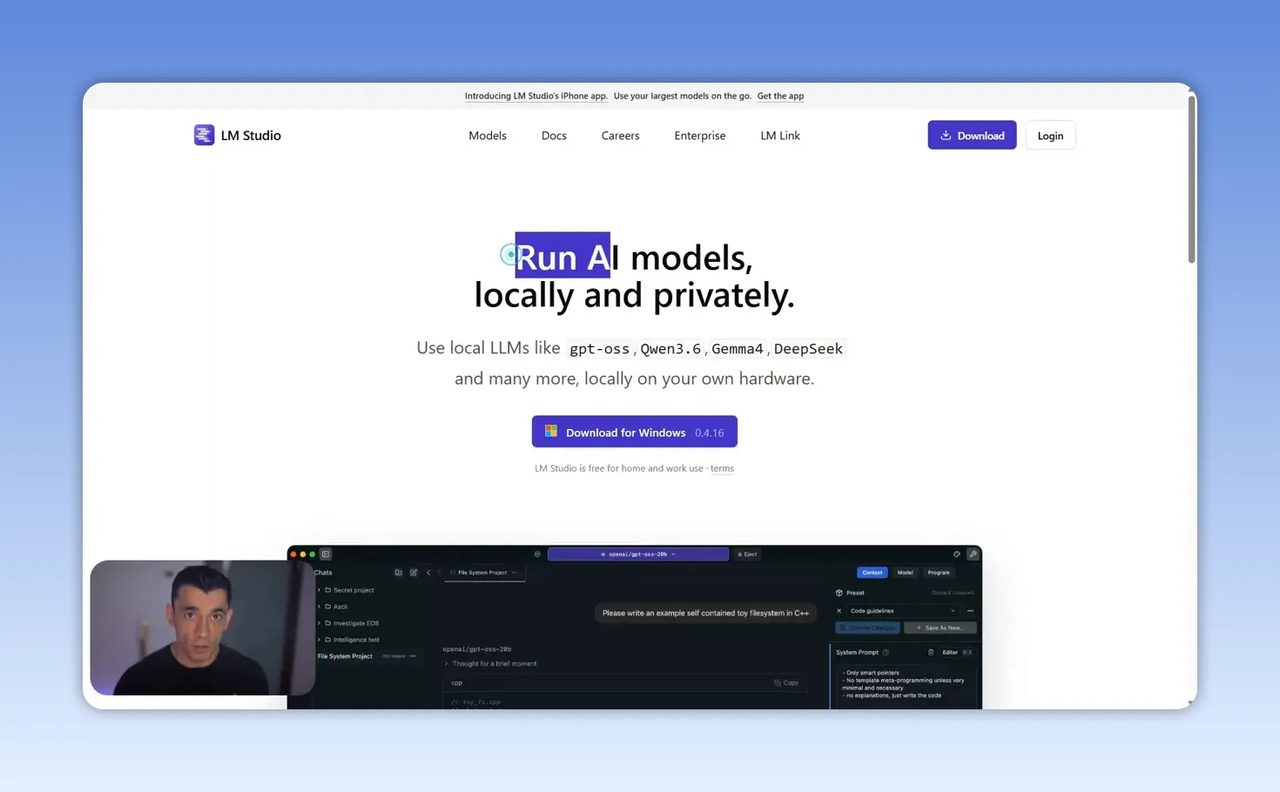
อีกข้อที่น่าชอบคือ LM Studio มีระบบช่วยดูว่า model ไหนน่าจะหนักเกินเครื่อง ถ้า model ใหญ่ไป ระบบจะเตือนและแนะนำตัวเลือกที่เบากว่า จุดนี้ลดความเจ็บตัวสำหรับคนที่ไม่ถนัดเทคนิคมาก เพราะปัญหาคลาสสิกคือดาวน์โหลด model ใหญ่เกินแล้วเครื่องค้าง
สำหรับคนทำงานทั่วไป นี่ถือเป็น UX ที่สำคัญมาก เพราะการเริ่มใช้ local AI มักพังตั้งแต่ขั้นเลือก model ผิด
Step 3: เลือก model ให้เหมาะกับเครื่อง แทนที่จะเลือกตัวใหญ่ที่สุด
คลิปนี้แตะเรื่องที่สำคัญมากแต่คนมักมองข้าม คือไม่ใช่ model ใหญ่จะดีที่สุดเสมอไป ต้องดูว่าเครื่องเราไหวไหม และงานที่ทำต้องการความสามารถระดับไหน
มีการอธิบายเรื่อง quantized model ซึ่งก็คือ model เวอร์ชันที่ถูกทำให้เบาลง ใช้ทรัพยากรน้อยลงและทำงานเร็วขึ้น แม้ความแม่นยำบางส่วนอาจลดลง แต่สำหรับงานธุรกิจทั่วไปหลายอย่าง มันคุ้มมาก
ตัวอย่างงานที่ใช้ model เบาแล้วยังเวิร์ก:
- สรุปอีเมล
- ร่างโพสต์เบื้องต้น
- จัดหมวดข้อความลูกค้า
- ช่วยแตก task จากเป้าหมายงาน
ส่วนงานที่อาจต้อง model แรงขึ้น:
- วิเคราะห์เอกสารยาวหลายชุด
- งาน reasoning หลายขั้น
- งานเขียนที่ต้องคุมโทนและความละเอียดสูง
- workflow agent ที่มีหลาย action ต่อเนื่อง
คลิปยกตัวอย่าง model เบาสำหรับสาธิตอย่าง Gemma 4 เพื่อโชว์ภาพรวมการทำงาน แต่ก็ยอมรับตรงไปตรงมาว่าอาจไม่ใช่ตัวเลือกที่ดีที่สุดสำหรับงานจริง มุมนี้ดีมาก เพราะช่วยเตือนว่าเวลาทดลองกับ local AI เราไม่ควรตัดสินจากเดโมสั้นๆ ว่า “AI local ยังไม่เก่ง” ทั้งที่ความจริงอาจเป็นแค่ model ที่เลือกยังไม่เหมาะ
ถ้าเอามาใช้กับธุรกิจไทย เราแนะนำให้เริ่มจาก 2 เกณฑ์นี้ก่อน
- เครื่องของเรารับไหวไหม
- งานนั้นต้องการความเร็วหรือความแม่นมากกว่ากัน
Step 4: เปิด Local Server ใน LM Studio เพื่อให้เครื่องมืออื่นเรียกใช้ model ได้
หลังจากโหลด model แล้ว ขั้นตอนถัดไปคือเปิด local server ใน LM Studio จุดนี้ฟังดูเทคนิค แต่ในคลิปอธิบายว่าเป็นแค่การเข้าแท็บ local server แล้วกดเปิดใช้งาน
เหตุผลที่ต้องมีขั้นตอนนี้ เพราะ Hermes ต้องมีทางเชื่อมเข้ามาเรียก model ที่รันอยู่บนเครื่อง ถ้า model เปรียบเป็นสมอง local server ก็คือช่องทางให้ agent เข้ามาคุยกับสมองนั้น
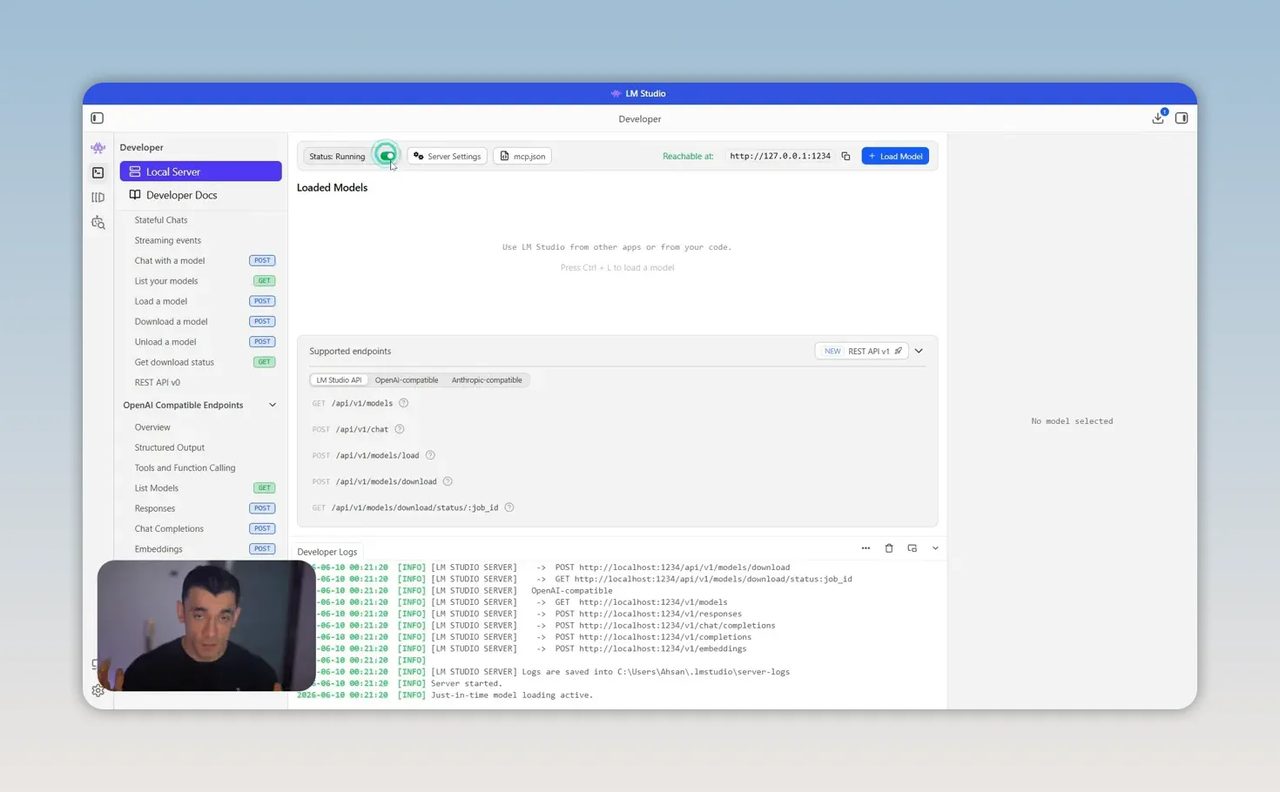
สำหรับคนทำธุรกิจ นี่เป็นจุดที่ควรจำให้แม่น เพราะเวลาต่อระบบไม่ติด มักไม่ได้เกิดจาก AI พัง แต่อาจแค่ยังไม่ได้เปิด local server หรือโหลด model ไม่ครบ
ถ้าทีมในองค์กรจะใช้จริง ควรเขียน checklist สั้นๆ ไว้เลย เช่น
- เปิด LM Studio แล้วหรือยัง
- โหลด model แล้วหรือยัง
- เปิด local server แล้วหรือยัง
- Hermes ชี้ไป provider ถูกตัวหรือยัง
แค่มีรายการตรวจสอบแบบนี้ เวลาทีมเริ่มใช้ก็ลดเวลางงไปได้เยอะ
Step 5: เชื่อม Hermes เข้ากับ LM Studio เพื่อให้ AI กลายเป็น agent ที่สั่งงานได้
หัวใจของคลิปอยู่ตรงนี้ คือการเอา Hermes มาเชื่อมกับ LM Studio ผ่านขั้นตอน setup ใน terminal แล้วเลือก provider เป็น LM Studio จากนั้นเลือก model ที่ต้องการใช้งาน และรีสตาร์ต gateway เพื่อให้ค่าที่เปลี่ยนมีผล
สาระสำคัญไม่ใช่คำสั่งแต่ละบรรทัด แต่คือแนวคิดว่า Hermes ไม่ได้แทน model มันแค่มาจัดการวิธีใช้ model ให้ทำงานแบบ agent
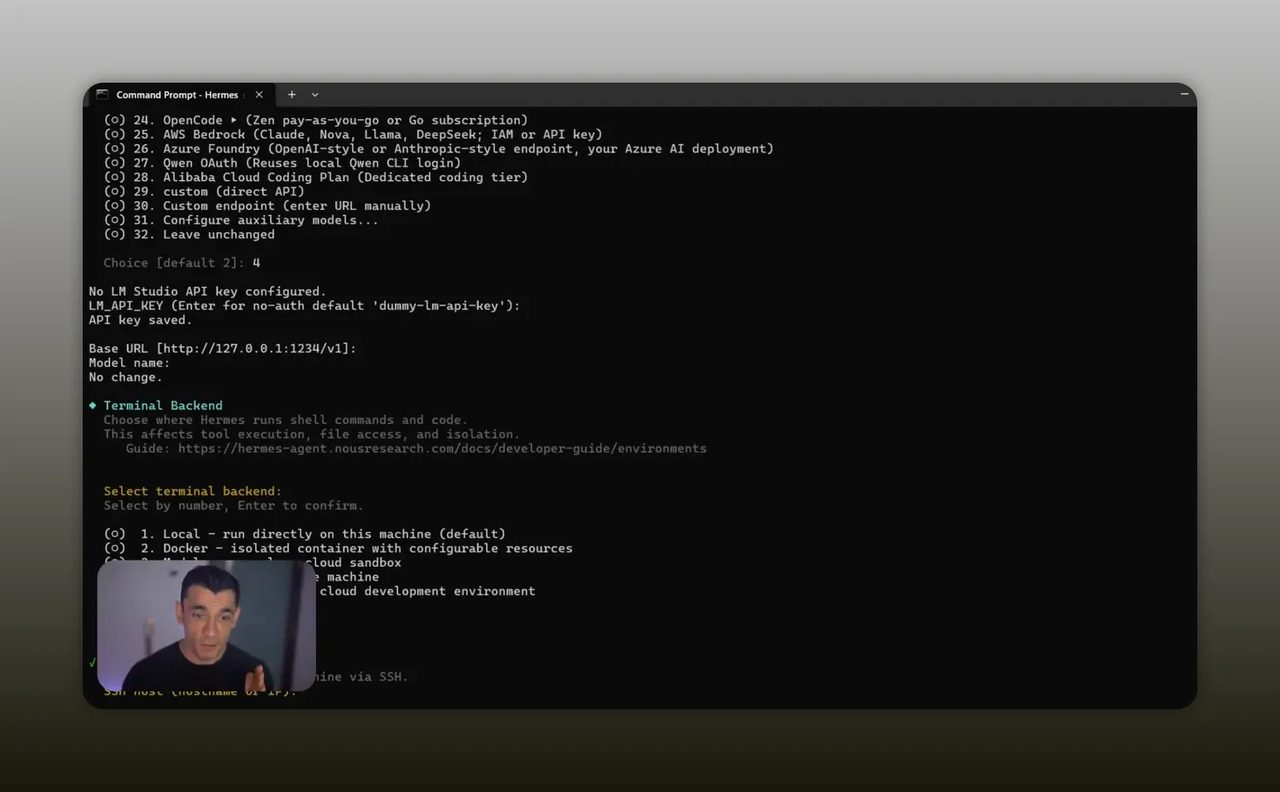
จุดนี้ถ้าเอาไปใช้กับธุรกิจจริง เราควรมอง Hermes เป็นผู้ช่วยที่สามารถรับโจทย์กว้างกว่า chatbot ปกติ เช่น
- ตรวจ inbox แล้วจัดหมวดคำถามลูกค้า
- แตกงานจากเป้าหมายรายสัปดาห์
- เช็กงานตัวเองก่อนส่งกลับ
- ทำงานตามเวลาที่ตั้งไว้
ข้อสังเกตจากคลิปคือกระบวนการเชื่อมต่อไม่ยากอย่างที่หลายคนคิด แต่ก็ไม่ได้แปลว่า “ใครก็ทำแล้วใช้ได้เลยทันที” เพราะพอเริ่มพ้นเดโม เราจะเจอเรื่อง prompt, memory, workflow design และการเชื่อมเครื่องมืออื่นตามมาอีกชุดหนึ่ง
นั่นแปลว่า local AI agent ไม่ใช่ของเล่นที่ลงเสร็จแล้วจบ แต่มันเป็นระบบงานที่ต้องออกแบบให้เหมาะกับหน้าที่ที่เราต้องการ
Step 6: ใช้ Dashboard หรือ Agent OS เพื่อเปลี่ยน agent ให้กลายเป็นระบบงานจริง
ช่วงที่น่าสนใจมากในคลิปคือการโชว์หน้าจอ Agent OS ซึ่งทำให้เห็นว่า AI agent จะเริ่มมีมูลค่าจริงเมื่อมันถูกวางอยู่ในระบบที่ใช้งานสะดวก ไม่ใช่แค่หน้าต่างแชตเปล่าๆ
ในหน้าจอที่โชว์ มีองค์ประกอบสำคัญหลายอย่าง เช่น
- ประวัติการแชต
- การเชื่อมอีเมล
- โหมดเสียง
- goal mode สำหรับให้ agent ตรวจงานตัวเอง
- workspace สำหรับดูผลลัพธ์ระหว่างทำงาน
- scheduled tasks
- memory
- การต่อกับเครื่องมืออื่น
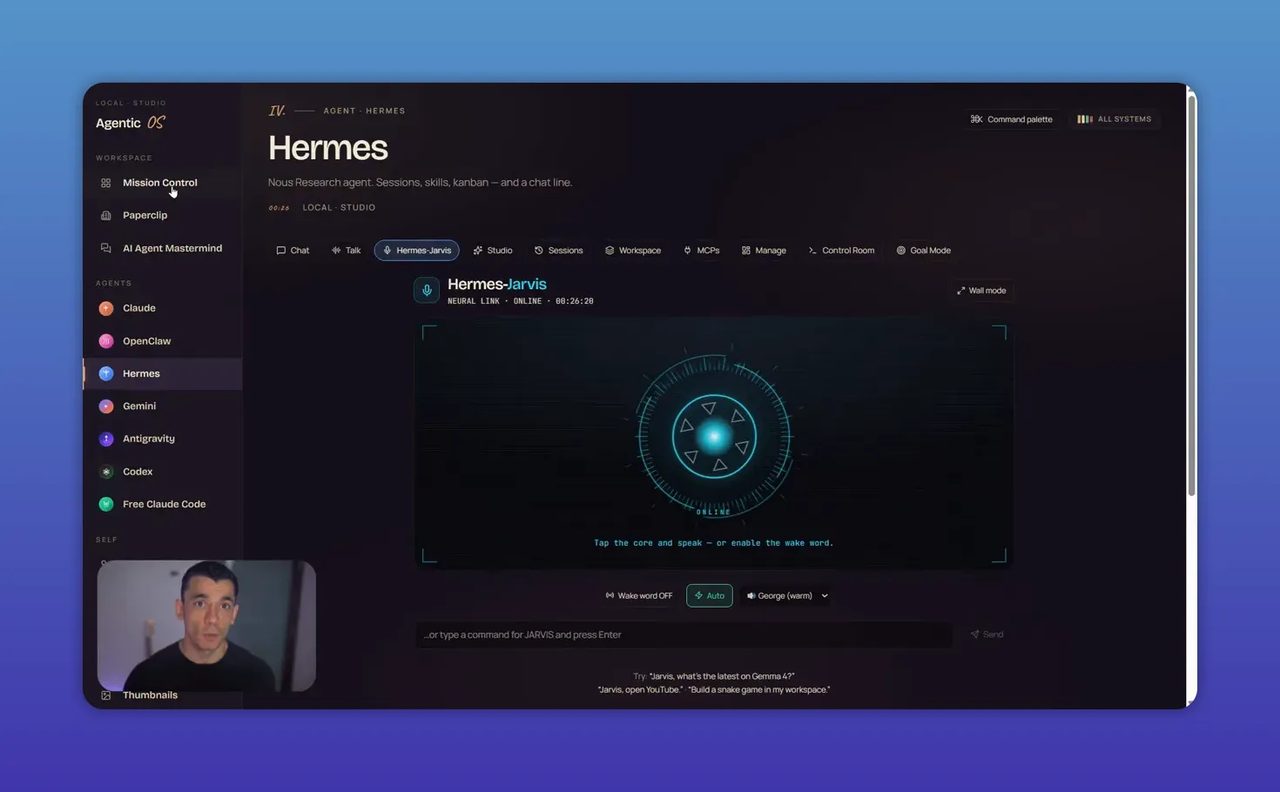
ถ้ามองแบบเจ้าของธุรกิจ นี่คือส่วนที่สำคัญกว่าตัว model เสียอีก เพราะสิ่งที่สร้างผลลัพธ์ไม่ใช่ความฉลาดของ AI เพียงอย่างเดียว แต่คือระบบที่ทำให้คนในทีมใช้มันได้ทุกวันโดยไม่ต้องมานั่งคิดใหม่ทุกครั้ง
ตัวอย่างการประยุกต์ใช้กับธุรกิจไทย:
- บริษัทบริการ ใช้ AI ช่วยคัดแยกอีเมลและสรุปงานที่ต้อง follow up
- เอเจนซี ใช้ AI แตก brief เป็น task แล้วส่งเข้าบอร์ดงาน
- ร้านค้าออนไลน์ ใช้ AI ร่างคำตอบลูกค้าตามหมวดปัญหาที่พบบ่อย
- ทีมการตลาด ใช้ AI สร้าง first draft ของคอนเทนต์จากข้อมูลสินค้าภายใน
มุมที่เราเห็นต่างเล็กน้อยคือ หลายคนอาจตื่นเต้นกับ dashboard สวยๆ มากเกินไป ทั้งที่ของจริงความคุ้มค่าอยู่ที่ว่า workflow ที่อยู่ข้างหลังมันตอบโจทย์หรือไม่ ถ้าแค่มีหน้าจอสวยแต่ยังไม่รู้จะใช้ agent ทำงานอะไร ก็ยังไม่เกิดมูลค่าจริง
Step 7: เลือก model ที่เหมาะกับ Hermes และทดลองหลายตัวก่อนสรุปผล
ในคลิปมีการแนะนำ model หลายกลุ่มที่น่าสนใจ เช่น GLM 4.7 Flash, Qwen 3.5 รวมถึง model จากทีม Nous Research ซึ่งเป็นทีมที่อยู่เบื้องหลัง Hermes ด้วย
ตรรกะนี้ฟังขึ้นมาก เพราะถ้าทีมเดียวกันสร้างทั้ง agent และ model ย่อมมีโอกาสที่การทำงานร่วมกันจะลงตัวกว่า แต่ก็ไม่ได้แปลว่า model อื่นใช้ไม่ได้ ดังนั้นแนวทางที่ดีที่สุดคือทดลองหลายตัวบนงานเดียวกัน แล้วเทียบผลเรื่องต่อไปนี้
- ความเร็ว
- ความเสถียร
- คุณภาพคำตอบ
- การใช้ทรัพยากรเครื่อง
- ความเหมาะกับภาษาและลักษณะงาน
คลิปยังพูดถึงทางเลือกอย่าง Ollama ด้วย นั่นแปลว่าเป้าหมายจริงไม่ใช่การยึดติดว่าเครื่องมือไหนดีที่สุด แต่คือการเลือกชุดที่เข้ากับเครื่องและงานของเรา
สำหรับธุรกิจไทย เราแนะนำให้ทดสอบเป็นชุด use case สั้นๆ ก่อน เช่น
- ให้สรุปอีเมลลูกค้า 20 ชิ้น
- ให้ร่างโพสต์ขายสินค้า 5 แบบ
- ให้แยกประเภท ticket ปัญหา 30 รายการ
แล้วดูว่า model ไหนให้ผลที่เอาไปใช้ต่อได้จริงที่สุด ไม่ใช่แค่ดูจาก benchmark หรือชื่อรุ่น
Step 8: เข้าใจข้อดีของการรัน AI แบบ local และรู้ข้อจำกัดที่ต้องยอมรับ
คลิปสรุปเหตุผลหลักของการรัน local AI ไว้ 3 ข้อ คือฟรี, เป็นส่วนตัว, และทำงานได้แม้ไม่มีอินเทอร์เน็ต ซึ่งทั้งหมดเป็นเหตุผลที่แข็งแรงมาก
โดยเฉพาะเรื่อง privacy นี่เป็นประเด็นใหญ่สำหรับหลายองค์กร งานบางประเภทไม่ควรวิ่งออกไปข้างนอกเลย เช่น ข้อมูลลูกค้า เอกสารข้อเสนอทางธุรกิจ หรือข้อความภายในทีม
อีกจุดที่น่าสนใจคือการทำงานแบบ offline ถ้ามองผิวเผินอาจดูไม่สำคัญ แต่ของจริงมันแปลว่า workflow สำคัญบางอย่างไม่ต้องผูกชีวิตไว้กับเน็ตหรือบริการภายนอกเสมอไป
อย่างไรก็ตาม เราควรพูดเรื่องข้อจำกัดให้ตรงด้วย
- เครื่องไม่แรงพออาจทำงานช้า
- model local บางตัวอาจสู้ model cloud ตัวท็อปไม่ได้
- การตั้งค่าเริ่มต้นยังมีความเป็นเทคนิคอยู่บ้าง
- ถ้าจะใช้งานทีมใหญ่ ต้องคิดเรื่องมาตรฐาน setup และการดูแลระบบ
ดังนั้น local AI เหมาะมากในกรณีที่เราให้ความสำคัญกับข้อมูลและการควบคุมระบบ แต่ถ้าโจทย์คืออยากได้ความสามารถสูงสุดทันทีโดยไม่สนค่าใช้จ่ายหรือการส่งข้อมูลขึ้น cloud การใช้บริการออนไลน์อาจยังสะดวกกว่า
Actionable Insights
- เริ่มจากงานเล็กก่อน เลือก 1 งานซ้ำๆ เช่น สรุปอีเมล หรือร่างตอบลูกค้า แล้วลองให้ local agent ทำแทนบางส่วน
- เลือก model ตามเครื่อง ไม่ใช่ตามกระแส ถ้าเครื่องทั่วไป ให้เริ่มจาก quantized model เพื่อให้ใช้งานได้จริงก่อน
- เขียน workflow ให้ชัด ระบุ input, output และเกณฑ์ตรวจงานก่อนเอา AI ไปใช้
- วัดผลจากเวลาที่ประหยัดได้ อย่าดูแค่ว่ามันตอบได้หรือไม่ ให้ดูว่าลดเวลางานซ้ำได้กี่ชั่วโมงต่อสัปดาห์
- แยกข้อมูลสำคัญออกจากงานทั่วไป งานลับใช้ local agent, งานทั่วไปค่อยพิจารณา cloud เพิ่มเติม
Troubleshooting
- ปัญหา: โหลด model แล้วเครื่องช้าหรือค้าง
สาเหตุ: เลือก model ใหญ่เกินสเปกเครื่อง
วิธีแก้: ใช้ model ที่เล็กลง เลือกเวอร์ชัน quantized และเช็กคำแนะนำจาก LM Studio ก่อนดาวน์โหลด - ปัญหา: Hermes เชื่อมกับ model ไม่ติด
สาเหตุ: ยังไม่ได้เปิด local server หรือเลือก provider ผิด
วิธีแก้: กลับไปเปิด local server ใน LM Studio โหลด model ให้พร้อม แล้วตั้งค่า Hermes ให้ชี้ไป LM Studio ใหม่ - ปัญหา: agent ตอบได้ แต่ทำงานไม่ตรงที่ต้องการ
สาเหตุ: prompt กว้างเกินไป หรือยังไม่มี workflow ที่ชัด
วิธีแก้: เขียนคำสั่งให้มีเป้าหมาย, รูปแบบผลลัพธ์ และเงื่อนไขตรวจงานให้ชัดขึ้น - ปัญหา: ผลลัพธ์ดีบ้างแย่บ้าง
สาเหตุ: model ไม่เหมาะกับงาน หรือ context ไม่พอ
วิธีแก้: ทดลอง model อื่นกับโจทย์เดียวกัน และป้อนข้อมูลตัวอย่างที่ชัดกว่าเดิม - ปัญหา: ตั้งระบบแล้วแต่ทีมไม่ใช้ต่อ
สาเหตุ: หน้าต่างใช้งานซับซ้อน หรือยังไม่ผูกกับงานจริงของทีม
วิธีแก้: ทำหน้าใช้งานให้เหลือแค่ flow สำคัญ 1 ถึง 2 อย่าง แล้วฝังเข้า SOP เดิมของทีม
การต่อยอด
- ต่อ local agent เข้ากับคลังเอกสารภายใน เพื่อทำผู้ช่วยตอบคำถามจาก SOP, price list หรือคู่มือทีม
- ตั้ง scheduled task ให้ agent สรุปงานค้างและติดตามลูกค้าทุกเช้าโดยอัตโนมัติ
- แยก agent ตามหน้าที่ เช่น agent สำหรับการตลาด, agent สำหรับบริการลูกค้า, และ agent สำหรับงานผู้บริหาร
สรุป Checklist ทั้งหมด
- ☐ เข้าใจบทบาทของ LM Studio, Hermes และ dashboard ให้ชัด
- ☐ ดาวน์โหลดและติดตั้ง LM Studio
- ☐ เลือก model ให้เหมาะกับสเปกเครื่อง
- ☐ พิจารณาใช้ quantized model ถ้าเครื่องไม่แรงมาก
- ☐ โหลด model ลงใน LM Studio ให้เรียบร้อย
- ☐ เปิด local server ใน LM Studio
- ☐ ตั้งค่า Hermes ให้ใช้ provider เป็น LM Studio
- ☐ เลือก model ที่ต้องการให้ Hermes เรียกใช้
- ☐ รีสตาร์ต gateway หลังเปลี่ยนค่า
- ☐ ทดสอบงานจริง 1 use case ก่อน เช่น สรุปอีเมลหรือแตก task
- ☐ ทดลองหลาย model แล้วเปรียบเทียบผล
- ☐ ออกแบบ prompt และ workflow ให้ชัด
- ☐ วัดผลจากเวลาที่ลดลงและคุณภาพงานที่ได้
- ☐ ค่อยต่อยอดไปสู่ memory, scheduled tasks และการเชื่อมเครื่องมืออื่น
สรุปแล้ว LM Studio + Hermes เป็นแนวทางที่น่าสนใจมากสำหรับคนที่อยากใช้ AI agent แบบฟรี เป็นส่วนตัว และควบคุมได้เอง จุดที่คลิปนี้ทำได้ดีคือทำให้เห็นว่า local AI ไม่ใช่เรื่องไกลตัวอีกต่อไป
แต่ในมุมใช้งานจริง สิ่งที่สำคัญกว่าการติดตั้งสำเร็จ คือการเลือกงานที่เหมาะ ออกแบบ workflow ให้ชัด และยอมรับว่าระบบแบบ local มีทั้งข้อดีและข้อจำกัด ถ้าเริ่มจากโจทย์เล็กที่วัดผลได้ เราจะเห็นเร็วมากว่า AI agent บนเครื่องตัวเองไม่ได้มีไว้โชว์ แต่เอาไปช่วยงานธุรกิจได้จริง